
Hướng Dẫn Thay Đổi Font Chữ Trên MacBook
Mục Lục Nội Dung
Cách thay đổi font chữ trên MacBook giúp bạn tùy chỉnh giao diện macOS đẹp hơn và dễ đọc hơn. Xem hướng dẫn chi tiết và mẹo font hay cho Mac tại đây!
Có Thể Thay Đổi Font Chữ Trên MacBook Không?
Trên macOS, font chữ (phông chữ) không chỉ ảnh hưởng đến giao diện hệ thống mà còn tác động trực tiếp đến trải nghiệm người dùng khi làm việc, đọc tài liệu hay thiết kế đồ họa. Tuy nhiên, nhiều người dùng MacBook vẫn chưa biết cách thay đổi hoặc cài đặt font chữ theo ý thích để giúp giao diện trở nên đẹp mắt và cá nhân hóa hơn.
Bài viết này sẽ hướng dẫn bạn cách thay đổi font chữ trên MacBook – từ font hệ thống, font trong ứng dụng cho đến cách cài thêm font mới. Ngoài ra, bạn cũng sẽ biết cách khắc phục lỗi font trên macOS khi gặp sự cố hiển thị.
Tổng Quan Về Font Chữ Trên macOS
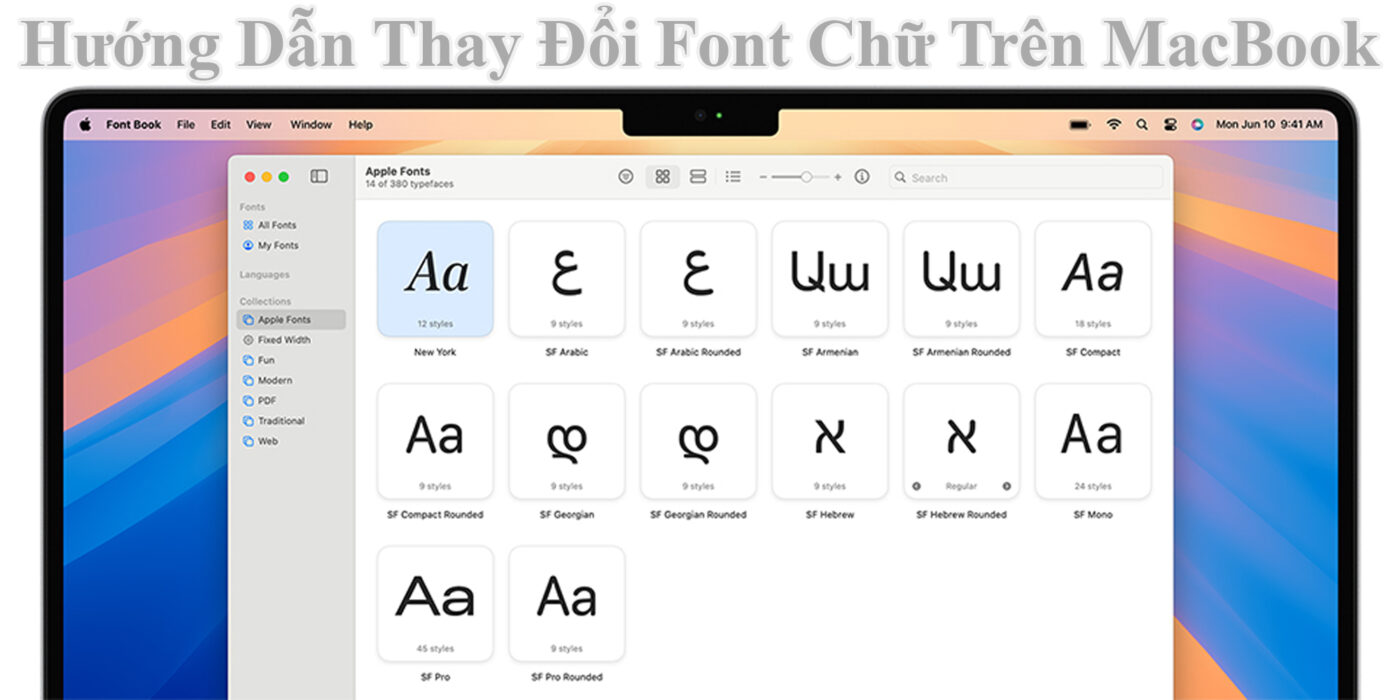
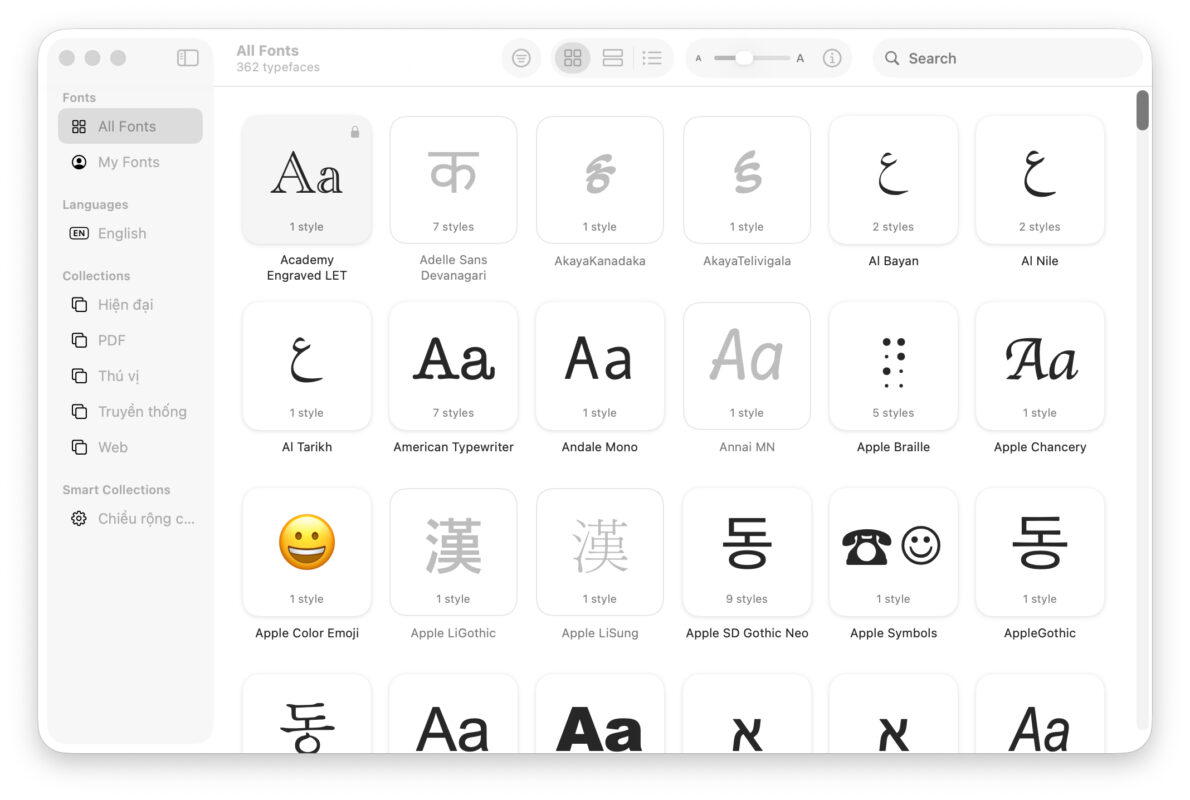
Font chữ trên macOS được quản lý bởi ứng dụng Font Book, nơi bạn có thể xem, thêm, xóa và cài đặt font cho toàn hệ thống.
Mỗi phiên bản macOS đều được Apple tích hợp sẵn hàng trăm font chất lượng cao, chẳng hạn như:
- San Francisco (SF Pro): Font mặc định của macOS và iOS.
- Helvetica Neue: Font trung tính, dễ đọc, phù hợp cho văn bản.
- Times New Roman: Font truyền thống, thường dùng trong tài liệu.
- Menlo và Courier: Font lập trình chuyên dụng cho Terminal và VS Code.
Nếu bạn cảm thấy giao diện MacBook quá quen thuộc, thay đổi font chữ chính là một cách làm mới hiệu quả.
Cách Xem Và Quản Lý Font Chữ Trên MacBook
Trước khi thay đổi, bạn nên biết cách kiểm tra và quản lý font có sẵn trên hệ thống.
- Bước 1: Mở ứng dụng Font Book (trong Applications > Utilities).
- Bước 2: Tại đây, bạn sẽ thấy danh sách tất cả các font đã cài.
- Bước 3: Chọn một font bất kỳ để xem mẫu chữ và kiểu dáng hiển thị.
- Bước 4: Có thể nhóm font theo “User”, “Computer” hoặc “Network” để dễ quản lý.
Gợi ý: Bạn có thể tắt (Disable) những font ít dùng để Finder, Word hoặc Pages chạy nhanh hơn.
Cách Cài Thêm Font Chữ Mới Trên macOS
Nếu bạn muốn cài thêm các font độc đáo cho thiết kế, đồ họa hoặc viết nội dung, macOS cho phép thêm font cực kỳ dễ.
- Bước 1: Tải font chữ yêu thích ở định dạng .ttf hoặc .otf từ các nguồn uy tín như:
-
- Google Fonts (https://fonts.google.com)
- DaFont (https://www.dafont.com)
- FontSquirrel (https://www.fontsquirrel.com)
- Bước 2: Giải nén file nếu cần, sau đó nhấp đôi chuột vào file font.
- Bước 3: Trong cửa sổ hiện ra, chọn “Install Font” để thêm vào hệ thống.
- Bước 4: Font Book sẽ tự động mở và xác nhận font đã được cài thành công.
Từ bây giờ, bạn có thể sử dụng font này trong các ứng dụng như Word, Pages, Photoshop, Illustrator, hoặc Final Cut Pro.
Lưu ý: Một số font tải từ internet có thể lỗi hoặc không tương thích với macOS, hãy chọn nguồn đáng tin cậy để tránh xung đột hệ thống.
Cách Thay Đổi Font Trong Các Ứng Dụng Cụ Thể
macOS không cho phép thay đổi toàn bộ font hệ thống (trừ khi can thiệp sâu), nhưng bạn hoàn toàn có thể tùy chỉnh font trong các ứng dụng khác nhau.
Thay Đổi Font Trong Finder Và Hệ Thống
macOS không hỗ trợ thay đổi trực tiếp font giao diện Finder, nhưng bạn có thể tăng hoặc giảm kích thước chữ để hiển thị dễ đọc hơn:
- Mở Finder > View > Show View Options (hoặc nhấn Command + J).
- Ở phần “Text Size”, chọn cỡ chữ mong muốn (từ 10 đến 16).
Nếu bạn muốn thay đổi font giao diện toàn hệ thống, có thể sử dụng ứng dụng của bên thứ ba như TinkerTool hoặc MacForge (chỉ khuyến khích với người dùng nâng cao).
Thay Đổi Font Trong Microsoft Word, Pages Hoặc Google Docs
Word:
- Mở tài liệu > chọn Home > Font > chọn font mong muốn.
- Chọn Set as Default để áp dụng cho tất cả tài liệu sau này.
Pages:
- Mở tài liệu > chọn văn bản > vào Format > Font > chọn font mong muốn.
Google Docs:
- Truy cập Format > Text > Font > chọn font.
- Có thể cài thêm font qua More Fonts.
Thay Đổi Font Trong Terminal
Nếu bạn là lập trình viên hoặc kỹ thuật viên, Terminal là nơi nên chỉnh font để dễ đọc hơn.
- Bước 1: Mở Terminal.
- Bước 2: Vào Terminal > Settings > Profiles > Text.
- Bước 3: Chọn Change Font để thay đổi kiểu chữ.
- Bước 4: Lựa chọn font monospaced như Menlo, Courier New hoặc Fira Code.
Mẹo: Font “Fira Code” hỗ trợ ligature, giúp hiển thị mã nguồn gọn gàng và chuyên nghiệp hơn.
Cách Khôi Phục Font Mặc Định Trên macOS
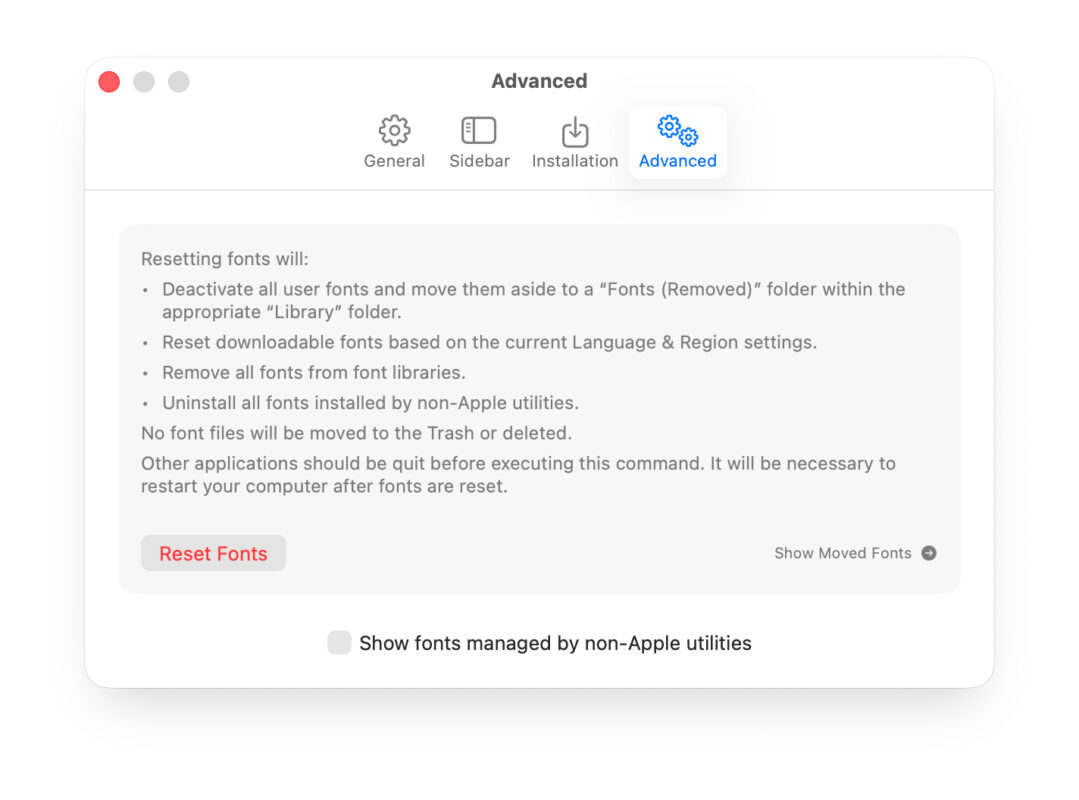
Nếu bạn cài quá nhiều font và hệ thống bắt đầu chậm hoặc lỗi hiển thị, bạn có thể đưa mọi thứ về mặc định:
- Bước 1: Mở Font Book.
- Bước 2: Trên thanh menu, chọn Font Book > Settings… > Advanced > Reset Fonts.
- Bước 3: Khởi động lại máy để hoàn tất.
macOS sẽ tự động xóa các font không thuộc hệ thống và giữ lại những font gốc của Apple.
Một Số Lỗi Font Thường Gặp Và Cách Khắc Phục
Một số lỗi có thể gặp phải bao gồm:
- Lỗi font trong Word hoặc Pages: Cài thiếu font hoặc dùng font Windows không tương thích. Giải pháp: cài đúng phiên bản font .otf hoặc .ttf.
- Lỗi font hiển thị ký tự lạ: Gỡ font bị hỏng trong Font Book, sau đó tải lại từ nguồn chuẩn.
- Font không hiện trong danh sách: Khởi động lại ứng dụng hoặc máy tính để macOS cập nhật lại danh sách font.
Mẹo Lựa Chọn Font Đẹp Và Dễ Đọc Trên MacBook
Dưới đây là một số mẫu font phù hợp theo yêu cầu:
- Văn bản: Dùng Helvetica Neue, Roboto, Arial, Georgia.
- Trình soạn mã: Dùng Menlo, Fira Code, Source Code Pro.
- Thiết kế đồ họa: Dùng Montserrat, Lato, Open Sans, Poppins.
- Thư mời, ấn phẩm sáng tạo: Dùng Playfair Display, Great Vibes, Raleway.
Mẹo nhỏ: Hạn chế dùng quá 3 loại font trên cùng một thiết kế để tránh rối mắt và mất tính thẩm mỹ.
Việc thay đổi font chữ trên MacBook không chỉ giúp bạn tăng trải nghiệm thị giác, mà còn hỗ trợ làm việc, thiết kế và đọc tài liệu hiệu quả hơn. Với Font Book và các công cụ hỗ trợ macOS, bạn có thể dễ dàng quản lý, thêm hoặc khôi phục font chỉ trong vài phút.