
Sửa Lỗi Unable To Start Sign In To Product Khi Cài Autodesk
Mục Lục Nội Dung
Sửa lỗi Unable To Start Sign In To Product khi cài phần mềm của Autodesk trên Windows. Hướng dẫn kiểm tra Identity Manager, Autodesk Access, WebView2 và thành phần bản quyền.
Unable To Start Sign In To Product là lỗi có thể xuất hiện khi người dùng cài đặt, khởi chạy hoặc đăng nhập vào các phần mềm Autodesk trên Windows như AutoCAD, Revit, 3ds Max, Maya hoặc các sản phẩm Autodesk khác. Khi gặp lỗi, cửa sổ đăng nhập có thể không xuất hiện, bị treo hoặc phần mềm không thể tiếp tục quá trình xác thực tài khoản.
Nguyên nhân thường không nằm ở tài khoản Autodesk mà liên quan đến các thành phần hỗ trợ đăng nhập và cấp phép trên Windows. Trong đó, Autodesk Identity Manager, Autodesk Access, Autodesk Desktop Licensing Service và Microsoft Edge WebView2 Runtime là những thành phần cần đặc biệt kiểm tra.
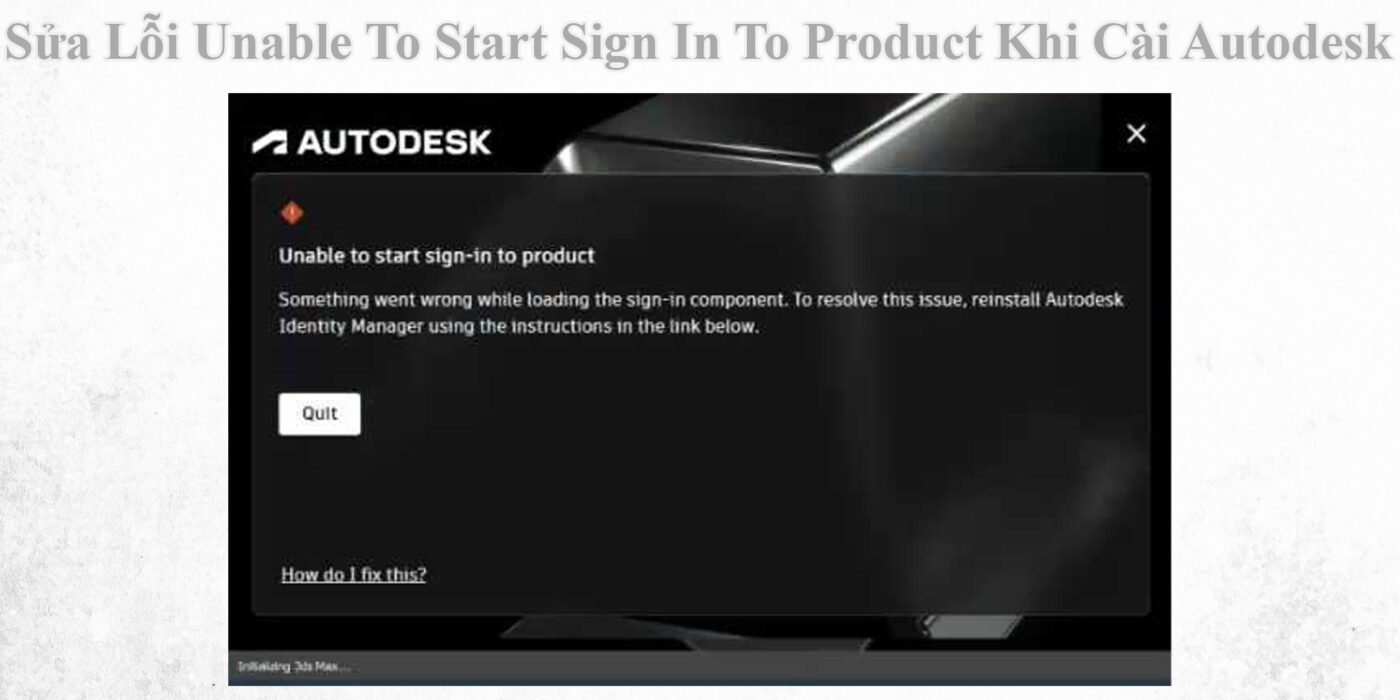
Unable To Start Sign In To Product Là Lỗi Gì?
Thông báo Unable To Start Sign In To Product cho biết phần mềm Autodesk không thể khởi tạo thành công thành phần cần thiết để người dùng đăng nhập và xác thực tài khoản.
Lỗi có thể xuất hiện ngay sau khi cài đặt hoặc khi mở phần mềm Autodesk lần đầu tiên.
Một số biểu hiện thường gặp:
- Nhấn Sign In nhưng không xuất hiện cửa sổ đăng nhập.
- Cửa sổ đăng nhập mở nhưng bị trắng.
- Cửa sổ đăng nhập bị treo.
- Autodesk Access không hiển thị giao diện đăng nhập.
- Phần mềm Autodesk dừng ở bước xác thực tài khoản.
- Đăng nhập thành công trên trình duyệt nhưng phần mềm Autodesk không nhận trạng thái đăng nhập.
Nguyên Nhân Gây Lỗi Unable To Start Sign In To Product
Trước khi tiến hành sửa lỗi, cần xác định thành phần nào đang gặp vấn đề. Điều này giúp hạn chế việc phải gỡ và cài lại toàn bộ phần mềm Autodesk.
- Autodesk Identity Manager bị lỗi: Autodesk Identity Manager là thành phần quan trọng trong quá trình xác thực tài khoản Autodesk. Nếu Identity Manager bị thiếu, cài đặt không hoàn chỉnh hoặc dữ liệu bị lỗi, cửa sổ đăng nhập Autodesk có thể không hoạt động.
- Autodesk Access bị lỗi: Autodesk Access được Autodesk sử dụng để quản lý quá trình cài đặt, cập nhật và một số thành phần của sản phẩm. Nếu Autodesk Access gặp lỗi, trang đăng nhập có thể không hiển thị hoặc ứng dụng bị treo.
- Microsoft Edge WebView2 bị lỗi: Một số giao diện đăng nhập Autodesk sử dụng thành phần web để hiển thị nội dung xác thực. Nếu Microsoft Edge WebView2 Runtime bị thiếu hoặc gặp lỗi, cửa sổ đăng nhập có thể không hiển thị chính xác.
- Autodesk Desktop Licensing Service gặp sự cố: Autodesk Desktop Licensing Service chịu trách nhiệm cho các chức năng liên quan đến cấp phép và xác thực sản phẩm. Nếu dịch vụ này bị lỗi, Autodesk có thể không xác minh được quyền sử dụng phần mềm.
Cách Sửa Lỗi Unable To Start Sign In To Product
Bạn nên thực hiện lần lượt các phương pháp dưới đây. Sau mỗi phương pháp, hãy khởi động lại phần mềm Autodesk để kiểm tra kết quả.
Kiểm Tra Kết Nối Internet
Đầu tiên, hãy đảm bảo máy tính đang kết nối Internet ổn định.
Bạn có thể thực hiện:
- Mở trình duyệt và truy cập một số website.
- Thử chuyển sang mạng Wi-Fi khác.
- Thử sử dụng mạng dây nếu có.
- Tạm thời tắt VPN.
- Kiểm tra Proxy nếu máy đang sử dụng Proxy.
Nếu tài khoản Autodesk đăng nhập được trên trình duyệt nhưng phần mềm vẫn báo lỗi, nguyên nhân nhiều khả năng nằm ở thành phần Autodesk hoặc Windows.
Kiểm Tra File Host
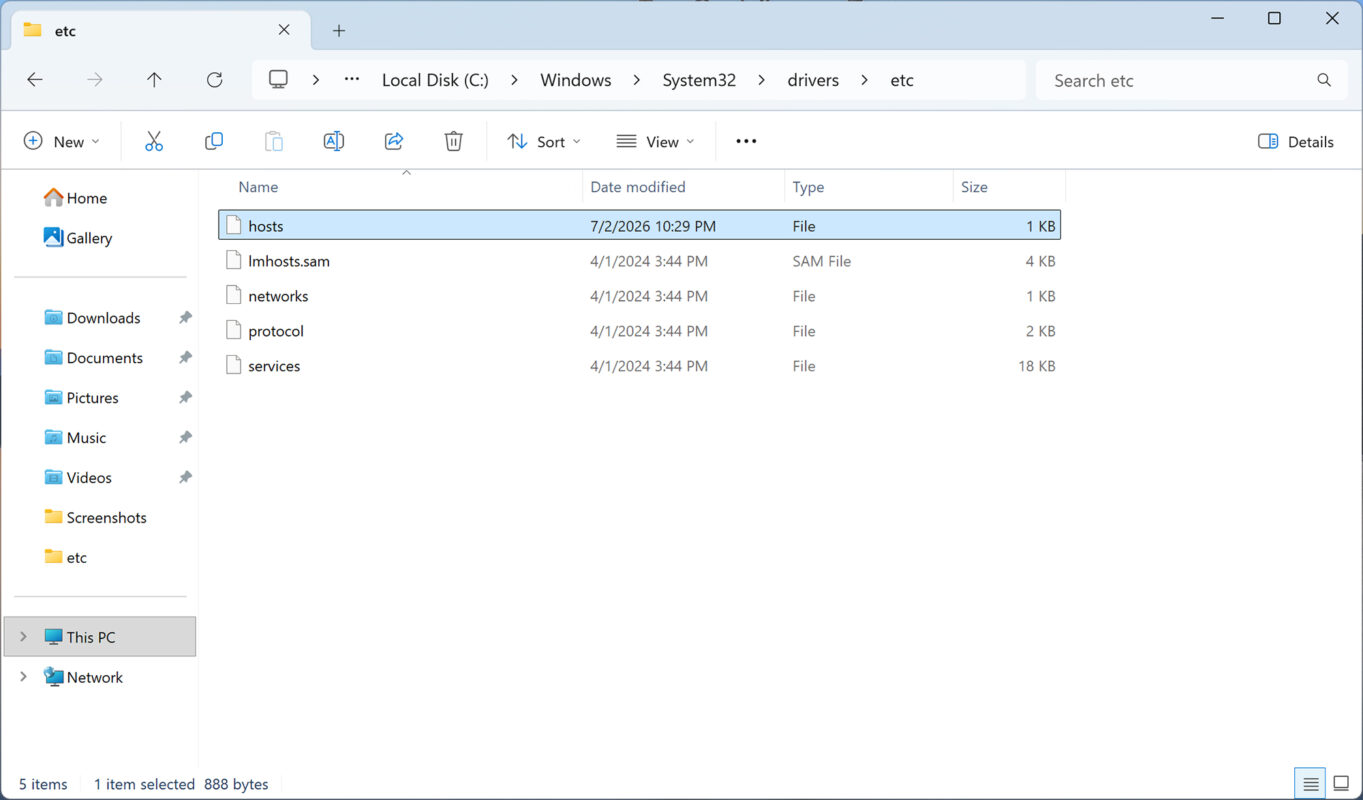
Một số trường hợp AutoDesk không thể kết nối với máy chủ vì đã bị chặn trong file host. Bạn nên kiểm tra và khắc phục nếu rơi vào trường hợp này bằng cách sau.
Các bước kiểm tra file hosts:
- Mở đường dẫn: Nhấn tổ hợp phím Windows + R, dán đoạn lệnh C:\Windows\System32\drivers\etc vào ô Open rồi nhấn Enter.
- Chọn file hosts: Tìm tệp có tên là hosts (không có phần mở rộng đuôi như .txt).
- Mở xem nội dung: Nhấp chuột phải vào file hosts, chọn Open with, sau đó chọn Notepad để xem.
- Nội dung hợp lệ: Các dòng bắt đầu bằng dấu # là chú thích; những dòng hiển thị địa chỉ IP (ví dụ 127.0.0.1) đi kèm tên miền là các cấu hình đang hoạt động.
Lưu ý quan trọng:
- Nếu bạn muốn chỉnh sửa hoặc lưu lại thay đổi, bạn cần khởi chạy Notepad với quyền Run as Administrator trước rồi mới mở file hosts từ trong ứng dụng.
- Đề phòng phần mềm độc hại (malware) tự ý thêm các dòng chuyển hướng giả mạo vào file hosts.
Tham khảo: Hướng Dẫn Chỉnh Sửa File Host Trên Windows
Gỡ Và Cài Lại Autodesk Identity Manager
Đây là một trong những phương pháp quan trọng khi gặp lỗi đăng nhập Autodesk.
Trước tiên:
- Đóng AutoCAD và tất cả phần mềm Autodesk.
- Kiểm tra Task Manager để đảm bảo các tiến trình Autodesk không còn chạy.
- Mở Control Panel > Programs and Features.
- Tìm Autodesk Identity Manager.
- Chọn Uninstall.
- Khởi động lại Windows.
Sau đó cài lại Autodesk Identity Manager phiên bản phù hợp với sản phẩm Autodesk đang sử dụng.
Gỡ Identity Manager Bằng Uninstall.exe
Trên một số phiên bản, Autodesk Identity Manager có thể không xuất hiện trong Control Panel.
Khi đó, thực hiện:
- Mở File Explorer.
- Truy cập: C:\Program Files\Autodesk\AdskIdentityManager
- Tìm file: uninstall.exe
- Nhấp chuột phải vào file.
- Chọn Run as administrator.
- Hoàn tất quá trình gỡ cài đặt.
- Khởi động lại máy tính.
Sau đó cài lại Autodesk Identity Manager và kiểm tra lại quá trình đăng nhập.
Xóa Dữ Liệu Identity Services Bị Lỗi
Trong một số trường hợp, dữ liệu đăng nhập cục bộ bị hỏng có thể khiến Autodesk không tạo được phiên xác thực mới.
Trước khi thực hiện, hãy đóng toàn bộ phần mềm Autodesk.
Kiểm tra thư mục:
%userprofile%\AppData\Local\Autodesk\Identity Services
Bạn nên:
- Sao lưu thư mục trước khi thay đổi.
- Đóng hoàn toàn Autodesk Access.
- Đóng AutoCAD hoặc các phần mềm Autodesk khác.
- Chỉ xóa hoặc đổi tên dữ liệu được xác định là thành phần Identity Services.
- Khởi động lại Windows.
- Mở lại Autodesk và thử đăng nhập.
Lưu ý: Không nên xóa toàn bộ thư mục Autodesk một cách tùy tiện vì có thể ảnh hưởng đến các thành phần khác của phần mềm.
Kiểm Tra Microsoft Edge WebView2 Runtime
Nếu cửa sổ đăng nhập bị trắng hoặc không xuất hiện, hãy kiểm tra WebView2.
Thực hiện:
- Mở Settings.
- Chọn Apps.
- Chọn Installed apps.
- Tìm Microsoft Edge WebView2 Runtime.
Nếu không tìm thấy:
- Cài đặt Microsoft Edge WebView2 Runtime từ nguồn chính thức của Microsoft.
- Hoàn tất quá trình cài đặt.
- Khởi động lại Windows.
- Mở Autodesk Access hoặc phần mềm Autodesk.
- Thử đăng nhập lại.
Cài Lại Autodesk Access
Nếu Autodesk Access bị lỗi, hãy thử cài đặt lại.
Thực hiện:
- Mở Settings > Apps > Installed apps.
- Tìm Autodesk Access.
- Chọn Uninstall.
- Khởi động lại máy tính.
- Tải và cài đặt phiên bản Autodesk Access mới từ Autodesk.
- Khởi động lại Windows.
- Mở Autodesk Access.
- Thử đăng nhập lại tài khoản.
Không nên sử dụng bộ cài Autodesk Access không rõ nguồn gốc.
Kiểm Tra Autodesk Desktop Licensing Service
Nếu Identity Manager và Autodesk Access hoạt động bình thường nhưng lỗi vẫn còn, hãy kiểm tra thành phần cấp phép.
Bạn có thể:
- Mở Services bằng cách nhấn Windows + R.
- Nhập: services.msc
- Nhấn Enter.
- Tìm dịch vụ liên quan đến Autodesk Desktop Licensing Service.
- Kiểm tra trạng thái dịch vụ.
- Nếu dịch vụ đang dừng, thử khởi động lại.
- Mở lại phần mềm Autodesk.
Nếu Licensing Service bị lỗi hoặc bị thiếu, nên cài đặt lại thành phần cấp phép tương ứng với phiên bản Autodesk đang sử dụng.
Kiểm Tra Trình Duyệt Mặc Định
Nếu giao diện đăng nhập không hoạt động đúng, hãy kiểm tra trình duyệt mặc định của Windows.
Thực hiện:
- Mở Settings.
- Chọn Apps.
- Chọn Default apps.
- Kiểm tra trình duyệt mặc định.
- Có thể thử đặt Microsoft Edge làm trình duyệt mặc định.
- Khởi động lại Autodesk Access.
- Thử đăng nhập lại.
Kiểm Tra Tài Khoản Autodesk
Không phải tất cả lỗi Unable To Start Sign In To Product đều do máy tính.
Bạn nên kiểm tra tài khoản Autodesk:
- Mở trình duyệt.
- Truy cập trang đăng nhập Autodesk.
- Đăng nhập bằng tài khoản đang sử dụng.
- Kiểm tra tài khoản có hoạt động bình thường không.
- Kiểm tra sản phẩm Autodesk đã được cấp quyền sử dụng chưa.
Nếu sử dụng tài khoản doanh nghiệp, hãy liên hệ quản trị viên để kiểm tra quyền sử dụng sản phẩm.
Tạo Tài Khoản Windows Mới Để Kiểm Tra
Nếu đã thử các phương pháp trên nhưng lỗi vẫn xuất hiện, có thể Windows User Profile đang gặp vấn đề.
Bạn có thể tạo một tài khoản Windows mới để kiểm tra.
Thực hiện:
- Mở Settings.
- Chọn Accounts.
- Chọn Other users.
- Chọn Add account.
- Tạo tài khoản Windows mới.
- Cấp quyền Administrator nếu cần.
- Đăng xuất tài khoản hiện tại.
- Đăng nhập tài khoản mới.
- Mở Autodesk Access hoặc AutoCAD.
- Thử đăng nhập tài khoản Autodesk.
Nếu phần mềm hoạt động bình thường trên tài khoản mới, nguyên nhân có thể nằm trong User Profile cũ.
Có Cần Gỡ Toàn Bộ Autodesk Không?
Không phải lúc nào cũng cần gỡ toàn bộ Autodesk.
Nếu phần mềm đã cài đặt bình thường nhưng chỉ lỗi đăng nhập, hãy ưu tiên kiểm tra theo thứ tự:
- Autodesk Identity Manager
- Autodesk Access
- Microsoft Edge WebView2 Runtime
- Autodesk Desktop Licensing Service
- Dữ liệu Identity Services
- Windows User Profile
Chỉ nên tiến hành gỡ và cài lại toàn bộ Autodesk khi những phương pháp trên không giải quyết được vấn đề hoặc quá trình cài đặt ban đầu đã bị lỗi nghiêm trọng.
Cách Hạn Chế Lỗi Đăng Nhập Autodesk
Để hạn chế lỗi tương tự trong quá trình sử dụng, bạn nên:
- Cập nhật Autodesk Access thường xuyên.
- Cập nhật Windows.
- Cập nhật Microsoft Edge WebView2.
- Không tự ý xóa các thư mục Autodesk.
- Không tắt các dịch vụ Licensing của Autodesk.
- Sử dụng Internet ổn định khi đăng nhập.
- Hạn chế sử dụng VPN hoặc Proxy không cần thiết.
- Sử dụng bộ cài Autodesk từ nguồn chính thức.
- Đảm bảo tài khoản Autodesk có quyền sử dụng sản phẩm.
Khi Nào Nên Kiểm Tra Máy Tính?
Nếu đã thực hiện các phương pháp trên nhưng Unable To Start Sign In To Product vẫn xuất hiện, vấn đề có thể liên quan đến Windows, mạng, phần mềm bảo mật hoặc cấu hình tài khoản.
Bạn nên kiểm tra chuyên sâu khi:
- Nhấn Sign In nhưng không có phản hồi.
- Cửa sổ đăng nhập bị trắng.
- Autodesk Access không mở được.
- Đăng nhập trên trình duyệt thành công nhưng phần mềm không nhận.
- Autodesk liên tục yêu cầu đăng nhập.
- Licensing Service liên tục báo lỗi.
- Nhiều sản phẩm Autodesk cùng gặp lỗi.
- Đã cài lại Identity Manager nhưng không giải quyết được vấn đề.
Unable To Start Sign In To Product khi cài Autodesk trên Windows thường liên quan đến các thành phần xác thực, giao diện đăng nhập hoặc hệ thống cấp phép thay vì bản thân AutoCAD, Revit hay 3ds Max.
Khi gặp lỗi, người dùng nên kiểm tra lần lượt:
- Autodesk Identity Manager
- Autodesk Access
- Microsoft Edge WebView2 Runtime
- Autodesk Desktop Licensing Service
- Dữ liệu Identity Services
- Tài khoản Autodesk
- Windows User Profile
Trong đó, gỡ và cài lại Autodesk Identity Manager là một trong những phương pháp đáng thử đầu tiên nếu cửa sổ đăng nhập không thể khởi động. Nếu vẫn không giải quyết được, hãy tiếp tục kiểm tra WebView2, Autodesk Access, Licensing Service và cấu hình Windows.
Việc xử lý theo từng thành phần sẽ giúp xác định đúng nguyên nhân và tránh phải cài lại toàn bộ phần mềm Autodesk khi chưa thực sự cần thiết.