
Cách Vào BIOS MainBoard Của Tất Cả Các Hãng Phổ Biến
Mục Lục Nội Dung
Hướng dẫn cách vào BIOS mainboard ASUS, Gigabyte, MSI, ASRock, BIOSTAR và nhiều hãng khác. Tra cứu phím tắt nhanh, dễ thực hiện ngay!
BIOS là thành phần quan trọng trên mainboard, giúp máy tính khởi tạo phần cứng và bắt đầu quá trình khởi động hệ điều hành. Khi cần cài Windows bằng USB, kiểm tra ổ cứng, thay đổi thứ tự khởi động hoặc điều chỉnh một số thiết lập phần cứng, người dùng thường phải truy cập BIOS.
Tuy nhiên, phím vào BIOS có thể khác nhau tùy theo nhà sản xuất và model mainboard. Một số hãng sử dụng phím Delete, trong khi những hãng khác có thể sử dụng F2 hoặc cung cấp nhiều tùy chọn tùy theo dòng sản phẩm.
Trong bài viết này, Sửa Máy Tính HCM sẽ tổng hợp cách vào BIOS của các hãng mainboard phổ biến, kèm bảng tra cứu phím tắt và hướng dẫn xử lý khi không thể truy cập BIOS.
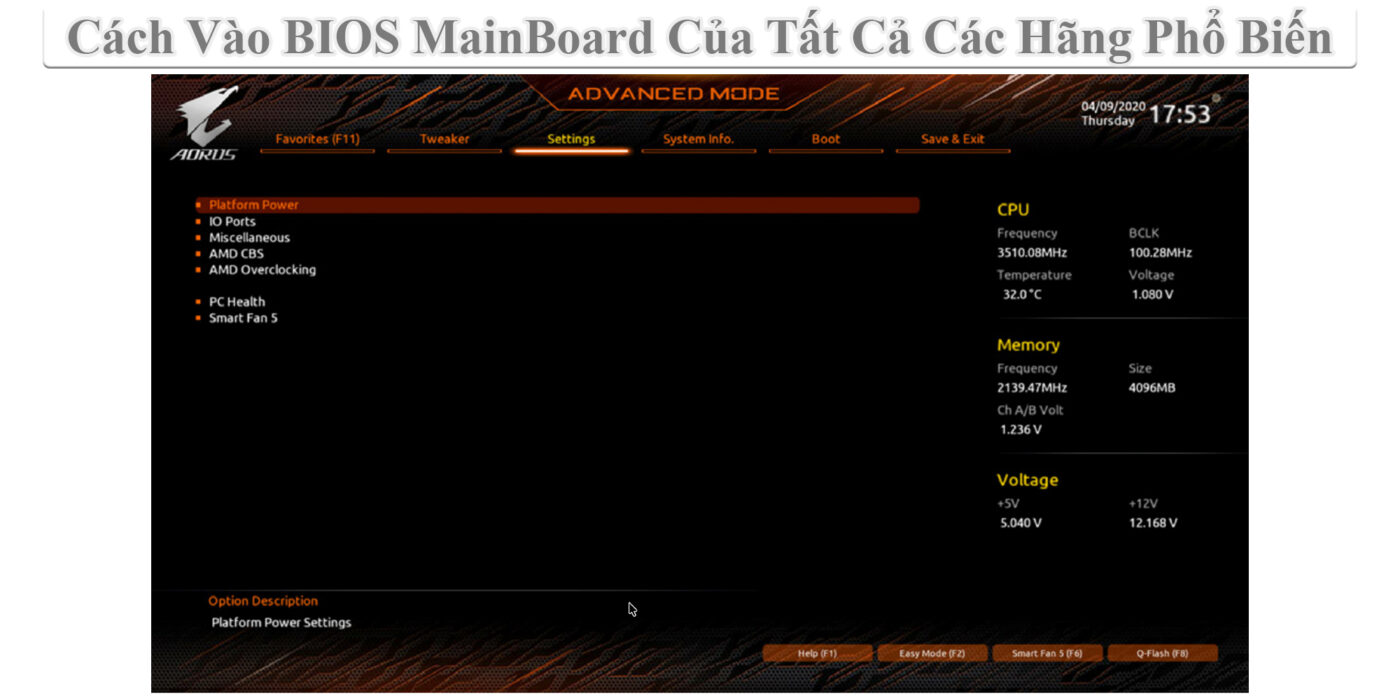
Bảng Tổng Hợp Phím Tắt Vào BIOS Của Các Hãng Mainboard
Nếu bạn đang sử dụng máy tính để bàn, hãy xác định thương hiệu mainboard và thử phím tương ứng trong bảng dưới đây.
| Hãng Mainboard | Phím Vào BIOS Thường Gặp | Phím Mở Boot Menu Thường Gặp | Lưu Ý |
| ASUS | Delete hoặc F2 | F8 trên nhiều model | Máy tính để bàn thường dùng Delete |
| ROG | Delete | F8 trên nhiều model | Phụ thuộc model mainboard |
| TUF Gaming | Delete | F8 trên nhiều model | Kiểm tra hướng dẫn của bo mạch chủ |
| Gigabyte | Delete | F12 trên nhiều model | Nhấn Delete ngay khi bật máy |
| AORUS | Delete | F12 trên nhiều model | Thường gặp trên mainboard gaming Gigabyte |
| MSI | Delete | F11 trên nhiều model | Nhấn Delete liên tục khi khởi động |
| ASRock | F2 hoặc Delete | F11 trên nhiều model | Tài liệu ASRock hướng dẫn dùng F2 để vào BIOS |
| BIOSTAR | Delete | F9 trên một số model | Phím Boot Menu có thể khác nhau |
| EVGA | Delete hoặc F2 | Tùy model | Kiểm tra tài liệu của mainboard |
| Intel Desktop Board đời cũ | F2 | Tùy model | Không áp dụng cho mọi bo mạch chủ Intel |
| Supermicro | Delete hoặc F2 | Tùy model | Phụ thuộc dòng bo mạch chủ và firmware |
| Colorful | Delete hoặc F2 | Tùy model | Cần kiểm tra tài liệu theo model |
| MAXSUN | Delete hoặc F2 | Tùy model | Có thể khác nhau theo phiên bản BIOS |
| ECS | Delete hoặc F2 | Tùy model | Tham khảo sách hướng dẫn sản phẩm |
| Foxconn | Delete hoặc F2 | Tùy model | Chủ yếu áp dụng cho các dòng mainboard tương ứng |
Lưu ý: Bảng trên tổng hợp các phím thường gặp để người dùng bắt đầu thử, không đảm bảo áp dụng cho mọi model. Phím BIOS Setup và phím Boot Menu là hai chức năng khác nhau. Nếu phím trong bảng không hoạt động, hãy tra cứu tài liệu chính thức theo tên model mainboard.
Cách Vào BIOS Mainboard Bằng Phím Tắt
Đây là cách đơn giản và phổ biến nhất để truy cập BIOS trên máy tính để bàn. Bạn có thể thực hiện ngay sau khi bật nguồn mà không cần vào Windows.
Bước 1: Xác Định Hãng Mainboard
Nếu chưa biết máy tính sử dụng mainboard nào, bạn có thể kiểm tra tên hãng trên bo mạch chủ hoặc sử dụng công cụ System Information trong Windows.
Nhấn Windows + R, nhập msinfo32 rồi nhấn Enter. Tìm các mục BaseBoard Manufacturer và BaseBoard Product nếu thông tin được hệ thống cung cấp.
Bước 2: Tắt Hoặc Khởi Động Lại Máy Tính
Lưu công việc đang thực hiện rồi khởi động lại máy. Nếu máy đang tắt, nhấn nút nguồn để bật máy.
Bước 3: Nhấn Phím BIOS
Ngay khi máy tính bắt đầu khởi động, nhấn liên tục phím BIOS tương ứng.
Ví dụ:
- Mainboard ASUS: thử Delete.
- Mainboard Gigabyte: thử Delete.
- Mainboard MSI: thử Delete.
- Mainboard ASRock: thử F2 hoặc Delete.
- Mainboard BIOSTAR: thử Delete.
Bạn nên bắt đầu nhấn phím ngay khi màn hình vừa sáng hoặc logo nhà sản xuất xuất hiện. Nếu Windows đã bắt đầu tải, hãy khởi động lại và thử sớm hơn.
Bước 4: Kiểm Tra Giao Diện BIOS
Khi vào thành công, giao diện BIOS hoặc UEFI sẽ xuất hiện. Tùy mainboard, bạn có thể kiểm tra thông tin CPU, RAM, ổ cứng, phiên bản firmware và các tùy chọn cấu hình hệ thống.
Nếu chỉ muốn xem thông tin, không nên thay đổi các thiết lập mà bạn chưa hiểu rõ.
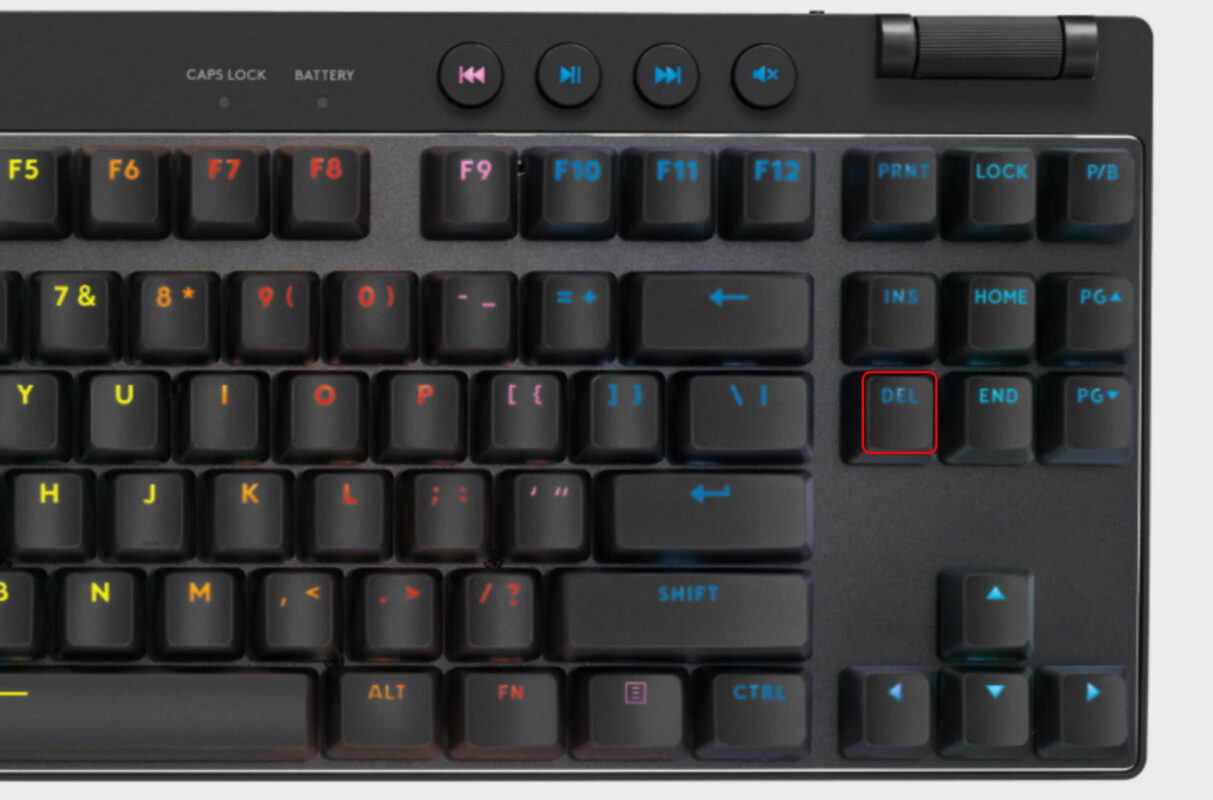
Cách Vào BIOS Mainboard ASUS Và ROG
Các mainboard ASUS, bao gồm nhiều dòng ROG và TUF Gaming, thường sử dụng phím Delete để truy cập BIOS trên máy tính để bàn. Một số thiết bị có thể sử dụng F2.
Cách thực hiện:
- Khởi động hoặc khởi động lại máy tính.
- Nhấn Delete liên tục ngay khi máy bắt đầu khởi động.
- Chờ giao diện BIOS Setup xuất hiện.
- Nếu Delete không hoạt động, hãy thử F2 theo hướng dẫn của model.
Nếu muốn chọn USB cài Windows hoặc một thiết bị khởi động khác, nhiều mainboard ASUS sử dụng F8 để mở Boot Menu.
Bạn có thể tham khảo hướng dẫn chính thức tại trang hỗ trợ ASUS.
Cách Vào BIOS Mainboard Gigabyte Và AORUS
Mainboard Gigabyte và AORUS thường sử dụng Delete để vào BIOS Setup. Phím này được nhấn ngay trong giai đoạn khởi động trước khi Windows tải.
Thực hiện theo các bước:
- Bật máy tính.
- Nhấn Delete liên tục khi máy bắt đầu khởi động.
- Chờ giao diện BIOS xuất hiện.
- Nếu không thành công, kiểm tra sách hướng dẫn của model mainboard.
Trên nhiều model, F12 được dùng để mở Boot Menu. Không nên nhầm F12 với phím vào BIOS Setup.
Cách Vào BIOS Mainboard MSI
Mainboard MSI thường sử dụng Delete để truy cập BIOS. Nếu không thể vào BIOS, bạn nên kiểm tra bàn phím và thời điểm nhấn phím trước khi thực hiện những thao tác khác.
Các bước thực hiện:
- Khởi động lại máy tính.
- Nhấn Delete liên tục ngay khi máy bật.
- Chờ BIOS Setup xuất hiện.
Trên nhiều mainboard MSI, F11 được dùng để mở Boot Menu. Nếu bạn chỉ cần chọn USB để cài Windows, Boot Menu có thể thuận tiện hơn việc thay đổi thứ tự khởi động trong BIOS.
MSI cũng cung cấp hướng dẫn xử lý trường hợp không thể truy cập BIOS tại trang hỗ trợ MSI.
Cách Vào BIOS Mainboard ASRock
ASRock hướng dẫn người dùng nhấn F2 liên tục ngay sau khi bật máy để vào BIOS Setup. Một số model cũng hỗ trợ phím Delete.
Cách thực hiện:
- Bật hoặc khởi động lại máy tính.
- Nhấn F2 liên tục trong giai đoạn POST.
- Chờ BIOS Setup xuất hiện.
- Nếu không thành công, thử Delete và kiểm tra tài liệu của model.
Theo tài liệu hỗ trợ ASRock, F11 được sử dụng để mở Boot Menu trên các hệ thống tương ứng.
Bạn có thể xem hướng dẫn của hãng tại FAQ chính thức của ASRock.
Cách Vào BIOS Mainboard BIOSTAR
Các mainboard BIOSTAR thường sử dụng Delete để vào BIOS. Tuy nhiên, phím mở Boot Menu và các tùy chọn cấu hình có thể khác nhau tùy dòng sản phẩm.
Thực hiện như sau:
- Khởi động máy tính.
- Nhấn Delete liên tục ngay khi máy bắt đầu khởi động.
- Chờ giao diện BIOS xuất hiện.
- Nếu phím không hoạt động, kiểm tra tài liệu của mainboard.
Bạn có thể tra cứu thêm thông tin tại trang hỗ trợ BIOSTAR.
Cách Vào BIOS Các Mainboard EVGA, Supermicro, ECS Và Hãng Khác
Đối với EVGA, Supermicro, ECS, Colorful, MAXSUN và những hãng mainboard khác, phím vào BIOS có thể thay đổi tùy theo model và phiên bản firmware.
Nếu chưa biết chính xác phím cần sử dụng, hãy thực hiện theo thứ tự sau:
- Xác định tên hãng và model mainboard.
- Kiểm tra sách hướng dẫn hoặc trang hỗ trợ chính thức.
- Tìm mục BIOS Setup, Enter Setup hoặc POST Hotkey.
- Khởi động lại máy và nhấn phím được hướng dẫn.
Không nên mặc định rằng tất cả mainboard đều dùng Delete hoặc F2. Một số hệ thống máy chủ và máy tính chuyên dụng có cách truy cập firmware khác với mainboard máy tính cá nhân thông thường.
Cách Vào BIOS Từ Windows 10 Và Windows 11
Nếu bạn không thể vào BIOS bằng phím tắt nhưng Windows vẫn hoạt động, hãy thử truy cập firmware thông qua tùy chọn khởi động nâng cao.
- Bước 1: Mở Settings trong Windows.
- Bước 2: Trên Windows 11, chọn System > Recovery. Trên Windows 10, chọn Update & Security > Recovery.
- Bước 3: Trong mục Advanced startup, chọn Restart now.
- Bước 4: Sau khi máy khởi động lại, chọn Troubleshoot > Advanced options.
- Bước 5: Chọn UEFI Firmware Settings nếu tùy chọn này xuất hiện, sau đó chọn Restart.
Máy tính sẽ khởi động lại và mở giao diện firmware nếu hệ thống hỗ trợ phương pháp này.
Lưu ý rằng không phải máy tính nào cũng hiển thị UEFI Firmware Settings. Nếu tùy chọn không xuất hiện, bạn cần kiểm tra chế độ khởi động và hướng dẫn của nhà sản xuất.
Không Vào Được BIOS Mainboard Phải Làm Sao?
Nếu đã thử đúng phím nhưng máy tính vẫn vào Windows hoặc không hiển thị giao diện BIOS, nguyên nhân có thể liên quan đến bàn phím, thời điểm nhấn phím hoặc cấu hình khởi động.
Bạn có thể kiểm tra các vấn đề sau:
- Kiểm tra bàn phím: Đảm bảo bàn phím hoạt động bình thường. Nếu đang sử dụng bàn phím USB, hãy thử cắm trực tiếp vào cổng USB phía sau mainboard thay vì qua hub hoặc cổng mở rộng. Nếu có thể, hãy thử một bàn phím USB khác.
- Nhấn phím sớm hơn: Nhấn phím BIOS ngay sau khi bật máy. Không chờ đến khi logo Windows xuất hiện vì lúc đó giai đoạn nhận phím truy cập firmware có thể đã kết thúc.
- Kiểm tra đúng phím: Phím vào BIOS khác nhau tùy hãng và model. Hãy xác nhận thông tin từ sách hướng dẫn của mainboard thay vì thử ngẫu nhiên nhiều tổ hợp phím.
- Sử dụng UEFI Firmware Settings: Nếu Windows vẫn hoạt động và hệ thống có hỗ trợ, hãy sử dụng đường dẫn khởi động nâng cao đã hướng dẫn ở trên.
- Kiểm tra khi máy không hiển thị hình ảnh: Nếu màn hình không hiển thị, bàn phím không có dấu hiệu hoạt động hoặc máy tính không hoàn thành quá trình POST, vấn đề có thể không chỉ nằm ở thao tác vào BIOS.
Bạn cần kiểm tra nguồn điện, RAM, card đồ họa, màn hình và các đèn báo chẩn đoán trên mainboard theo hướng dẫn của nhà sản xuất. Không nên vội reset BIOS hoặc tháo linh kiện khi chưa xác định được nguyên nhân.
Lưu Ý Khi Thay Đổi Thiết Lập BIOS
Truy cập BIOS để kiểm tra thông tin thường không gây ảnh hưởng đến dữ liệu. Tuy nhiên, thay đổi sai thiết lập có thể khiến máy tính không khởi động được hoặc làm phát sinh yêu cầu khôi phục bảo mật.
Trước khi điều chỉnh, hãy lưu ý:
- Không thay đổi chế độ AHCI/RAID nếu chưa xác định cấu hình Windows hiện tại.
- Không thay đổi UEFI/Legacy tùy tiện vì có thể khiến máy không tìm thấy hệ điều hành.
- Không tắt Secure Boot hoặc TPM nếu chưa hiểu rõ mục đích.
- Nếu máy sử dụng BitLocker, hãy chuẩn bị khóa khôi phục trước khi thay đổi firmware hoặc thiết lập bảo mật có thể ảnh hưởng đến quá trình khởi động.
- Nếu chỉ muốn xem thông tin, hãy thoát BIOS mà không lưu thay đổi.
- Chỉ cập nhật BIOS bằng firmware đúng model và theo hướng dẫn chính thức của nhà sản xuất.
Cách vào BIOS của mainboard phụ thuộc vào hãng và model bo mạch chủ. Trong đó, Delete là phím phổ biến trên nhiều mainboard ASUS, Gigabyte, MSI và BIOSTAR, còn ASRock thường hướng dẫn sử dụng F2 hoặc Delete tùy model.
Để thao tác nhanh và chính xác, bạn nên tra cứu bảng tổng hợp phím tắt trong bài viết, sau đó xác nhận bằng tài liệu chính thức nếu cần. Nếu không vào được BIOS, hãy kiểm tra bàn phím, thời điểm nhấn phím và tình trạng khởi động của máy trước khi thay đổi cấu hình.
Nếu máy tính không khởi động, không nhận ổ cứng hoặc gặp lỗi phần cứng chưa xác định được nguyên nhân, Sửa Máy Tính HCM có thể hỗ trợ kiểm tra và tư vấn phương án xử lý phù hợp.