
Hướng Dẫn Chỉnh Sửa File Host Trên Windows
Mục Lục Nội Dung
Hướng dẫn chỉnh sửa file Host trên Windows chi tiết, dễ thực hiện. Tìm hiểu cách thêm, sửa, kiểm tra và khôi phục file Host an toàn.
File Host trên Windows là tệp hệ thống cho phép ánh xạ tên miền hoặc hostname với địa chỉ IP cụ thể. Trong nhiều trường hợp, người dùng có thể cần chỉnh sửa file này để kiểm tra website, thiết lập máy chủ nội bộ, xử lý lỗi phân giải DNS hoặc phục vụ công việc phát triển phần mềm.
File Host nằm trong thư mục hệ thống nên cần quyền Administrator khi chỉnh sửa. Nếu cấu hình sai, một số website hoặc dịch vụ có thể không truy cập được. Vì vậy, người dùng nên sao lưu file trước khi thực hiện.
File Host Trên Windows Là Gì?
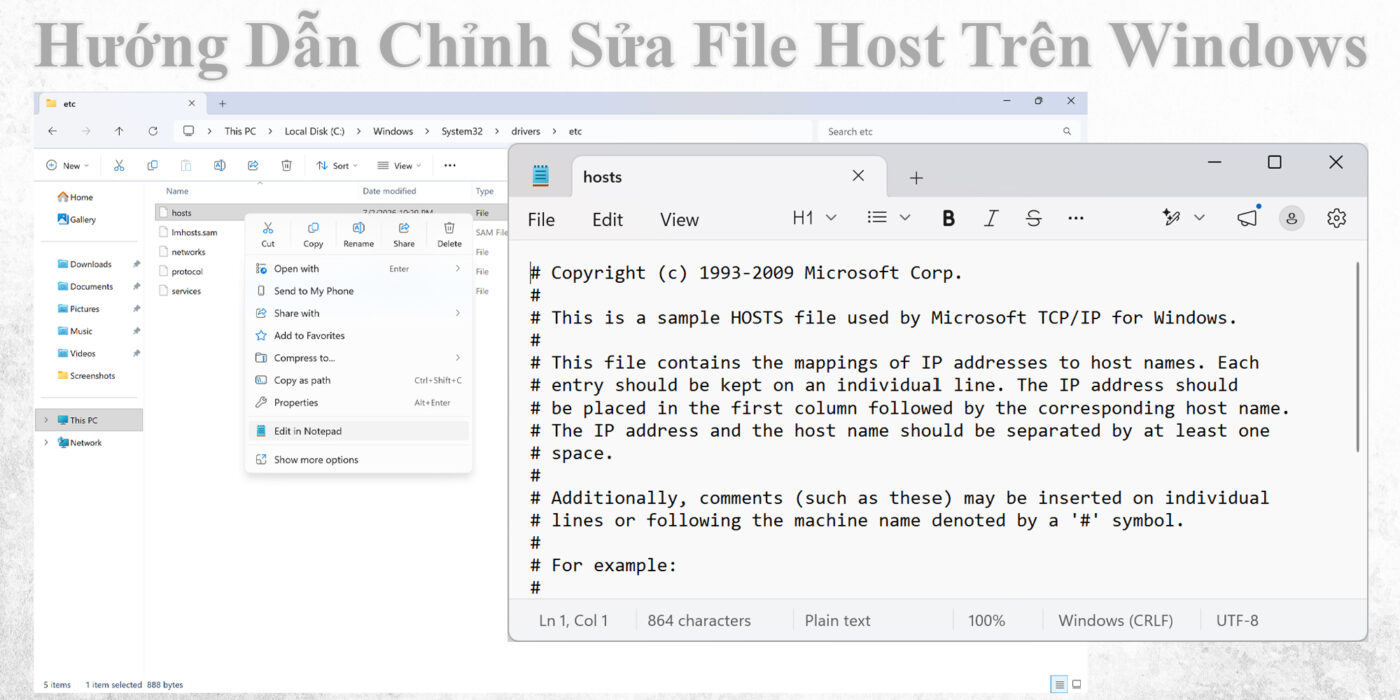
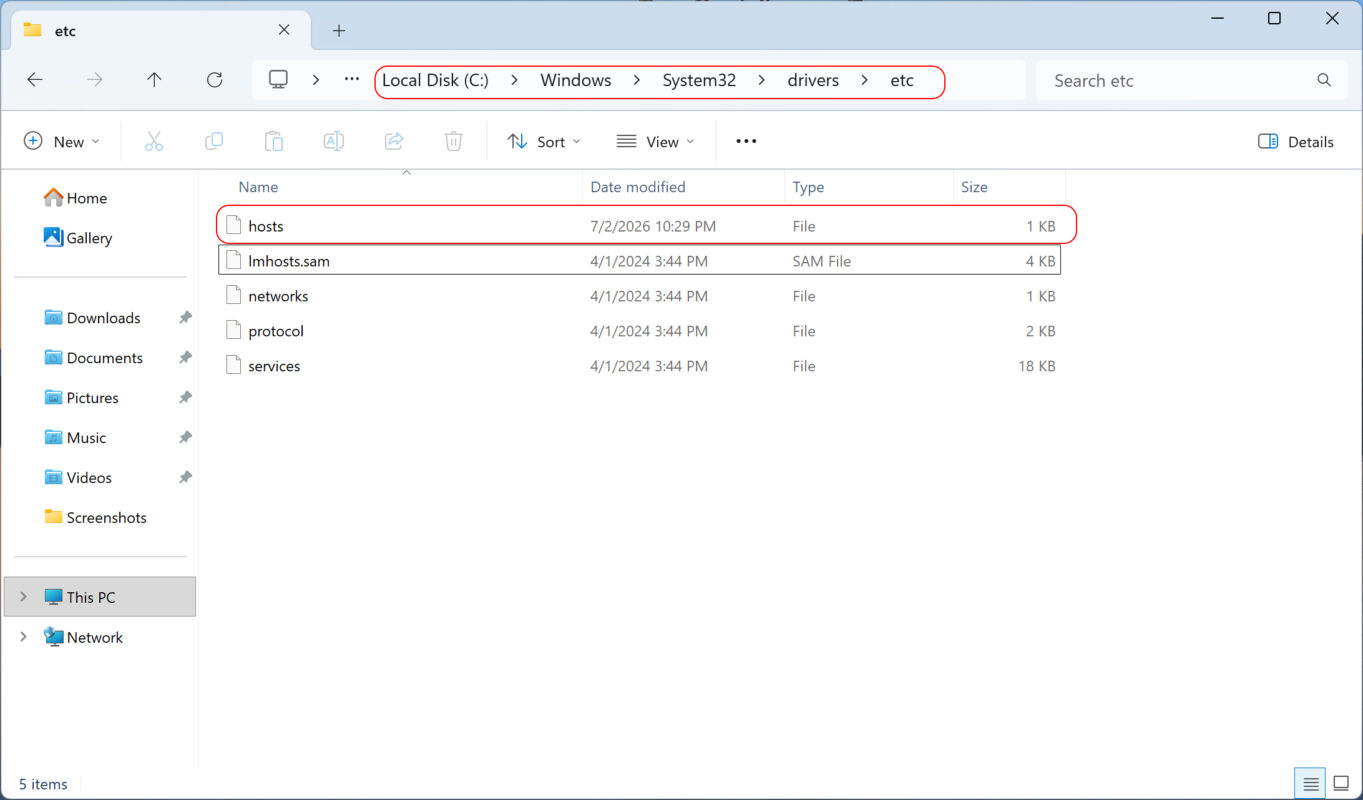
File Host là tệp văn bản được Windows sử dụng để ánh xạ hostname với địa chỉ IP. File mặc định nằm tại: C:\Windows\System32\drivers\etc\hosts
Một dòng cấu hình cơ bản có dạng: 192.168.1.100 example.local
Trong đó:
- 192.168.1.100 là địa chỉ IP.
- example.local là hostname.
- Dấu cách hoặc Tab được sử dụng để phân tách hai thành phần.
Các dòng bắt đầu bằng dấu # được xem là ghi chú và không được sử dụng để phân giải tên miền.
Khi Nào Cần Chỉnh Sửa File Host?
File Host thường được sử dụng trong các trường hợp:
- Kiểm tra website trên máy chủ mới.
- Trỏ hostname đến một địa chỉ IP cụ thể.
- Thiết lập hostname cho máy chủ trong mạng LAN.
- Kiểm tra lỗi DNS.
- Phục vụ môi trường phát triển website.
- Kiểm tra kết nối đến máy chủ nội bộ.
- Tạm thời vô hiệu hóa việc truy cập một hostname cụ thể.
Người dùng thông thường không cần chỉnh sửa file Host trong quá trình sử dụng Windows. Chỉ nên thay đổi khi biết rõ mục đích của cấu hình.
Cách Chỉnh Sửa File Host Trên Windows
Đây là phần quan trọng nhất. Bạn có thể thực hiện lần lượt các bước sau.
Bước 1: Sao Lưu File Host
Trước khi chỉnh sửa, nên tạo một bản sao để có thể khôi phục khi xảy ra lỗi.
Thực hiện:
- Nhấn Windows + E để mở File Explorer.
- Truy cập đường dẫn:
C:\Windows\System32\drivers\etc
- Tìm file hosts.
- Sao chép file hosts.
- Dán vào Desktop hoặc một thư mục khác để sao lưu.
Lưu ý: Không chỉnh sửa trực tiếp bản sao lưu. Bản sao chỉ dùng để khôi phục khi cần.
Bước 2: Mở Notepad Với Quyền Administrator
Windows yêu cầu quyền Administrator để ghi thay đổi vào file Host.
Thực hiện:
- Nhấn phím Windows.
- Nhập Notepad.
- Nhấp chuột phải vào Notepad.
- Chọn Run as administrator.
- Khi cửa sổ User Account Control xuất hiện, chọn Yes.
Nếu bỏ qua bước này, bạn có thể gặp lỗi không thể lưu file sau khi chỉnh sửa.
Bước 3: Mở File Host
Sau khi Notepad đã chạy với quyền Administrator:
- Chọn File.
- Chọn Open.
- Truy cập:
C:\Windows\System32\drivers\etc
- Ở phần định dạng file, chọn All Files.
- Chọn file hosts.
- Nhấn Open.
Lưu ý: File Host không có phần mở rộng .txt, vì vậy nếu đang chọn Text Documents (*.txt), bạn sẽ không nhìn thấy file.
Bước 4: Thêm Hoặc Sửa Nội Dung File Host
Sau khi mở file, bạn có thể thêm cấu hình theo nhu cầu.
Cú pháp cơ bản: IP-address hostname
Ví dụ: 192.168.1.100 example.local
Khi chỉnh sửa, cần lưu ý:
- Địa chỉ IP đặt ở phía trước.
- Hostname hoặc tên miền đặt phía sau.
- Có thể sử dụng khoảng trắng hoặc Tab để phân cách.
- Không thêm http:// hoặc https://.
- Kiểm tra chính xác hostname.
- Không sửa các dòng khác nếu không biết chức năng.
Nếu muốn vô hiệu hóa một dòng đã tồn tại, có thể thêm dấu # ở đầu dòng.
Ví dụ: #192.168.1.100 example.local
Windows sẽ xem dòng này là ghi chú thay vì cấu hình.
Bước 5: Lưu File Host
Sau khi hoàn tất:
- Nhấn Ctrl + S.
- Đảm bảo không xuất hiện thông báo lỗi.
- Đóng Notepad.
Nếu Windows báo không thể lưu, hãy kiểm tra lại Notepad đã được mở bằng Run as administrator hay chưa.
Bước 6: Xóa DNS Cache
Sau khi chỉnh sửa file Host, nên xóa DNS cache để Windows cập nhật thông tin phân giải.
Thực hiện:
- Nhấn Windows + S.
- Nhập Command Prompt.
- Nhấp chuột phải vào Command Prompt.
- Chọn Run as administrator.
- Nhập lệnh:
ipconfig /flushdns
- Nhấn Enter.
Nếu thành công, Windows sẽ hiển thị thông báo: Successfully flushed the DNS Resolver Cache. Sau đó, thử truy cập lại hostname hoặc website cần kiểm tra.
Cách Kiểm Tra File Host Có Hoạt Động Không?
Sau khi chỉnh sửa, bạn có thể kiểm tra kết quả bằng Command Prompt.
Thực hiện:
- Mở Command Prompt.
- Nhập:
ping example.local
- Nhấn Enter.
- Kiểm tra địa chỉ IP mà Windows phân giải.
Bạn cũng có thể sử dụng: nslookup example.local
Tuy nhiên, nslookup chủ yếu truy vấn DNS server nên không phải lúc nào cũng phản ánh chính xác việc Windows đang sử dụng file Host. Vì vậy, ping hoặc các công cụ phân giải tên của Windows có thể hữu ích hơn trong quá trình kiểm tra.
Cách Khôi Phục File Host Khi Chỉnh Sai
Nếu sau khi chỉnh sửa, website hoặc dịch vụ không hoạt động, bạn có thể khôi phục cấu hình.
Thực hiện:
- Mở lại: C:\Windows\System32\drivers\etc
- Mở file hosts bằng Notepad với quyền Administrator.
- Xóa dòng cấu hình vừa thêm hoặc thêm dấu # để vô hiệu hóa.
- Lưu file.
- Mở Command Prompt bằng quyền Administrator.
- Chạy: ipconfig /flushdns
- Kiểm tra lại kết nối.
Nếu đã tạo bản sao lưu từ trước, bạn cũng có thể sử dụng bản sao để khôi phục nội dung ban đầu.
Những Lỗi Thường Gặp Khi Chỉnh File Host
Một số lỗi người dùng thường gặp gồm:
- Không lưu được file: Notepad chưa được chạy bằng quyền Administrator.
- Không thấy file hosts: Trong cửa sổ Open của Notepad chưa chọn All Files.
- Lưu thành hosts.txt: File bị lưu sai định dạng nên Windows không sử dụng.
- Website vẫn không thay đổi: DNS cache chưa được xóa hoặc ứng dụng đang sử dụng cơ chế DNS riêng.
- Có dòng lạ trong file Host: Có thể máy tính hoặc phần mềm nào đó đã thay đổi file. Nếu bạn không tự tạo dòng này, nên kiểm tra bảo mật hệ thống.
Lưu Ý Quan Trọng Khi Chỉnh File Host
File Host có thể ảnh hưởng trực tiếp đến khả năng truy cập website và dịch vụ mạng. Vì vậy:
- Luôn sao lưu trước khi chỉnh sửa.
- Chỉ thêm những dòng cần thiết.
- Kiểm tra chính xác địa chỉ IP.
- Không xóa tùy tiện toàn bộ nội dung file.
- Không tạo file hosts.txt.
- Không sử dụng các cấu hình không rõ nguồn gốc.
- Chạy ipconfig /flushdns sau khi thay đổi nếu cần.
- Nếu phát hiện file Host tự động thay đổi, hãy kiểm tra máy tính để loại trừ malware.
Chỉnh sửa file Host trên Windows không quá phức tạp nếu thực hiện đúng quy trình. File nằm tại C:\Windows\System32\drivers\etc\hosts và cần được mở bằng Notepad với quyền Administrator.
Quy trình cơ bản gồm sao lưu file Host > mở Notepad bằng quyền Administrator > mở file hosts > thêm hoặc sửa cấu hình > lưu lại > chạy ipconfig /flushdns > kiểm tra kết quả.
Đối với người dùng không quen với cấu hình mạng, hãy hạn chế thay đổi file Host nếu không xác định rõ mục đích. Một cấu hình sai có thể khiến website, máy chủ hoặc dịch vụ mạng không thể truy cập bình thường.