
Cách Kiểm Tra Tình Trạng Pin Laptop Dell Bằng BIOS
Mục Lục Nội Dung
Cách kiểm tra tình trạng pin laptop Dell bằng BIOS giúp xác định Battery Health nhanh chóng. Xem hướng dẫn từng bước để biết pin còn tốt hay cần thay mới.
Cách kiểm tra tình trạng pin laptop Dell bằng BIOS là phương pháp đơn giản giúp người dùng đánh giá nhanh sức khỏe pin mà không cần cài thêm phần mềm. Thông qua giao diện BIOS hoặc UEFI của Dell, bạn có thể xem trạng thái Battery Health, tình trạng sạc và một số thông tin liên quan đến pin.
Phương pháp này đặc biệt hữu ích khi laptop có hiện tượng pin tụt nhanh, thời lượng sử dụng giảm, máy chỉ hoạt động khi cắm sạc hoặc Windows hiển thị cảnh báo liên quan đến pin.
Battery Health Trên Laptop Dell Là Gì?
Battery Health là thông tin phản ánh tình trạng sức khỏe của pin laptop. Dell thường cung cấp trạng thái đánh giá pin ngay trong BIOS để người dùng biết pin đang hoạt động bình thường hay đã suy giảm.
Tùy dòng laptop và phiên bản BIOS, phần thông tin có thể được hiển thị khác nhau. Một số máy sẽ có các trạng thái như:
- Excellent
- Good
- Fair
- Poor
- Unknown
Cách hiển thị có thể thay đổi theo model nên không phải laptop Dell nào cũng có đầy đủ các mức trên.
Vì Sao Nên Kiểm Tra Tình Trạng Pin Laptop Dell Bằng BIOS?
Kiểm tra pin trong BIOS có ưu điểm là quá trình đánh giá được thực hiện ở cấp độ firmware của laptop, không phụ thuộc hoàn toàn vào Windows hoặc các phần mềm bên thứ ba.
Bạn có thể sử dụng phương pháp này khi:
- Windows không hiển thị chính xác tình trạng pin.
- Laptop bị lỗi driver.
- Máy vừa cài lại Windows.
- Pin tụt nhanh bất thường.
- Laptop không nhận pin.
- Muốn kiểm tra nhanh trước khi mua laptop Dell cũ.
Đặc biệt, khi mua laptop Dell đã qua sử dụng, Battery Health trong BIOS là một thông tin đáng tham khảo để đánh giá tình trạng pin.
Cách Vào BIOS Laptop Dell
Trước tiên, hãy lưu lại công việc đang thực hiện vì bạn sẽ cần khởi động lại máy.
Thực hiện theo các bước sau:
- Bước 1: Kết nối bộ sạc vào laptop Dell. Bạn nên kiểm tra pin trong trạng thái máy nhận Adapter bình thường.
- Bước 2: Khởi động lại laptop. Nếu máy đang tắt, hãy nhấn nút nguồn để bật máy.
- Bước 3: Khi logo Dell xuất hiện, liên tục nhấn phím Không cần giữ phím quá lâu. Bạn chỉ cần nhấn liên tục F2 ngay sau khi máy bắt đầu khởi động.
- Bước 4: Chờ giao diện BIOS/UEFI xuất hiện. Nếu Windows vẫn khởi động bình thường, hãy khởi động lại và thử lại thao tác trên.
Cách Kiểm Tra Battery Health Trong BIOS Dell
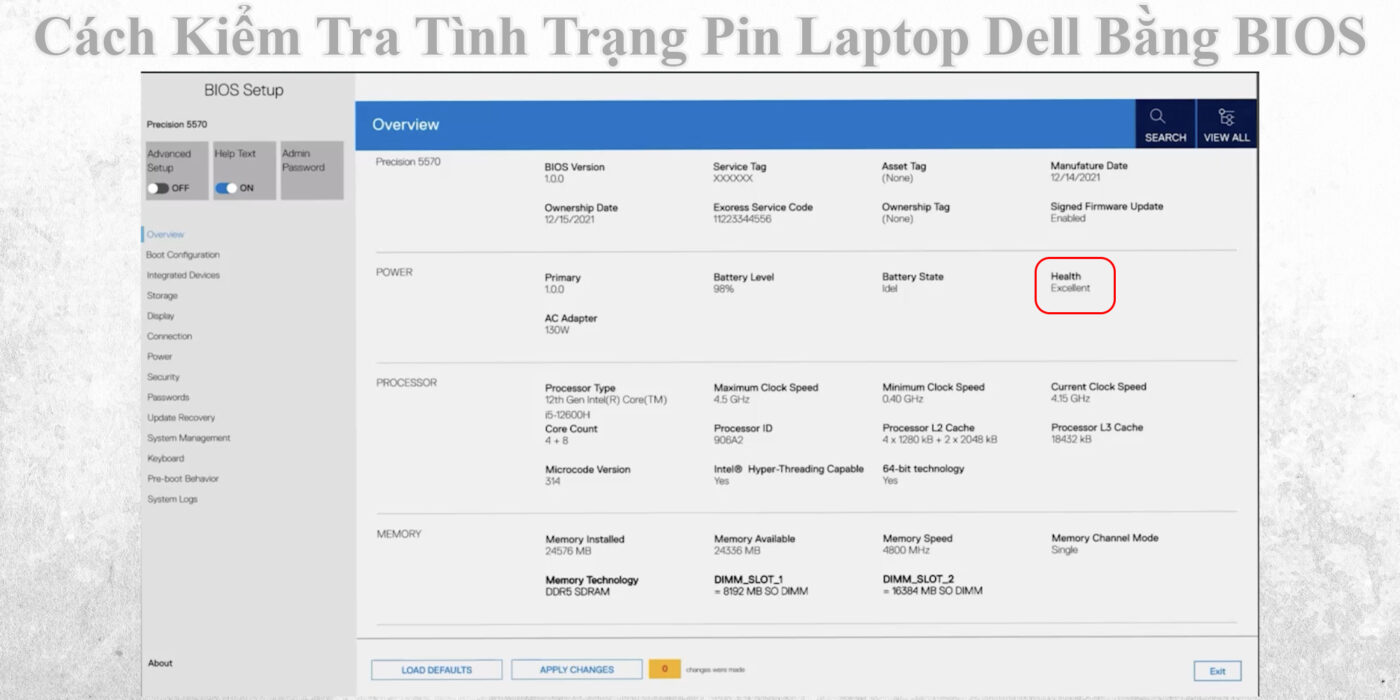
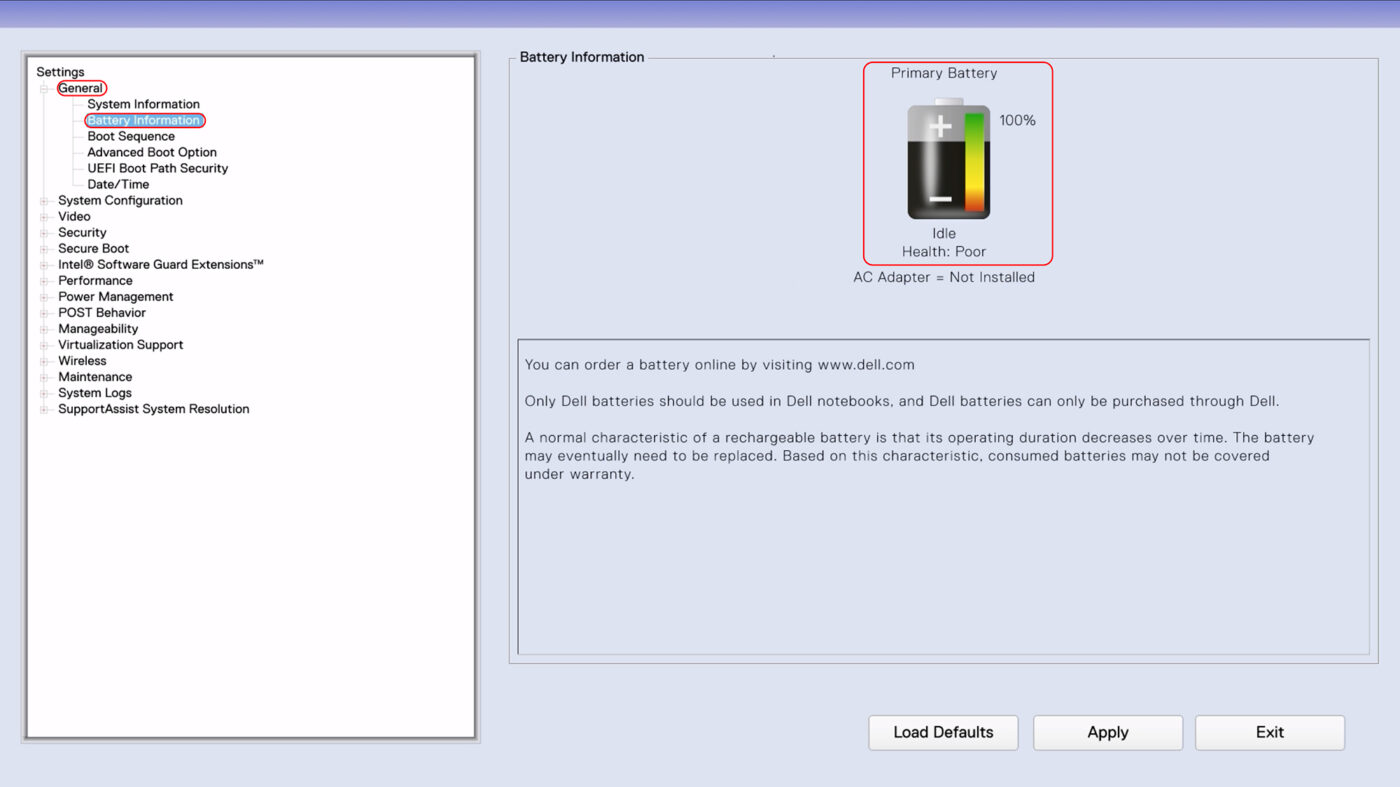
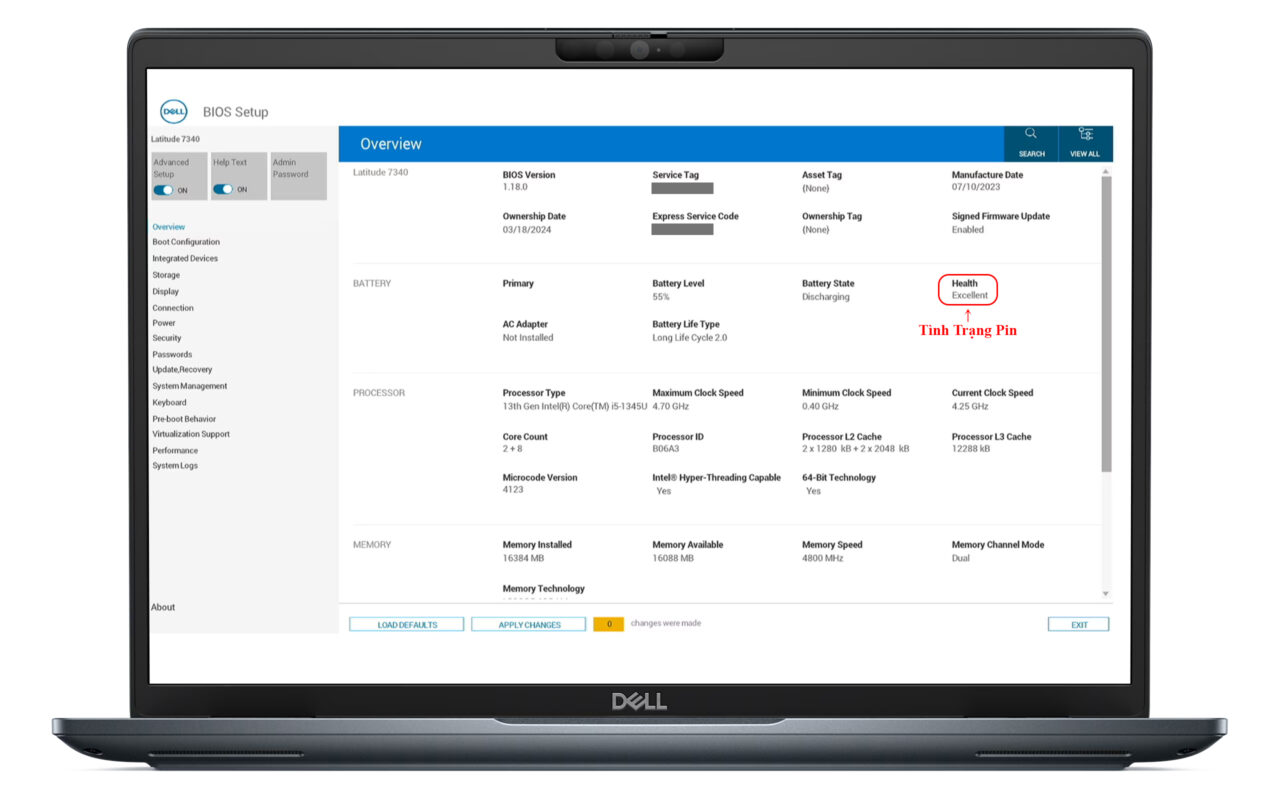
Sau khi vào BIOS, giao diện có thể khác nhau tùy model Dell. Trên nhiều dòng máy, bạn có thể tìm thông tin pin tại phần General > Battery Information hoặc khu vực có tên Battery Information. Tại đây, hãy tìm dòng Battery Health. Đây là thông tin quan trọng nhất cần kiểm tra. Một số phiên bản BIOS có thể đặt thông tin pin ở trang tổng quan hoặc mục Power Management.
Bước 1: Mở Battery Information
Trong BIOS, tìm mục Battery Information. Nếu sử dụng giao diện BIOS Dell hiện đại, bạn có thể thấy mục này ở khu vực thông tin hệ thống hoặc phần General. Hãy chọn mục này để xem thông tin về pin.
Bước 2: Tìm Battery Health
Trong Battery Information, tìm dòng Battery Health. Đây là thông tin cho biết trạng thái sức khỏe của pin. Tùy model, BIOS có thể hiển thị những trạng thái khác nhau.
Bước 3: Đọc Kết Quả Battery Health
- Nếu BIOS hiển thị trạng thái Excellent, Pin đang ở tình trạng rất tốt và chưa có dấu hiệu suy giảm đáng kể.
- Nếu hiển thị Good, Pin vẫn đang hoạt động bình thường và có thể tiếp tục sử dụng.
- Nếu hiển thị Fair, Pin đã có dấu hiệu suy giảm. Thời lượng sử dụng thực tế có thể thấp hơn đáng kể so với khi pin còn mới.
- Nếu hiển thị Poor, Pin đã xuống cấp nhiều và nên cân nhắc thay thế, đặc biệt nếu thời lượng sử dụng rất ngắn hoặc máy thường xuyên tắt khi sử dụng pin.
- Nếu hiển thị Unknown, BIOS không xác định được tình trạng pin. Trường hợp này không nhất thiết có nghĩa pin đã hỏng. Có thể do BIOS, pin, kết nối hoặc hệ thống không nhận diện được thông tin Battery Health.
Lưu ý: Không phải mọi laptop Dell đều sử dụng chính xác các mức đánh giá trên. Giao diện và cách biểu thị Battery Health có thể khác nhau tùy model, thế hệ máy và phiên bản BIOS.
Kiểm Tra Adapter Cùng Với Tình Trạng Pin
Khi đang ở BIOS, bạn cũng nên kiểm tra thông tin AC Adapter nếu máy cung cấp. Thông tin này giúp xác định laptop có nhận đúng bộ sạc hay không.
Ví dụ, BIOS có thể hiển thị công suất Adapter như:
- 45W
- 65W
- 90W
- 130W
- 180W
- 240W
Nếu Adapter được nhận đúng nhưng Battery Health ở mức Poor, vấn đề nhiều khả năng nằm ở pin. Ngược lại, nếu BIOS không nhận Adapter, bạn nên kiểm tra cả bộ sạc và jack nguồn trước khi kết luận pin bị lỗi.
Kiểm Tra Pin Dell Khi Máy Không Nhận Pin
Nếu laptop có hiện tượng:
- Không nhận pin.
- Pin báo 0%.
- Pin không tăng phần trăm.
- Windows báo No Battery Detected.
- Laptop chỉ hoạt động khi cắm sạc.
Bạn vẫn có thể thử vào BIOS bằng F2. Trong Battery Information, kiểm tra xem BIOS có nhận diện pin hay không.
Nếu BIOS không hiển thị thông tin pin, nguyên nhân có thể liên quan đến:
- Pin bị hỏng.
- Pin đã chai nghiêm trọng.
- Cáp pin bị lỗi.
- Kết nối pin với mainboard có vấn đề.
- Mạch quản lý pin gặp lỗi.
Trường hợp này cần kiểm tra phần cứng để xác định chính xác.
Kiểm Tra Pin Laptop Dell Không Cần Vào Windows
Một ưu điểm của phương pháp BIOS là bạn có thể kiểm tra tình trạng pin ngay cả khi Windows đang gặp lỗi.
Bạn chỉ cần:
- Khởi động máy > Nhấn F2 > Battery Information > Battery Health
Do đó, đây là phương pháp rất hữu ích khi máy tính bị lỗi Windows, chưa cài hệ điều hành hoặc đang chuẩn bị kiểm tra một laptop Dell cũ.
Battery Health Có Phải Là Độ Chai Pin Chính Xác?
Không nên hiểu Battery Health trong BIOS là một con số tuyệt đối về độ chai pin.
BIOS cung cấp trạng thái đánh giá dựa trên dữ liệu mà hệ thống quản lý pin nhận được. Trong khi đó, mức độ chai thực tế còn phụ thuộc vào:
- Số chu kỳ sạc.
- Dung lượng thiết kế.
- Dung lượng sạc tối đa hiện tại.
- Tuổi đời pin.
- Nhiệt độ hoạt động.
- Cách sử dụng và sạc pin.
Nếu cần đánh giá chi tiết hơn, người dùng Windows có thể tạo Battery Report để xem Design Capacity và Full Charge Capacity.
Có Nên Thay Pin Khi Battery Health Báo Fair?
Không nhất thiết phải thay ngay.
Nếu Battery Health chỉ ở mức Fair nhưng thời lượng sử dụng vẫn đáp ứng nhu cầu, bạn có thể tiếp tục sử dụng và theo dõi.
Tuy nhiên, nếu đi kèm các dấu hiệu như:
- Pin tụt rất nhanh.
- Máy chỉ dùng được vài chục phút.
- Pin tăng phần trăm rất chậm.
- Máy tự tắt khi rút sạc.
- Pin bị phồng.
- Windows liên tục cảnh báo Battery Low.
thì nên kiểm tra pin thực tế và cân nhắc thay thế.
Khi Nào Nên Thay Pin Laptop Dell?
Bạn nên cân nhắc thay pin khi pin đã xuống cấp rõ rệt hoặc ảnh hưởng trực tiếp đến quá trình sử dụng.
Đặc biệt, nếu phát hiện pin bị phồng, cần ngừng sử dụng và xử lý sớm. Pin lithium-ion bị phồng có thể gây áp lực lên các linh kiện bên trong laptop.
Không nên tiếp tục sử dụng hoặc cố ép pin vào vị trí nếu pin đã biến dạng.
Lưu Ý Khi Kiểm Tra Pin Dell Trong BIOS
Để kết quả kiểm tra có giá trị tham khảo tốt hơn, bạn nên:
- Sử dụng bộ sạc phù hợp với laptop.
- Không rút nguồn trong quá trình kiểm tra nếu máy đang cần Adapter.
- Không tự ý thay đổi các thiết lập BIOS nếu không hiểu rõ chức năng.
- Ghi lại thông tin Battery Health trước khi thay pin.
- Nếu mua laptop cũ, nên kiểm tra thêm số chu kỳ và dung lượng pin trong Windows nếu có thể.
- Không chỉ dựa vào Battery Health để đánh giá toàn bộ tình trạng laptop.
Cách kiểm tra tình trạng pin laptop Dell bằng BIOS tương đối đơn giản và không yêu cầu cài thêm phần mềm. Bạn chỉ cần khởi động laptop, nhấn F2 để vào BIOS, tìm mục Battery Information và kiểm tra dòng Battery Health.
Tùy từng model Dell, BIOS có thể hiển thị trạng thái như Excellent, Good, Fair, Poor hoặc Unknown. Trong đó, Good và Excellent thường cho thấy pin đang hoạt động tốt, còn Poor là dấu hiệu pin đã xuống cấp đáng kể.
Tuy nhiên, Battery Health chỉ là một chỉ số tham khảo. Nếu laptop vừa báo pin yếu vừa có hiện tượng sạc chập chờn, tắt máy khi rút sạc hoặc pin bị phồng, bạn nên kiểm tra cả pin, Adapter, jack sạc và mạch sạc để xác định chính xác nguyên nhân.