
Cách Mở Boot Menu MainBoard Của Tất Cả Các Hãng
Mục Lục Nội Dung
Hướng dẫn cách mở Boot Menu mainboard ASUS, Gigabyte, MSI, ASRock, BIOSTAR và nhiều hãng khác. Tra cứu phím tắt nhanh, dễ thực hiện.
Khi cần cài đặt Windows bằng USB, chạy công cụ cứu hộ máy tính hoặc khởi động từ một ổ cứng khác, bạn thường phải sử dụng Boot Menu. Đây là menu cho phép chọn thiết bị khởi động ngay trong lần bật máy hiện tại mà không cần thay đổi thứ tự khởi động mặc định trong BIOS.
Tuy nhiên, phím mở Boot Menu phụ thuộc vào hãng và model mainboard. ASUS thường sử dụng F8, Gigabyte sử dụng F12, MSI sử dụng F11, còn ASRock thường dùng F11. Một số hãng khác có thể sử dụng F9, F10 hoặc phím khác tùy phiên bản firmware.
Trong bài viết này, Sửa Máy Tính HCM sẽ tổng hợp phím tắt mở Boot Menu của các hãng mainboard phổ biến, hướng dẫn thao tác chi tiết và cách xử lý khi không thể truy cập menu khởi động.
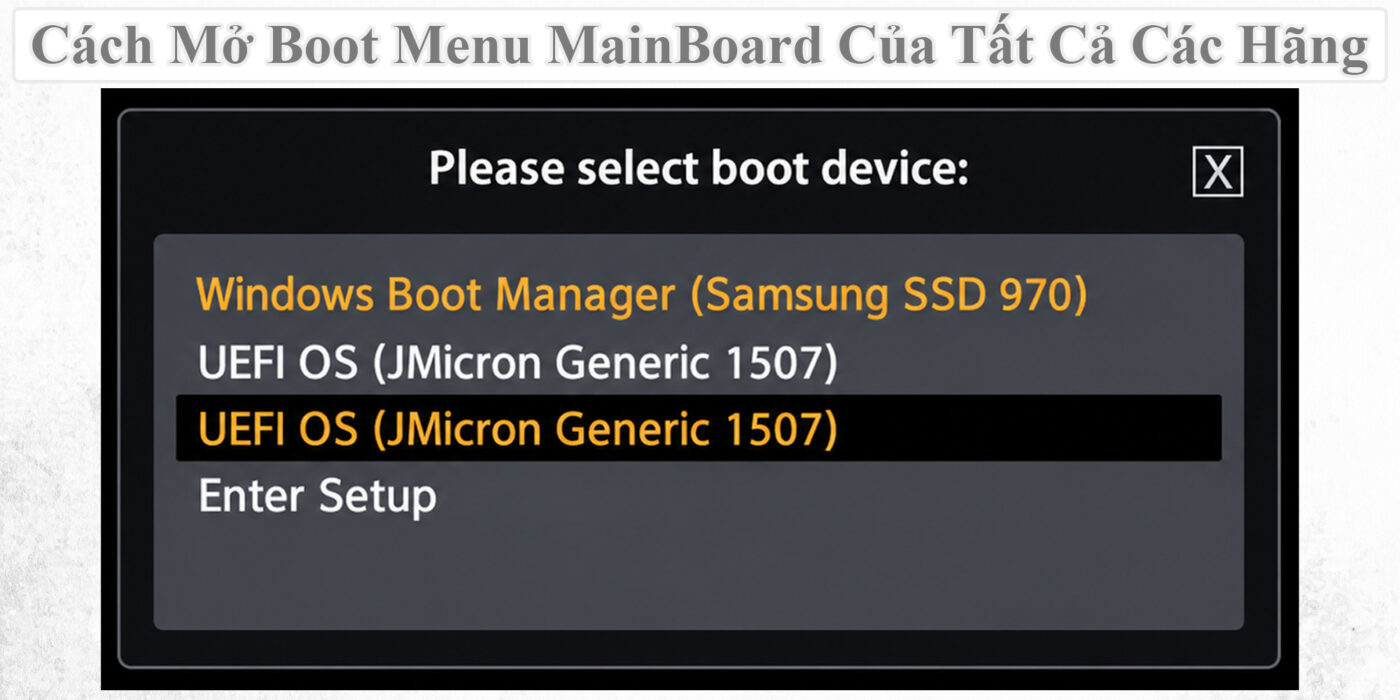
Boot Menu Là Gì? Tại Sao Cần Sử Dụng?
Boot Menu là menu lựa chọn thiết bị khởi động của máy tính. Khi mở menu này, bạn có thể chọn thiết bị mà máy sẽ sử dụng để khởi động trong lần đó, chẳng hạn như SSD, HDD, USB hoặc thiết bị khởi động qua mạng nếu hệ thống hỗ trợ.
Boot Menu đặc biệt hữu ích trong các trường hợp sau:
- Cài đặt Windows bằng USB.
- Khởi động từ USB cứu hộ để kiểm tra hoặc sửa chữa máy tính.
- Chạy công cụ chẩn đoán phần cứng từ thiết bị bên ngoài.
- Chọn một ổ đĩa khác để khởi động hệ điều hành.
- Kiểm tra xem USB cài đặt hoặc thiết bị khởi động có được hệ thống nhận diện hay không.
Điểm quan trọng là Boot Menu khác với BIOS Setup. Boot Menu dùng để chọn thiết bị khởi động, còn BIOS Setup cho phép thay đổi các thiết lập firmware như thứ tự khởi động mặc định, chế độ lưu trữ và một số tùy chọn phần cứng.
Nếu chỉ muốn khởi động từ USB một lần, sử dụng Boot Menu thường thuận tiện hơn việc thay đổi Boot Priority trong BIOS.
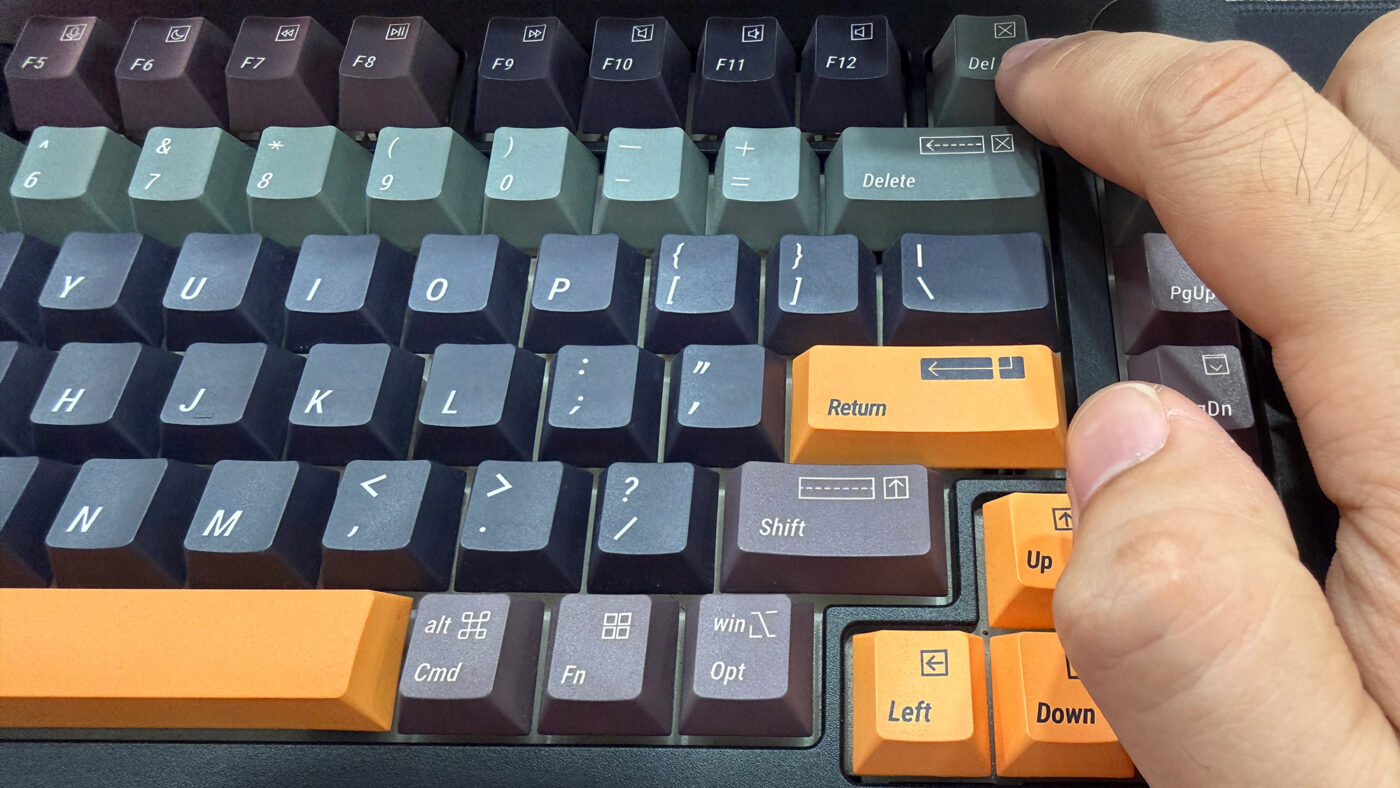
Bảng Tổng Hợp Phím Tắt Mở Boot Menu Các Hãng Mainboard
Bạn có thể tra cứu nhanh phím mở Boot Menu theo thương hiệu mainboard trong bảng dưới đây.
| Hãng Mainboard | Phím Mở Boot Menu Thường Gặp | Phím Vào BIOS Thường Gặp | Lưu Ý |
| ASUS | F8 | Delete hoặc F2 | Phím Boot Menu phổ biến trên nhiều mainboard ASUS |
| ROG | F8 | Delete | Thuộc hệ sinh thái mainboard ASUS |
| TUF Gaming | F8 | Delete | Có thể khác theo model |
| Gigabyte | F12 | Delete | Nhấn F12 trong giai đoạn khởi động |
| AORUS | F12 | Delete | Thuộc hệ sinh thái mainboard Gigabyte |
| MSI | F11 | Delete | Phím Boot Menu phổ biến trên nhiều model |
| ASRock | F11 | F2 hoặc Delete | Xác nhận theo hướng dẫn của model |
| BIOSTAR | F9 trên nhiều model | Delete | Một số dòng có cách truy cập khác |
| EVGA | F7 trên một số model | Delete hoặc F2 | Cần kiểm tra tài liệu bo mạch chủ |
| Intel Desktop Board đời cũ | F10 trên nhiều model | F2 | Không áp dụng cho mọi hệ thống Intel |
| Supermicro | Tùy model | Delete hoặc F2 trên một số hệ thống | Phụ thuộc dòng sản phẩm và firmware |
| Colorful | F12 trên một số model | Delete hoặc F2 | Cần xác nhận theo model |
| MAXSUN | Tùy model | Delete hoặc F2 | Phím có thể khác theo firmware |
| ECS | Tùy model | Delete hoặc F2 | Kiểm tra sách hướng dẫn sản phẩm |
| Foxconn | Tùy model | Delete hoặc F2 | Phụ thuộc thế hệ mainboard |
Lưu ý: Bảng trên tổng hợp các phím thường gặp, không đảm bảo áp dụng cho mọi mainboard cùng thương hiệu. Nếu phím không hoạt động, hãy kiểm tra hướng dẫn của nhà sản xuất theo đúng model bo mạch chủ. Các dòng máy bộ hoặc máy tính đồng bộ cũng có thể sử dụng phím riêng của hãng sản xuất máy tính.
Cách Mở Boot Menu Mainboard ASUS Và ROG
Trên nhiều mainboard ASUS, bao gồm các dòng ROG và TUF Gaming, phím F8 được sử dụng để mở Boot Menu.
Các bước thực hiện:
- Kết nối USB cài Windows hoặc thiết bị khởi động mà bạn muốn sử dụng.
- Khởi động lại máy tính.
- Khi máy vừa bật nguồn, nhấn F8 liên tục.
- Chờ menu lựa chọn thiết bị khởi động xuất hiện.
- Sử dụng phím mũi tên để chọn thiết bị cần khởi động rồi nhấn Enter.
Nếu USB được tạo đúng cách và được firmware nhận diện, thiết bị có thể xuất hiện trong danh sách. Trên hệ thống UEFI, bạn có thể thấy tên USB có tiền tố UEFI:.
Nếu F8 không hoạt động, hãy kiểm tra tài liệu của mainboard hoặc truy cập trang hỗ trợ chính thức của ASUS để tìm hướng dẫn theo model.
Cách Mở Boot Menu Mainboard Gigabyte Và AORUS
Nhiều mainboard Gigabyte và AORUS sử dụng F12 để mở Boot Menu.
Thực hiện như sau:
- Cắm USB hoặc kết nối thiết bị cần khởi động.
- Bật hoặc khởi động lại máy tính.
- Nhấn F12 liên tục khi máy bắt đầu khởi động.
- Chọn thiết bị mong muốn trong danh sách.
- Nhấn Enter để xác nhận.
Nếu cần cài Windows bằng USB, hãy kiểm tra xem USB có xuất hiện trong danh sách hay không. Nếu có cả mục UEFI và mục không có tiền tố UEFI, hãy chọn mục phù hợp với cách USB được tạo và chế độ khởi động của hệ thống.
Phím F12 cũng xuất hiện trong tài liệu chính thức của nhiều mainboard Gigabyte với chức năng mở Boot Menu. Bạn có thể tham khảo tài liệu trên trang hỗ trợ của hãng để xác nhận theo model.
Cách Mở Boot Menu Mainboard MSI
Trên nhiều mainboard MSI, F11 là phím mở Boot Menu. Đây là cách nhanh để chọn USB cài Windows hoặc một ổ đĩa khác mà không phải thay đổi thứ tự khởi động mặc định.
Các bước thực hiện:
- Kết nối thiết bị khởi động.
- Khởi động lại máy tính.
- Nhấn F11 liên tục ngay sau khi bật nguồn.
- Chờ danh sách thiết bị khởi động xuất hiện.
- Chọn thiết bị cần sử dụng và nhấn Enter.
Nếu không mở được Boot Menu, hãy kiểm tra xem bàn phím có hoạt động trong giai đoạn khởi động hay không. Bạn cũng có thể tra cứu tài liệu hỗ trợ của MSI để xác nhận phím tắt cho model đang sử dụng.
Cách Mở Boot Menu Mainboard ASRock
ASRock thường sử dụng F11 để mở Boot Menu trên nhiều dòng mainboard.
Thực hiện theo các bước sau:
- Khởi động hoặc khởi động lại máy tính.
- Nhấn F11 liên tục khi máy vừa bật nguồn.
- Chờ menu lựa chọn thiết bị khởi động xuất hiện.
- Chọn USB, SSD hoặc thiết bị phù hợp rồi nhấn Enter.
Nếu F11 không hoạt động, hãy kiểm tra tài liệu của model cụ thể. Phím vào BIOS Setup trên nhiều mainboard ASRock là F2 hoặc Delete, nhưng hai phím này không nhất thiết mở Boot Menu.
Bạn có thể tham khảo hướng dẫn của hãng tại trang FAQ chính thức của ASRock.
Cách Mở Boot Menu Mainboard BIOSTAR
Nhiều mainboard BIOSTAR có chức năng lựa chọn thiết bị khởi động bằng phím F9. Tuy nhiên, phím này có thể khác nhau tùy model và phiên bản firmware.
Các bước thực hiện:
- Kết nối USB hoặc thiết bị cần khởi động.
- Bật máy tính.
- Khi màn hình POST hoặc logo BIOSTAR xuất hiện, nhấn F9 nếu model hỗ trợ.
- Chọn thiết bị mong muốn rồi nhấn Enter.
Nếu F9 không mở được Boot Menu, hãy kiểm tra hướng dẫn sử dụng của mainboard. Không nên nhầm F9 với các chức năng cập nhật BIOS hoặc thiết lập khác có thể tồn tại trên một số dòng thiết bị.
Cách Mở Boot Menu Trên Mainboard EVGA, Intel Và Các Hãng Khác
Với EVGA, Intel Desktop Board, Supermicro, Colorful, MAXSUN, ECS và Foxconn, phím mở Boot Menu có thể thay đổi theo dòng sản phẩm.
Bạn nên xác định chính xác model mainboard trước khi thao tác. Nếu không tìm được thông tin, hãy kiểm tra thông báo trên màn hình ngay sau khi bật máy. Một số hệ thống hiển thị các dòng như:
- Press F12 for Boot Menu
- Press F11 to Enter Boot Menu
- Press F10 for Boot Menu
Đây là các ví dụ về thông báo có thể xuất hiện, không phải nội dung được hiển thị trên mọi máy tính.
Nếu màn hình không hiển thị thông báo, hãy tham khảo sách hướng dẫn hoặc trang hỗ trợ chính thức của nhà sản xuất.
Cách Mở Boot Menu Để Khởi Động Từ USB Cài Windows
Sau khi biết phím tắt của mainboard, bạn có thể sử dụng Boot Menu để khởi động từ USB cài Windows.
- Bước 1: Chuẩn Bị USB Cài Đặt
Tạo USB cài Windows bằng công cụ phù hợp và đảm bảo USB có khả năng khởi động. Sao lưu dữ liệu trên USB trước khi tạo bộ cài nếu thiết bị đang chứa các tệp quan trọng.
- Bước 2: Cắm USB Vào Máy Tính
Nên cắm USB trực tiếp vào cổng USB trên mainboard. Nếu máy không nhận USB, bạn có thể thử một cổng khác, ưu tiên cổng phía sau máy tính để bàn.
- Bước 3: Mở Boot Menu
Khởi động lại máy tính và nhấn phím Boot Menu tương ứng. Ví dụ, thử F8 với ASUS, F12 với Gigabyte, F11 với MSI hoặc ASRock và F9 với các model BIOSTAR hỗ trợ phím này.
- Bước 4: Chọn USB Cài Windows
Trong danh sách thiết bị, chọn USB. Nếu có mục bắt đầu bằng UEFI:, hãy chọn mục phù hợp với chế độ khởi động dự kiến của bộ cài và hệ thống.
- Bước 5: Tiến Hành Khởi Động
Nhấn Enter để máy khởi động từ thiết bị đã chọn. Nếu USB không xuất hiện, hãy kiểm tra lại cách tạo USB, cổng kết nối và khả năng nhận diện thiết bị của firmware.
Lưu ý rằng việc khởi động từ USB không đồng nghĩa với việc phải cài đặt Windows ngay lập tức. Nếu chỉ muốn chạy công cụ cứu hộ, hãy chọn đúng công cụ và tránh thao tác cài đặt hoặc định dạng ổ đĩa khi chưa cần thiết.
Không Mở Được Boot Menu Phải Làm Sao?
Nếu đã nhấn đúng phím nhưng Boot Menu không xuất hiện, nguyên nhân có thể liên quan đến thời điểm nhấn phím, bàn phím hoặc thiết lập khởi động của hệ thống.
Bạn có thể kiểm tra theo các cách sau.
- Nhấn Phím Ngay Sau Khi Bật Máy
Thời gian để nhấn phím có thể khá ngắn. Hãy khởi động lại và nhấn liên tục phím Boot Menu ngay khi máy vừa bật nguồn, thay vì đợi đến khi Windows bắt đầu tải.
- Kiểm Tra Bàn Phím
Nếu sử dụng bàn phím USB, hãy cắm trực tiếp vào cổng USB phía sau mainboard thay vì qua hub. Nếu vẫn không được, hãy thử bàn phím khác.
- Xác Nhận Đúng Phím Theo Model
Cùng một hãng có thể sử dụng phím khác nhau giữa các thế hệ mainboard. Hãy kiểm tra tài liệu của đúng model thay vì cho rằng mọi sản phẩm cùng hãng đều sử dụng một phím.
- Kiểm Tra USB Khởi Động
Nếu Boot Menu mở được nhưng không thấy USB, hãy kiểm tra:
- USB đã được tạo thành thiết bị khởi động hay chưa.
- USB có được kết nối chắc chắn không.
- Cổng USB có hoạt động bình thường không.
- Bộ cài có tương thích với chế độ khởi động UEFI hoặc Legacy của hệ thống không.
- Firmware có đang áp dụng thiết lập bảo mật hoặc giới hạn khởi động thiết bị ngoài hay không.
Không nên tắt Secure Boot một cách tùy tiện. Trước tiên, hãy kiểm tra bộ cài và hướng dẫn của nhà sản xuất.
- Sử Dụng BIOS Để Chọn Thiết Bị Khởi Động
Nếu không thể mở Boot Menu nhưng vẫn vào được BIOS, bạn có thể vào mục Boot và chọn thiết bị trong Boot Option Priorities. Tên gọi của các mục có thể khác nhau giữa các hãng.
Cách này có thể yêu cầu lưu thay đổi và khởi động lại. Hãy ghi nhớ cấu hình ban đầu để có thể khôi phục khi cần.
Phân Biệt Boot Menu Và BIOS Setup
Nhiều người thường nhầm Boot Menu với BIOS Setup vì cả hai đều xuất hiện trước khi Windows khởi động. Tuy nhiên, chức năng của chúng khác nhau.
| Tiêu chí | Boot Menu | BIOS Setup |
| Chức năng chính | Chọn thiết bị khởi động cho lần hiện tại | Cấu hình firmware và các tùy chọn khởi động |
| Ví dụ phím thường gặp | F8, F11, F12 hoặc F9 tùy hãng | Delete hoặc F2 tùy hãng |
| Thay đổi thứ tự khởi động mặc định | Thông thường không | Có |
| Dùng để chọn USB cài Windows | Có | Có thể cấu hình để ưu tiên USB |
| Có thể thay đổi thiết lập phần cứng | Thường không | Có, tùy model |
Nếu mục tiêu của bạn chỉ là khởi động từ USB trong một lần, Boot Menu thường là lựa chọn nhanh và ít ảnh hưởng đến cấu hình hiện tại hơn.
Những Lưu Ý Khi Sử Dụng Boot Menu
Để tránh nhầm lẫn hoặc phát sinh lỗi trong quá trình khởi động, bạn nên lưu ý:
- Chọn đúng thiết bị cần khởi động.
- Không chọn nhầm ổ cứng hoặc USB chứa dữ liệu quan trọng khi sử dụng công cụ cài đặt.
- Nếu USB có cả tùy chọn UEFI và Legacy, hãy chọn chế độ phù hợp với bộ cài và cấu hình máy tính.
- Không cần thay đổi Boot Priority trong BIOS nếu chỉ muốn chọn thiết bị cho một lần khởi động.
- Nếu máy tính đang gặp lỗi phần cứng, Boot Menu không thể tự khắc phục nguyên nhân như RAM hỏng, SSD lỗi hoặc máy không hoàn thành POST.
Cách mở Boot Menu phụ thuộc vào hãng và model mainboard. Các phím thường gặp gồm F8 trên nhiều mainboard ASUS, F12 trên Gigabyte, F11 trên MSI và ASRock, F9 trên nhiều model BIOSTAR. Với các hãng khác, bạn nên kiểm tra tài liệu chính thức để xác định phím chính xác.
Khi cần cài Windows bằng USB hoặc chạy công cụ cứu hộ, hãy kết nối thiết bị trước, mở Boot Menu rồi chọn đúng mục khởi động. Nếu không mở được menu, hãy kiểm tra thời điểm nhấn phím, bàn phím và model mainboard trước khi thay đổi thiết lập firmware.
Nếu máy tính không nhận USB, không khởi động được hoặc gặp lỗi phần cứng chưa xác định được nguyên nhân, Sửa Máy Tính HCM có thể hỗ trợ kiểm tra và tư vấn phương án xử lý phù hợp.