
Cách Mở Boot Menu Laptop Của Tất Cả Các Hãng
Mục Lục Nội Dung
Cách mở Boot Menu laptop của tất cả các hãng Dell, HP, ASUS, Acer, Lenovo, MSI, Surface và nhiều hãng khác. Xem bảng phím tắt chi tiết ngay!
Boot Menu là một chức năng quan trọng trên laptop, cho phép người dùng lựa chọn thiết bị khởi động mà không cần thay đổi thứ tự boot mặc định trong BIOS. Tính năng này thường được sử dụng khi cài đặt Windows bằng USB, khởi động từ ổ cứng ngoài, chạy công cụ cứu hộ hoặc kiểm tra lỗi hệ điều hành.
Tuy nhiên, mỗi hãng laptop có thể sử dụng phím tắt Boot Menu khác nhau. Ngay cả những mẫu máy cùng thương hiệu cũng có thể có cách truy cập riêng tùy theo dòng sản phẩm và phiên bản firmware.
Trong bài viết này, Sửa Máy Tính HCM sẽ tổng hợp cách mở Boot Menu của các hãng laptop phổ biến, giúp bạn nhanh chóng tìm được phím tắt phù hợp với thiết bị đang sử dụng.
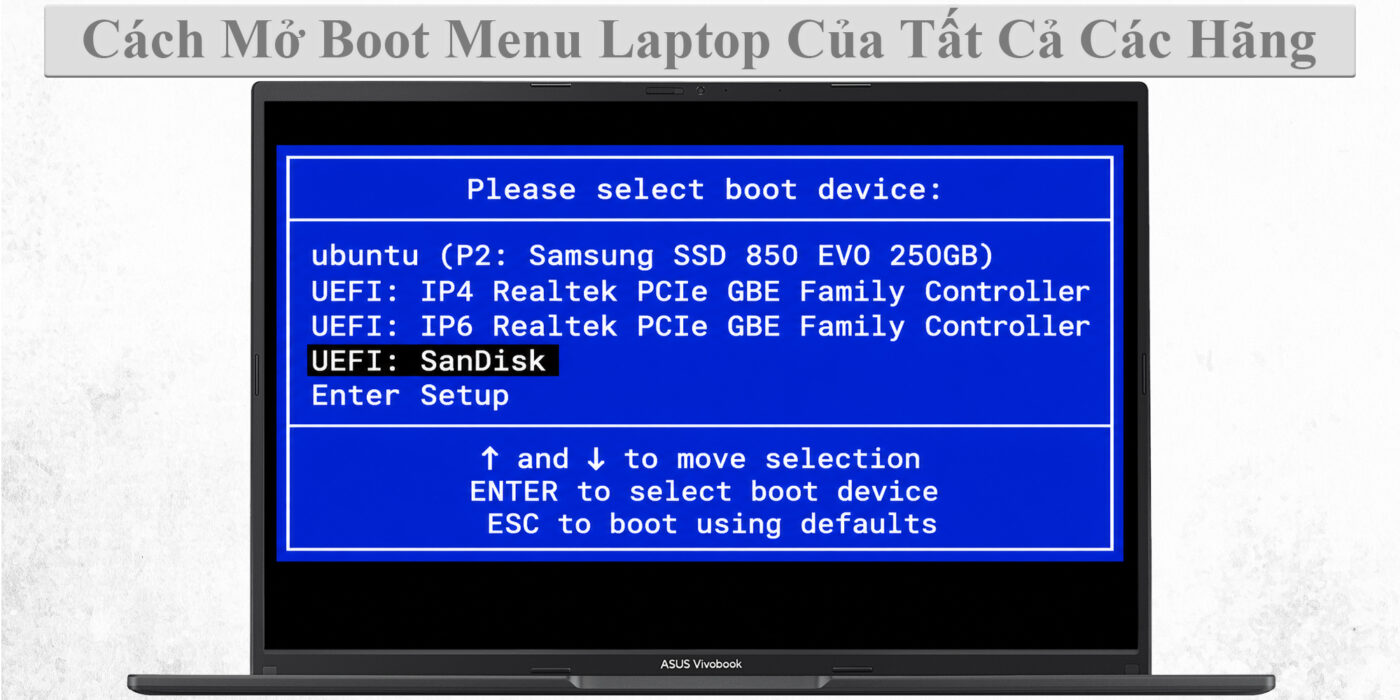
Boot Menu Là Gì?
Boot Menu, còn được gọi là Boot Options hoặc Boot Device Menu, là menu cho phép người dùng lựa chọn thiết bị mà máy tính sẽ sử dụng để khởi động trong lần đó.
Các thiết bị thường xuất hiện trong Boot Menu bao gồm:
- Windows Boot Manager: Trình khởi động Windows được cài đặt trên ổ đĩa.
- USB Storage Device: USB có khả năng khởi động, thường dùng để cài Windows hoặc chạy công cụ sửa chữa.
- SSD hoặc HDD: Ổ cứng chứa hệ điều hành hoặc bộ cài đặt có khả năng khởi động.
- Network Boot: Khởi động thông qua mạng trên những máy có hỗ trợ.
- Các thiết bị khởi động khác được firmware nhận diện.
Boot Menu đặc biệt hữu ích khi bạn muốn khởi động từ USB để cài Windows hoặc sử dụng công cụ kiểm tra, sửa chữa máy tính. Thay vì thay đổi Boot Priority trong BIOS, bạn chỉ cần chọn thiết bị mong muốn cho lần khởi động hiện tại.
Bảng Tổng Hợp Phím Tắt Mở Boot Menu Của Các Hãng Laptop
Dưới đây là bảng tổng hợp phím tắt Boot Menu của các hãng laptop phổ biến. Bạn nên thử phím tương ứng với thương hiệu máy trước khi tham khảo những phương pháp khác.
| Hãng Laptop | Phím Mở Boot Menu Thường Gặp | Phím Vào BIOS/UEFI Thường Gặp | Lưu Ý |
| Dell | F12 | F2 | Nhấn F12 khi logo Dell xuất hiện |
| HP | Esc, sau đó F9 | Esc, sau đó F10 | Esc mở Startup Menu trên nhiều mẫu máy |
| ASUS | Esc | F2 | Một số mẫu có thể khác tùy dòng máy |
| Acer | F12 | F2 | Có thể cần bật F12 Boot Menu trong BIOS |
| Lenovo | F12 hoặc Fn + F12 | F1 hoặc F2 | Một số dòng có nút Novo |
| ThinkPad | F12 | F1 | Một số mẫu yêu cầu nhấn Enter trước |
| MSI | F11 | Delete | Phổ biến trên nhiều dòng laptop MSI |
| Samsung | Esc hoặc F12 | F2 | Phím truy cập thay đổi theo model |
| LG | F10 trên một số mẫu | F2 | Cần kiểm tra theo model cụ thể |
| Sony VAIO | F11 hoặc nút ASSIST trên một số mẫu | F2 hoặc ASSIST | Cách truy cập phụ thuộc thế hệ máy |
| Toshiba | F12 | F2 | Một số máy đời cũ có cách truy cập khác |
| Fujitsu | F12 | F2 | Có thể khác giữa các dòng máy |
| Huawei | F12 trên nhiều mẫu | F2 | Kiểm tra hướng dẫn theo model |
| Microsoft Surface | Giữ Volume Down rồi nhấn Power | Giữ Volume Up rồi nhấn Power | Thao tác bằng nút âm lượng thay vì phím chức năng |
| Razer | F12 trên một số mẫu | F1, F2 hoặc Delete tùy mẫu | Nên kiểm tra hướng dẫn của thiết bị |
| Gigabyte | F12 trên một số mẫu | Delete hoặc F2 tùy mẫu | Phụ thuộc dòng laptop |
| Xiaomi | F12 trên một số mẫu | F2 hoặc Delete tùy mẫu | Không phải model nào cũng sử dụng cùng phím |
| Chuwi | Esc trên một số mẫu | F2 hoặc Delete tùy mẫu | Kiểm tra theo dòng sản phẩm |
| Avita | Có thể khác theo model | Có thể khác theo model | Tham khảo tài liệu của nhà sản xuất |
| Compaq | Esc hoặc F9 trên một số mẫu | F10 trên một số mẫu | Chủ yếu gặp ở các dòng máy đời cũ |
Lưu ý: Bảng trên tổng hợp những phím thường gặp, không phải danh sách áp dụng tuyệt đối cho mọi model. Phím Boot Menu có thể thay đổi theo thế hệ laptop, phiên bản BIOS/UEFI và cấu hình của nhà sản xuất. Nếu phím trong bảng không hoạt động, hãy kiểm tra tài liệu hỗ trợ chính thức của đúng model máy.
Cách Mở Boot Menu Trên Laptop Dell
Trên phần lớn laptop Dell, phím F12 được sử dụng để mở Boot Menu. Đây là cách truy cập nhanh khi bạn cần khởi động từ USB hoặc chọn một thiết bị khác thay vì Windows Boot Manager.
Các bước thực hiện:
- Kết nối USB khởi động với laptop nếu bạn cần sử dụng USB.
- Tắt máy hoàn toàn.
- Nhấn nút nguồn để bật máy.
- Khi logo Dell xuất hiện, nhấn liên tục phím F12.
- Khi Boot Menu hiển thị, sử dụng phím mũi tên để chọn thiết bị cần khởi động.
- Nhấn Enter để xác nhận.
Boot Menu trên nhiều mẫu Dell còn có thể cung cấp tùy chọn BIOS Setup và Diagnostics. Tùy chọn Diagnostics giúp kiểm tra một số thành phần phần cứng mà không cần vào Windows.
Nếu không mở được Boot Menu, hãy thử nhấn F12 sớm hơn ngay khi bật máy. Trường hợp bàn phím có chế độ Fn Lock, bạn có thể thử Fn + F12.
Cách Mở Boot Menu Trên Laptop HP
Laptop HP thường sử dụng phím Esc để mở Startup Menu, sau đó nhấn F9 để truy cập Boot Device Options.
Cách thực hiện:
- Cắm USB khởi động vào laptop nếu cần.
- Tắt máy và bật lại.
- Khi logo HP xuất hiện, nhấn liên tục phím Esc.
- Khi Startup Menu hiển thị, nhấn F9.
- Chọn USB, Windows Boot Manager hoặc thiết bị phù hợp trong danh sách.
- Nhấn Enter để khởi động.
Trên một số mẫu HP, bạn có thể truy cập trực tiếp bằng F9. Nếu nhấn Esc nhưng không xuất hiện Startup Menu, hãy thử lại từ lúc máy vừa bật nguồn.
Cần phân biệt F9 và F10: F9 thường dùng để chọn thiết bị khởi động, còn F10 thường dùng để vào BIOS Setup trên nhiều dòng laptop HP.
Cách Mở Boot Menu Trên Laptop ASUS
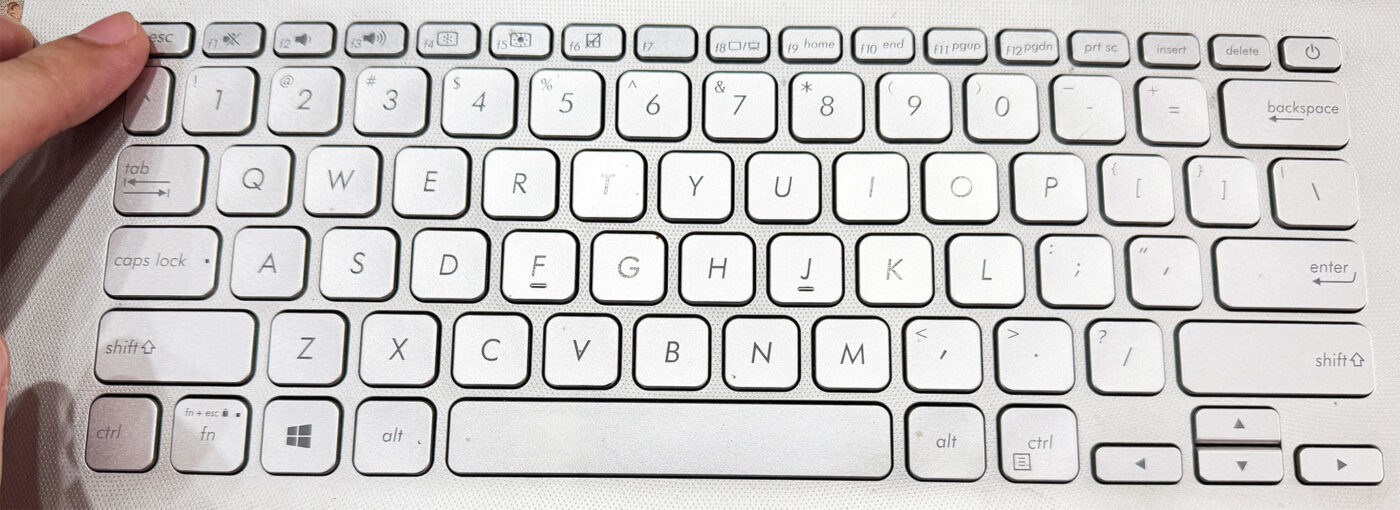
Phần lớn laptop ASUS sử dụng phím Esc để mở Boot Menu. Trong khi đó, F2 thường được sử dụng để vào BIOS/UEFI.
Các bước thực hiện:
- Kết nối USB khởi động nếu cần.
- Tắt laptop.
- Nhấn nút nguồn và nhấn liên tục phím Esc.
- Khi danh sách thiết bị khởi động xuất hiện, chọn USB hoặc ổ đĩa mong muốn.
- Nhấn Enter để xác nhận.
Một số dòng ASUS có thể sử dụng phím tắt khác hoặc yêu cầu thao tác riêng. Nếu Esc không hoạt động, hãy kiểm tra hướng dẫn theo model trên trang hỗ trợ chính thức của ASUS.
Không nên nhầm phím Esc để mở Boot Menu với F2 để truy cập BIOS. Hai chức năng này có mục đích khác nhau.
Cách Mở Boot Menu Trên Laptop Acer
Trên nhiều mẫu laptop Acer, phím F12 được sử dụng để mở Boot Menu. Tuy nhiên, một số máy có thể chưa bật chức năng F12 Boot Menu trong BIOS.
Cách thực hiện:
- Tắt laptop Acer.
- Kết nối USB khởi động nếu cần.
- Bật máy và nhấn liên tục phím F12 khi logo Acer xuất hiện.
- Chọn thiết bị muốn khởi động.
- Nhấn Enter.
Nếu F12 không hoạt động, bạn có thể kiểm tra thiết lập BIOS như sau:
- Khởi động lại máy và nhấn F2 để vào BIOS.
- Tìm tùy chọn có tên F12 Boot Menu nếu model hỗ trợ.
- Chuyển tùy chọn sang Enabled.
- Lưu thay đổi theo hướng dẫn hiển thị trong BIOS và khởi động lại.
- Thử nhấn F12 một lần nữa.
Tên tùy chọn và vị trí thiết lập có thể khác nhau tùy model. Không nên thay đổi những mục BIOS không liên quan nếu bạn chưa hiểu rõ chức năng của chúng.
Cách Mở Boot Menu Trên Laptop Lenovo Và ThinkPad
Laptop Lenovo có nhiều dòng sản phẩm, vì vậy cách mở Boot Menu có thể khác nhau giữa IdeaPad, ThinkPad, Yoga và các dòng khác.
Với nhiều mẫu Lenovo IdeaPad, bạn có thể thực hiện như sau:
- Tắt máy và kết nối USB khởi động nếu cần.
- Bật máy và nhấn liên tục F12.
- Nếu phím chức năng không hoạt động, thử Fn + F12.
- Chọn thiết bị cần khởi động rồi nhấn Enter.
Với laptop ThinkPad, F12 thường được dùng để mở Boot Menu. Một số mẫu yêu cầu nhấn Enter khi logo xuất hiện để mở Startup Interrupt Menu, sau đó chọn tùy chọn khởi động phù hợp.
Ngoài ra, một số laptop Lenovo được trang bị nút Novo. Đây thường là nút nhỏ hoặc lỗ nút nằm gần cạnh máy, tùy model. Khi máy đã tắt, nút này có thể mở menu đặc biệt cho phép truy cập BIOS Setup, Boot Menu hoặc các tùy chọn khôi phục.
Không phải laptop Lenovo nào cũng có nút Novo. Nếu sử dụng phương pháp này, hãy kiểm tra tài liệu chính thức của model để xác định đúng vị trí và cách thao tác.
Cách Mở Boot Menu Trên Laptop MSI
Trên nhiều mẫu laptop MSI, phím F11 được sử dụng để mở Boot Menu, còn phím Delete thường dùng để vào BIOS.
Thực hiện theo các bước:
- Kết nối USB khởi động nếu cần.
- Tắt máy.
- Bật laptop và nhấn liên tục F11.
- Chọn thiết bị khởi động trong danh sách.
- Nhấn Enter.
Nếu F11 không hoạt động, hãy kiểm tra xem máy có nhận bàn phím hay không và thử thao tác ngay khi bật nguồn. Với một số mẫu máy, việc sử dụng phím Fn có thể cần thiết.
Cách Mở Boot Menu Trên Laptop Samsung
Laptop Samsung thường sử dụng F2 để vào BIOS. Phím mở Boot Menu có thể là Esc hoặc F12 tùy dòng máy và thế hệ sản phẩm.
Bạn có thể thử các bước sau:
- Tắt laptop Samsung.
- Cắm USB khởi động nếu cần.
- Bật máy và nhấn liên tục Esc.
- Nếu Boot Menu không xuất hiện, thử lại với F12.
- Chọn thiết bị cần khởi động và nhấn Enter.
Không phải mọi mẫu Samsung đều sử dụng cùng một phím. Đối với những model không nhận các phím trên, hãy tra cứu tài liệu hỗ trợ theo mã máy cụ thể.
Cách Mở Boot Menu Trên Laptop LG
Một số dòng laptop LG sử dụng F10 cho Boot Menu, nhưng cách truy cập có thể thay đổi tùy dòng sản phẩm.
Bạn nên thực hiện theo trình tự sau:
- Tắt laptop và kết nối USB khởi động nếu cần.
- Bật máy và thử nhấn liên tục F10.
- Nếu không thành công, kiểm tra tài liệu của model để xác nhận phím Boot Menu.
- Khi danh sách thiết bị xuất hiện, chọn thiết bị phù hợp và nhấn Enter.
Nếu cần vào BIOS để kiểm tra thiết lập khởi động, F2 là phím có thể gặp trên một số dòng LG. Không nên mặc định rằng F10 hoặc F2 áp dụng cho tất cả các model.
Cách Mở Boot Menu Trên Laptop Sony VAIO
Laptop Sony VAIO có nhiều thế hệ phần cứng và firmware khác nhau. Một số model sử dụng F11 để mở Boot Menu, trong khi một số mẫu có nút ASSIST với chức năng hỗ trợ khởi động hoặc truy cập các công cụ hệ thống.
Cách thực hiện:
- Tắt laptop.
- Nếu máy có nút ASSIST và tài liệu của model hướng dẫn sử dụng nút này, hãy thực hiện theo hướng dẫn đó.
- Nếu không sử dụng nút ASSIST, bật máy và thử nhấn phím Boot Menu được quy định cho model, chẳng hạn F11 trên một số máy.
- Chọn thiết bị khởi động mong muốn.
Chức năng của nút ASSIST khác nhau giữa các thế hệ VAIO. Trên một số máy, nút này mở môi trường hỗ trợ hoặc khôi phục thay vì hiển thị trực tiếp danh sách thiết bị khởi động. Vì vậy, cần xác định đúng model trước khi thao tác.
Cách Mở Boot Menu Trên Laptop Toshiba
Nhiều mẫu laptop Toshiba sử dụng F12 để mở Boot Menu và F2 để vào BIOS.
Các bước thực hiện:
- Tắt laptop.
- Kết nối USB khởi động nếu cần.
- Bật máy và nhấn liên tục F12.
- Chọn thiết bị cần khởi động.
- Nhấn Enter để xác nhận.
Một số laptop Toshiba đời cũ có trình tự truy cập khác, chẳng hạn sử dụng Esc trước khi nhấn một phím chức năng. Nếu F12 không hoạt động, hãy kiểm tra hướng dẫn của model thay vì thử thay đổi nhiều thiết lập BIOS cùng lúc.
Cách Mở Boot Menu Trên Microsoft Surface
Microsoft Surface có cách truy cập khác với phần lớn laptop truyền thống vì sử dụng tổ hợp nút nguồn và nút âm lượng.
Để mở UEFI trên nhiều thiết bị Surface được hỗ trợ:
- Tắt thiết bị hoàn toàn.
- Nhấn và giữ nút tăng âm lượng.
- Trong khi vẫn giữ nút tăng âm lượng, nhấn rồi thả nút nguồn.
- Tiếp tục giữ nút tăng âm lượng cho đến khi giao diện UEFI xuất hiện.
Trên Surface, việc chọn thiết bị khởi động có thể được thực hiện thông qua thiết lập USB Boot hoặc tùy chọn khởi động trong UEFI, tùy model và phiên bản firmware. Không nên mặc định rằng tất cả thiết bị Surface đều có Boot Menu dạng danh sách giống laptop Dell hoặc ASUS.
Nếu mục tiêu là khởi động từ USB, hãy kiểm tra hướng dẫn chính thức của Microsoft dành cho đúng dòng Surface đang sử dụng.
Cách Mở Boot Menu Laptop Trên Các Hãng Khác
Ngoài những thương hiệu phổ biến trên, một số hãng laptop khác cũng cung cấp tùy chọn khởi động từ thiết bị bên ngoài.
- Fujitsu: F12 thường được sử dụng để mở Boot Menu trên nhiều mẫu máy.
- Huawei: F12 có thể mở Boot Menu trên nhiều dòng laptop; F2 thường được sử dụng để vào BIOS.
- Razer: Một số mẫu sử dụng phím chức năng để truy cập menu khởi động, nhưng cần kiểm tra theo model.
- Gigabyte: Phím F12 xuất hiện trên một số dòng máy, tuy nhiên không nên áp dụng mặc định cho mọi laptop.
- Xiaomi: Một số mẫu có thể sử dụng F12 hoặc phím chức năng khác tùy firmware.
- Chuwi: Esc hoặc phím chức năng khác có thể được sử dụng tùy model.
- Avita: Nên tra cứu hướng dẫn theo mã máy để xác định phím chính xác.
Với các hãng ít phổ biến hoặc model đã ngừng sản xuất, tài liệu kỹ thuật theo mã máy là nguồn tham khảo đáng tin cậy hơn bảng tổng hợp chung.
Cách Mở Boot Menu Khi Laptop Khởi Động Quá Nhanh
Một số laptop sử dụng SSD và tính năng khởi động nhanh nên thời gian để nhấn phím Boot Menu khá ngắn. Nếu nhấn phím quá muộn, máy sẽ tiếp tục vào Windows.
Bạn có thể thử các cách sau:
- Tắt máy hoàn toàn thay vì chỉ đóng nắp laptop.
- Kết nối USB khởi động trước khi bật máy.
- Nhấn nút nguồn và bắt đầu nhấn liên tục phím Boot Menu ngay lập tức.
- Nếu không thành công, thử sử dụng bàn phím có dây khi máy hỗ trợ, đặc biệt nếu đang dùng bàn phím ngoài.
- Nếu vẫn vào Windows bình thường, sử dụng tùy chọn khởi động nâng cao của Windows để truy cập firmware khi có hỗ trợ.
Để vào tùy chọn khởi động nâng cao trên Windows 11, bạn có thể thực hiện như sau:
- Mở Settings.
- Chọn System.
- Chọn Recovery.
- Tại mục Advanced startup, chọn Restart now.
- Sau khi máy khởi động lại, chọn Troubleshoot > Advanced options > UEFI Firmware Settings nếu tùy chọn này xuất hiện.
Lưu ý rằng UEFI Firmware Settings đưa bạn đến giao diện thiết lập firmware, không nhất thiết mở trực tiếp Boot Menu. Từ đó, bạn có thể kiểm tra tùy chọn khởi động hoặc cấu hình liên quan theo hướng dẫn của nhà sản xuất.
Cách Xử Lý Khi Không Mở Được Boot Menu
Nếu đã thử đúng phím nhưng Boot Menu vẫn không xuất hiện, hãy kiểm tra lần lượt các nguyên nhân phổ biến dưới đây.
- Nhấn Sai Thời Điểm
Phím Boot Menu thường cần được nhấn ngay khi máy bắt đầu khởi động, trước khi Windows được tải.
Hãy tắt máy hoàn toàn rồi bật lại. Bắt đầu nhấn phím ngay khi nhấn nút nguồn, thay vì đợi logo xuất hiện quá lâu.
- Chưa Sử Dụng Phím Fn Đúng Cách
Một số laptop sử dụng phím F1 đến F12 cho chức năng điều khiển âm lượng, độ sáng hoặc những tính năng khác. Tùy thiết lập bàn phím, bạn có thể cần nhấn Fn kết hợp với phím Boot Menu.
Ví dụ, nếu F12 không hoạt động trên một số mẫu Lenovo, hãy thử Fn + F12.
- Boot Menu Bị Vô Hiệu Hóa Hoặc Có Thiết Lập Riêng
Một số máy yêu cầu bật chức năng Boot Menu trong BIOS trước khi có thể sử dụng phím tắt. Trường hợp này có thể gặp trên một số dòng Acer với tùy chọn F12 Boot Menu.
Chỉ thay đổi thiết lập khi bạn xác định đúng mục cần điều chỉnh. Không nên chỉnh ngẫu nhiên các tùy chọn Secure Boot, UEFI/Legacy hoặc chế độ ổ đĩa vì những thay đổi này có thể khiến Windows không khởi động được.
- Laptop Không Nhận USB Khởi Động
Nếu Boot Menu đã mở nhưng không có tên USB, nguyên nhân có thể nằm ở USB, cổng kết nối hoặc cách tạo bộ cài.
Bạn nên kiểm tra:
- USB đã được tạo thành thiết bị khởi động hay chưa.
- USB có được kết nối trực tiếp với máy và hoạt động bình thường không.
- Thiết bị có xuất hiện trong BIOS/UEFI hay không.
- Bộ cài có tương thích với chế độ khởi động UEFI của máy không.
Nếu USB không xuất hiện, hãy thử một cổng USB khác hoặc kiểm tra lại bộ cài trên máy tính khác.
- Máy Không Nhận Bàn Phím Khi Khởi Động
Nếu bàn phím không hoạt động trước khi vào Windows, bạn có thể không gửi được lệnh mở Boot Menu.
Với laptop, hãy thử bàn phím tích hợp và kiểm tra xem các phím chức năng có bị lỗi hay không. Với bàn phím ngoài, hãy kết nối trực tiếp qua cổng USB thay vì qua hub nếu có thể.
Nếu bàn phím tích hợp bị hỏng hoặc máy không nhận thiết bị nhập liệu ở giai đoạn khởi động, bạn nên kiểm tra phần cứng trước khi tiếp tục thay đổi cấu hình firmware.
Phân Biệt Boot Menu Và BIOS/UEFI
Boot Menu và BIOS/UEFI có liên quan đến quá trình khởi động nhưng không phải cùng một chức năng.
| Tiêu Chí | Boot Menu | BIOS/UEFI |
| Chức năng chính | Chọn thiết bị khởi động cho lần hiện tại | Thiết lập cấu hình firmware và quá trình khởi động |
| Mục đích thường gặp | Khởi động từ USB, ổ cứng hoặc thiết bị khác | Điều chỉnh Boot Priority, Secure Boot và các thiết lập được hỗ trợ |
| Thay đổi thứ tự khởi động mặc định | Thường không | Có thể |
| Thời gian sử dụng | Thường chỉ áp dụng cho lần khởi động được chọn | Áp dụng theo thiết lập đã lưu |
| Phím truy cập | Tùy hãng và model | Thường là F2, F10, F1 hoặc Delete tùy hãng |
Nếu chỉ cần khởi động từ USB để cài Windows, bạn nên ưu tiên Boot Menu. Cách này giúp hạn chế việc thay đổi những thiết lập không cần thiết trong BIOS/UEFI.
Lưu Ý Khi Sử Dụng Boot Menu Để Cài Windows
Trước khi khởi động từ USB, hãy lưu ý một số điểm sau:
- Sao lưu dữ liệu quan trọng trước khi cài đặt hoặc sửa chữa Windows.
- Chọn đúng USB khởi động, tránh nhầm với ổ cứng chứa dữ liệu.
- Nếu có nhiều mục USB, ưu tiên mục có tiền tố UEFI khi máy được cài đặt theo chuẩn UEFI.
- Không thay đổi chế độ UEFI/Legacy hoặc AHCI/RAID nếu chưa xác định rõ nhu cầu.
- Nếu máy đang bật BitLocker, hãy chuẩn bị khóa khôi phục trước khi thực hiện những thay đổi firmware có thể ảnh hưởng đến quá trình khởi động.
- Nếu USB không xuất hiện, kiểm tra lại khả năng khởi động của USB trước khi kết luận laptop bị lỗi.
Việc mở Boot Menu chỉ giúp lựa chọn thiết bị khởi động. Nó không tự động cài đặt Windows và cũng không sửa được mọi lỗi khởi động. Bạn vẫn cần chọn đúng thiết bị và thực hiện những bước tiếp theo phù hợp với mục đích sử dụng.
Cách mở Boot Menu của các hãng laptop phụ thuộc vào thương hiệu và model cụ thể. Những phím thường gặp gồm F12 trên Dell, F9 sau khi nhấn Esc trên HP, Esc trên ASUS, F12 trên nhiều mẫu Acer và Lenovo, F11 trên MSI, cùng tổ hợp nút âm lượng trên Microsoft Surface.
Nếu phím tắt không hoạt động, hãy kiểm tra thời điểm nhấn phím, chức năng Fn, thiết lập BIOS và tài liệu hỗ trợ chính thức của thiết bị. Khi cần cài Windows hoặc sửa lỗi khởi động, hãy ưu tiên chọn đúng thiết bị trong Boot Menu và tránh thay đổi những thiết lập firmware không cần thiết.
Nếu laptop không nhận USB, không mở được Boot Menu hoặc liên tục gặp lỗi khởi động, Sửa Máy Tính HCM có thể hỗ trợ kiểm tra nguyên nhân và tư vấn phương án xử lý phù hợp.