
Làm Gì Khi Máy Tính Báo CPU Over Temperature Error Khi Khởi Động?
Mục Lục Nội Dung
Máy tính báo CPU Over Temperature Error khi khởi động? Tìm hiểu nguyên nhân do tản nhiệt, quạt CPU, keo tản nhiệt và cách khắc phục an toàn.
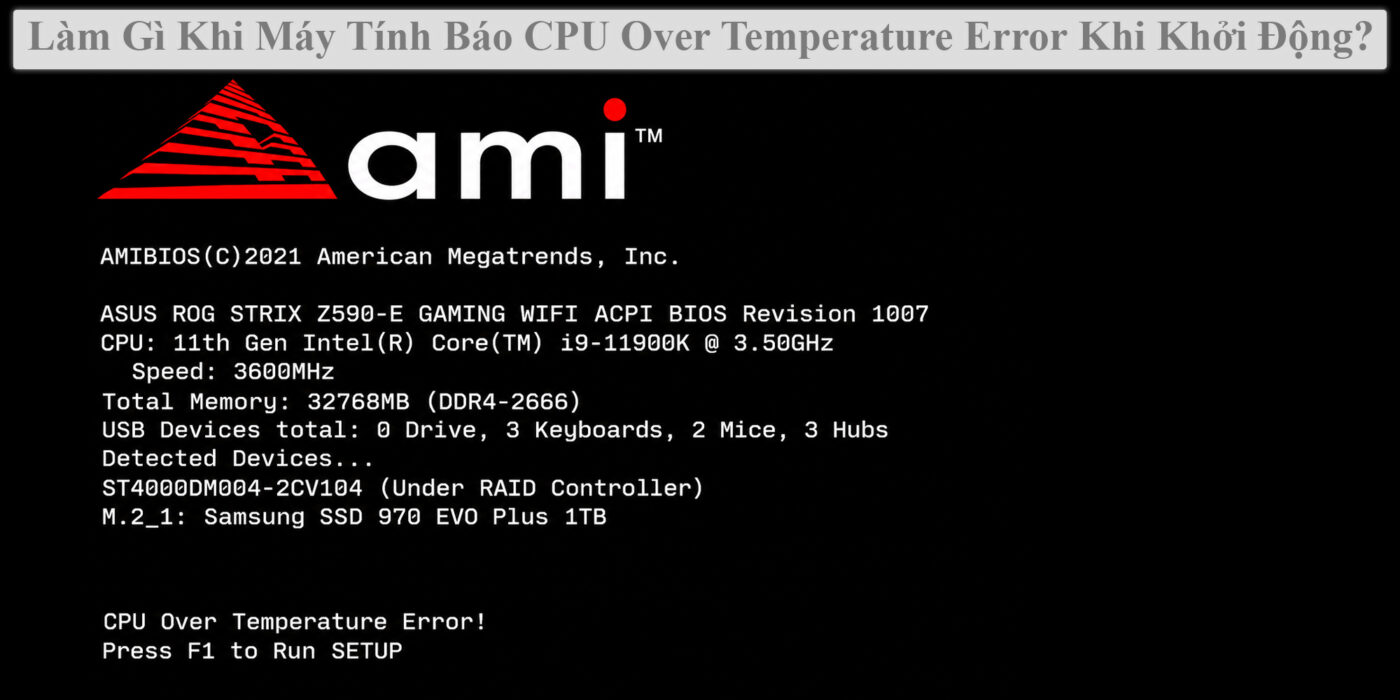
Khi bật máy tính, nếu màn hình BIOS xuất hiện thông báo CPU Over Temperature Error, hệ thống đang cảnh báo CPU có nhiệt độ quá cao hoặc dữ liệu nhiệt độ được ghi nhận vượt ngưỡng cho phép. Tùy thiết lập của mainboard, máy có thể dừng khởi động, yêu cầu nhấn phím để tiếp tục hoặc tự động tắt nhằm bảo vệ phần cứng.
Lỗi này thường liên quan đến hệ thống tản nhiệt CPU, quạt làm mát, keo tản nhiệt hoặc bộ tản nhiệt lắp đặt không đúng cách. Tuy nhiên, trong một số trường hợp, cảm biến nhiệt độ, kết nối quạt hoặc hệ thống điều khiển trên mainboard cũng có thể là nguyên nhân.
Nếu gặp thông báo này, bạn không nên bỏ qua cảnh báo rồi tiếp tục sử dụng máy như bình thường. Hãy kiểm tra theo từng bước để xác định nguyên nhân, xử lý tình trạng quá nhiệt và hạn chế nguy cơ ảnh hưởng đến CPU hoặc các linh kiện liên quan.
CPU Over Temperature Error Là Gì?
CPU Over Temperature Error là thông báo cảnh báo nhiệt độ bộ xử lý trung tâm (CPU) quá cao hoặc hệ thống phát hiện giá trị nhiệt độ bất thường. Thông báo thường xuất hiện trong quá trình POST hoặc khi truy cập BIOS/UEFI trước khi Windows khởi động.
CPU tạo ra nhiệt lượng khi hoạt động. Hệ thống tản nhiệt có nhiệm vụ truyền nhiệt từ CPU sang bộ tản nhiệt và đưa nhiệt ra môi trường thông qua quạt hoặc bộ tản nhiệt chất lỏng. Khi quá trình này không hoạt động hiệu quả, nhiệt độ CPU có thể tăng cao và kích hoạt cảnh báo.
Các bộ xử lý hiện đại thường có cơ chế tự giảm xung nhịp khi nhiệt độ tăng cao để hạn chế sinh nhiệt. Một số hệ thống còn có cơ chế bảo vệ bằng cách tắt máy khi nhiệt độ vượt ngưỡng an toàn. Tuy nhiên, không nên dựa vào những cơ chế này để tiếp tục sử dụng máy khi hệ thống làm mát đang gặp sự cố.
Nguyên Nhân Máy Tính Báo CPU Over Temperature Error
Có nhiều nguyên nhân khiến máy tính xuất hiện cảnh báo quá nhiệt CPU. Việc xác định đúng nguyên nhân giúp tránh thay thế linh kiện không cần thiết.
Quạt Tản Nhiệt CPU Không Hoạt Động
Quạt CPU có nhiệm vụ tạo luồng không khí đi qua các lá tản nhiệt để làm mát bộ xử lý. Nếu quạt bị kẹt, hỏng motor, dây nguồn bị lỏng hoặc không được cấp điện, nhiệt độ CPU có thể tăng nhanh.
Trên một số mainboard, nếu quạt CPU không quay hoặc tốc độ quay thấp hơn ngưỡng cài đặt, BIOS có thể hiển thị cảnh báo liên quan đến quạt hoặc nhiệt độ.
Tản Nhiệt CPU Lắp Không Chắc Chắn
Bộ tản nhiệt phải tiếp xúc tốt với bề mặt CPU để truyền nhiệt hiệu quả. Nếu ngàm giữ bị lỏng, ốc siết không đều hoặc bộ tản nhiệt lắp sai vị trí, khả năng truyền nhiệt sẽ giảm đáng kể.
Trường hợp này có thể khiến nhiệt độ CPU tăng nhanh ngay sau khi bật máy, ngay cả khi quạt vẫn hoạt động.
Keo Tản Nhiệt CPU Bị Khô Hoặc Thi Công Không Đúng
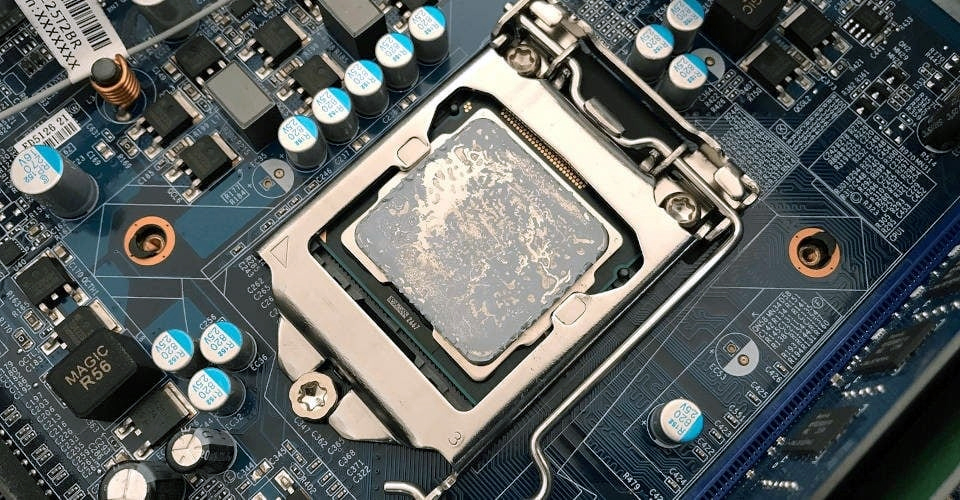
Keo tản nhiệt giúp lấp đầy những khe hở rất nhỏ giữa bề mặt CPU và đế tản nhiệt. Sau thời gian dài sử dụng, keo có thể xuống cấp; việc bôi keo không phù hợp hoặc lắp tản nhiệt không đúng cách cũng làm giảm hiệu quả truyền nhiệt.
Tuy nhiên, không phải cứ gặp lỗi quá nhiệt là phải thay keo ngay. Cần kiểm tra cả quạt, bề mặt tiếp xúc và tình trạng lắp đặt trước khi quyết định.
Bơm Tản Nhiệt Nước AIO Không Hoạt Động
Máy tính sử dụng tản nhiệt nước AIO có thể gặp lỗi nếu bơm không hoạt động, đầu cấp điện bị lỏng, hệ thống bị hỏng hoặc khả năng lưu thông chất lỏng không còn tốt.
Khi bơm không đưa chất lỏng qua bộ tản nhiệt hiệu quả, nhiệt lượng từ CPU không được truyền đi như thiết kế. Vì vậy, CPU có thể nóng lên nhanh dù quạt trên radiator vẫn quay.
Bụi Bẩn Làm Giảm Hiệu Quả Tản Nhiệt
Bụi tích tụ trên lá tản nhiệt, quạt CPU, radiator hoặc bộ lọc bụi có thể cản trở luồng khí. Nếu máy tính hoạt động trong môi trường nhiều bụi và không được vệ sinh định kỳ, hệ thống làm mát có thể suy giảm hiệu quả theo thời gian.
Ép Xung Hoặc Thiết Lập Điện Áp CPU Không Phù Hợp
Ép xung CPU, tăng điện áp hoặc sử dụng các thiết lập hiệu năng không phù hợp có thể làm tăng mức tiêu thụ điện và nhiệt lượng. Nếu hệ thống tản nhiệt không đáp ứng được mức nhiệt phát sinh, BIOS có thể cảnh báo quá nhiệt.
Cảm Biến Nhiệt Độ Hoặc Mainboard Gặp Sự Cố
Nếu nhiệt độ hiển thị trong BIOS bất thường ngay khi máy vừa bật, trong khi hệ thống tản nhiệt hoạt động bình thường, cần xem xét khả năng lỗi cảm biến, mạch giám sát hoặc mainboard.
Dù vậy, không nên kết luận cảm biến bị hỏng chỉ dựa trên một lần đọc nhiệt độ. Cần đối chiếu với tình trạng thực tế và kiểm tra thêm các thành phần liên quan.
Cách Khắc Phục Lỗi CPU Over Temperature Error Khi Khởi Động
Khi gặp lỗi, hãy tắt máy nếu có dấu hiệu quá nhiệt rõ ràng và kiểm tra hệ thống tản nhiệt trước khi tiếp tục sử dụng. Các bước dưới đây được sắp xếp từ những kiểm tra đơn giản đến các thao tác cần nhiều kinh nghiệm hơn.
Kiểm Tra Nhiệt Độ CPU Trong BIOS
BIOS/UEFI thường hiển thị nhiệt độ CPU và tốc độ quạt, giúp người dùng bước đầu xác định tình trạng hệ thống làm mát.
- Bước 1: Khởi động máy và nhấn phím truy cập BIOS, thường là Delete hoặc F2, tùy mainboard.
- Bước 2: Tìm mục Hardware Monitor, PC Health Status, Monitor hoặc mục có chức năng tương tự.
- Bước 3: Kiểm tra nhiệt độ CPU và tốc độ quạt CPU nếu có hiển thị.
- Bước 4: Quan sát xem nhiệt độ có tăng nhanh bất thường hay không.
-
- Nếu nhiệt độ tăng nhanh ngay trong BIOS, hãy tắt máy và kiểm tra hệ thống tản nhiệt.
- Nếu nhiệt độ ổn định nhưng vẫn có cảnh báo, cần kiểm tra thêm lịch sử lỗi, tốc độ quạt và thiết lập BIOS.
- Nếu nhiệt độ hiển thị bất thường ngay khi vừa bật máy, nên kiểm tra khả năng lỗi cảm biến hoặc hệ thống giám sát nhiệt độ.
Nhiệt độ bình thường phụ thuộc vào loại CPU, hệ thống tản nhiệt và nhiệt độ môi trường. Không nên áp dụng một mức nhiệt duy nhất cho tất cả các bộ xử lý.
Kiểm Tra Quạt Tản Nhiệt CPU
Quạt CPU là thành phần cần kiểm tra sớm khi máy báo quá nhiệt.
- Bước 1: Tắt máy tính, tắt công tắc nguồn nếu có và ngắt dây điện trước khi kiểm tra bên trong.
- Bước 2: Quan sát quạt CPU có bị bụi bẩn, dây cáp vướng vào cánh quạt hoặc có dấu hiệu hư hỏng hay không.
- Bước 3: Kiểm tra đầu cắm quạt có được kết nối đúng với đầu cắm CPU_FAN trên mainboard theo hướng dẫn của nhà sản xuất hay không.
- Bước 4: Khởi động lại để kiểm tra quạt có hoạt động bình thường hay không, nếu không có dấu hiệu quá nhiệt nguy hiểm và việc kiểm tra được thực hiện an toàn.
Nếu quạt không quay, phát ra tiếng kêu bất thường hoặc hoạt động chập chờn, cần kiểm tra dây cấp điện, đầu cắm và tình trạng quạt. Không đưa tay hoặc vật dụng vào quạt khi máy đang chạy.
Kiểm Tra Bộ Tản Nhiệt CPU
Nếu quạt vẫn quay nhưng CPU nóng nhanh, cần kiểm tra khả năng tiếp xúc giữa CPU và bộ tản nhiệt.
- Bước 1: Tắt máy và ngắt nguồn điện hoàn toàn.
- Bước 2: Kiểm tra bên ngoài xem bộ tản nhiệt có bị lỏng hoặc lệch hay không.
- Bước 3: Nếu cần tháo tản nhiệt, hãy thực hiện theo hướng dẫn của nhà sản xuất và bảo đảm không làm hỏng socket hoặc các linh kiện xung quanh.
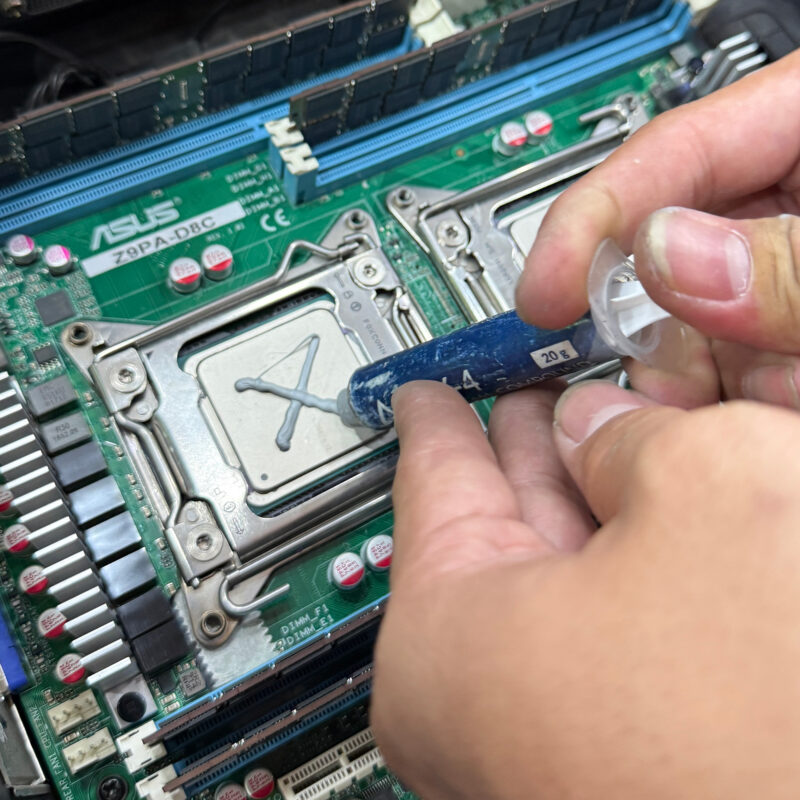
- Bước 4: Kiểm tra keo tản nhiệt và bề mặt tiếp xúc. Nếu keo đã xuống cấp hoặc tản nhiệt được tháo ra, cần vệ sinh và bôi lại keo phù hợp trước khi lắp lại.
- Bước 5: Lắp tản nhiệt đúng vị trí, siết các điểm giữ theo hướng dẫn và kiểm tra lại kết nối quạt.
Nếu không có kinh nghiệm tháo lắp CPU, nên nhờ kỹ thuật viên thực hiện để tránh làm cong chân socket, hỏng ngàm hoặc lắp tản nhiệt sai cách.
Vệ Sinh Quạt Và Hệ Thống Tản Nhiệt
Bụi bẩn có thể làm giảm hiệu quả làm mát, đặc biệt với máy tính đã sử dụng lâu ngày.
- Bước 1: Tắt máy, ngắt nguồn điện và mở thùng máy nếu có thể thực hiện an toàn.
- Bước 2: Kiểm tra bụi trên quạt CPU, lá tản nhiệt, radiator và bộ lọc bụi.
- Bước 3: Làm sạch bằng dụng cụ phù hợp, tránh làm hỏng cánh quạt hoặc linh kiện điện tử.
- Bước 4: Kiểm tra luồng gió bên trong thùng máy và bảo đảm các quạt không bị cản trở.
- Bước 5: Đóng máy, khởi động lại và kiểm tra nhiệt độ CPU.
Không nên sử dụng máy nén khí ở áp suất quá cao hoặc để quạt quay tự do với tốc độ lớn khi vệ sinh. Nếu không quen vệ sinh linh kiện điện tử, hãy sử dụng dịch vụ kỹ thuật phù hợp.
Kiểm Tra Tản Nhiệt Nước AIO
Nếu sử dụng tản nhiệt nước, cần kiểm tra cả quạt radiator và bơm.
- Bước 1: Kiểm tra dây cấp điện của bơm và các đầu cắm liên quan theo hướng dẫn của nhà sản xuất.
- Bước 2: Kiểm tra tốc độ bơm trong BIOS hoặc phần mềm giám sát nếu thiết bị hỗ trợ.
- Bước 3: Quan sát quạt radiator và kiểm tra bụi bẩn trên các lá tản nhiệt.
- Bước 4: Nếu CPU tăng nhiệt rất nhanh, bơm không hoạt động hoặc có dấu hiệu rò rỉ chất lỏng, hãy tắt máy và ngừng sử dụng cho đến khi được kiểm tra.
Không nên mở hoặc tự sửa mạch bơm của bộ tản nhiệt nước AIO nếu không có chuyên môn. Với bộ tản nhiệt bị rò rỉ, cần tránh để chất lỏng tiếp xúc với các linh kiện điện tử.
Khôi Phục Thiết Lập BIOS Khi Đã Ép Xung CPU
Nếu lỗi xuất hiện sau khi ép xung hoặc thay đổi điện áp CPU, hãy kiểm tra các thiết lập liên quan.
- Bước 1: Vào BIOS/UEFI.
- Bước 2: Tìm các tùy chọn ép xung, CPU Ratio, CPU Voltage hoặc cấu hình hiệu năng đã thay đổi.
- Bước 3: Khôi phục thiết lập mặc định hoặc đưa các thông số đã chỉnh về cấu hình ổn định theo khuyến nghị của nhà sản xuất.
- Bước 4: Lưu thiết lập và kiểm tra lại nhiệt độ sau khi khởi động.
Nếu không xác định được thông số nào đã thay đổi, có thể cân nhắc tải thiết lập mặc định của BIOS. Tuy nhiên, cần lưu ý rằng thao tác này có thể làm thay đổi Boot Priority, chế độ lưu trữ hoặc các thiết lập khác. Không nên thay đổi ngẫu nhiên điện áp CPU để cố khắc phục lỗi.
Cập Nhật BIOS Khi Có Cơ Sở Xác Định Lỗi Firmware
Trong một số trường hợp, lỗi liên quan đến firmware hoặc khả năng giám sát phần cứng. Nếu nhà sản xuất xác nhận phiên bản BIOS mới có sửa lỗi phù hợp, việc cập nhật có thể đáng cân nhắc.
Trước khi cập nhật:
- Xác định đúng model và revision của mainboard.
- Đọc ghi chú phát hành của phiên bản BIOS.
- Bảo đảm nguồn điện ổn định.
- Không cập nhật khi máy đang có dấu hiệu quá nhiệt nghiêm trọng hoặc hoạt động không ổn định.
Cập nhật BIOS không phải biện pháp đầu tiên để xử lý CPU quá nhiệt. Cần kiểm tra hệ thống làm mát trước, bởi firmware mới không thể khắc phục quạt hỏng, bơm ngừng hoạt động hoặc tản nhiệt lắp sai.
Kiểm Tra Cảm Biến Nhiệt Độ Và Mainboard
Nếu quạt hoạt động, tản nhiệt được lắp đúng, nhưng BIOS vẫn báo nhiệt độ bất thường, cần kiểm tra sâu hơn.
Các dấu hiệu cần chú ý gồm:
- Nhiệt độ CPU hiển thị bất thường ngay khi máy vừa bật.
- Thông số nhiệt độ không thay đổi hợp lý theo trạng thái hoạt động.
- Cảnh báo vẫn xuất hiện sau khi hệ thống tản nhiệt đã được kiểm tra.
- Quạt và bơm hoạt động nhưng hệ thống vẫn báo lỗi.
Trong trường hợp này, kỹ thuật viên có thể đối chiếu dữ liệu từ BIOS với công cụ giám sát phù hợp, kiểm tra cảm biến và đánh giá tình trạng mainboard. Không nên tự kết luận CPU hoặc mainboard đã hỏng chỉ từ thông báo cảnh báo.
Có Nên Bỏ Qua Cảnh Báo CPU Over Temperature Error Không?
Không nên bỏ qua cảnh báo nếu chưa xác định được nguyên nhân. Nếu CPU thực sự quá nóng, tiếp tục sử dụng máy có thể dẫn đến giảm hiệu năng, tắt máy đột ngột và làm tăng nguy cơ hư hỏng các linh kiện liên quan.
Nếu chỉ xuất hiện thông báo nhưng nhiệt độ hiển thị ổn định, có thể cần kiểm tra thiết lập quạt hoặc hệ thống giám sát nhiệt độ. Tuy nhiên, trước khi tắt cảnh báo trong BIOS, phải xác nhận hệ thống làm mát hoạt động bình thường.
Đặc biệt, không nên vô hiệu hóa cơ chế bảo vệ nhiệt hoặc đặt ngưỡng cảnh báo quá cao chỉ để máy tiếp tục khởi động.
Khi Nào Cần Mang Máy Tính Đi Kiểm Tra?
Bạn nên ngừng sử dụng máy và nhờ kỹ thuật viên kiểm tra nếu gặp các tình trạng sau:
- CPU tăng nhiệt rất nhanh ngay khi khởi động.
- Quạt CPU không quay hoặc phát ra tiếng kêu bất thường.
- Tản nhiệt nước AIO không hoạt động hoặc có dấu hiệu rò rỉ.
- Máy tự tắt, treo hoặc khởi động lại do quá nhiệt.
- Đã vệ sinh và kiểm tra tản nhiệt nhưng lỗi vẫn xuất hiện.
- Nhiệt độ CPU hiển thị bất thường dù hệ thống làm mát hoạt động bình thường.
Kiểm tra đúng nguyên nhân giúp tránh thay CPU hoặc mainboard không cần thiết. Trong nhiều trường hợp, vấn đề có thể chỉ nằm ở quạt, keo tản nhiệt, bộ tản nhiệt hoặc kết nối nguồn của hệ thống làm mát.
Lỗi CPU Over Temperature Error khi khởi động là cảnh báo không nên xem nhẹ. Nguyên nhân thường liên quan đến quạt CPU, bộ tản nhiệt lắp chưa đúng, keo tản nhiệt xuống cấp, bơm tản nhiệt nước không hoạt động hoặc thiết lập ép xung không phù hợp. Trong một số trường hợp, cảm biến nhiệt độ và mainboard cũng cần được kiểm tra.
Khi gặp lỗi, hãy ưu tiên kiểm tra nhiệt độ trong BIOS, tình trạng quạt và khả năng tiếp xúc của bộ tản nhiệt. Sau đó mới thực hiện vệ sinh, thay keo tản nhiệt, khôi phục thiết lập BIOS hoặc kiểm tra chuyên sâu nếu cần thiết.
Nếu CPU nóng nhanh bất thường hoặc máy liên tục cảnh báo quá nhiệt, hãy tắt máy và xử lý nguyên nhân trước khi tiếp tục sử dụng. Điều này giúp bảo vệ phần cứng và hạn chế phát sinh thêm sự cố.