
Cách Gỡ Bỏ Phần Mềm Không Tìm Thấy Trong Programs and Features
Mục Lục Nội Dung
Hướng dẫn gỡ bỏ phần mềm không tìm thấy trong Programs and Features trên Windows bằng lệnh shell:appsfolder trong hộp thoại RUN. Thực hiện ngay!
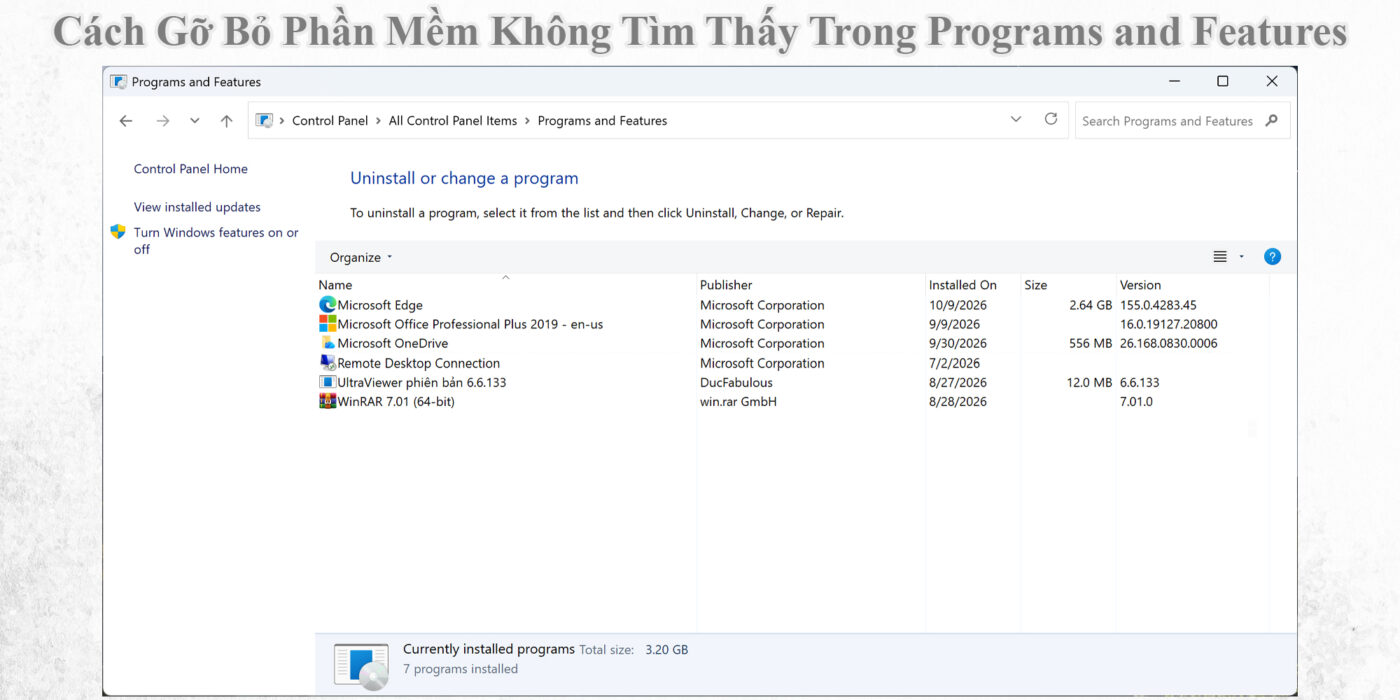
Khi muốn gỡ cài đặt phần mềm trên Windows, nhiều người thường truy cập Control Panel > Programs and Features để tìm chương trình cần xóa. Tuy nhiên, không phải phần mềm nào cũng xuất hiện trong danh sách này. Một số ứng dụng được cài đặt từ Microsoft Store, ứng dụng tích hợp sẵn của Windows hoặc phần mềm được triển khai theo cách riêng có thể không hiển thị tại đây.
Nếu gặp tình trạng này, bạn có thể thử mở danh sách ứng dụng thông qua hộp thoại RUN bằng lệnh shell:appsfolder. Phương pháp này giúp truy cập thư mục ứng dụng của Windows, nơi hiển thị nhiều ứng dụng đã cài đặt để bạn tìm kiếm và kiểm tra các tùy chọn quản lý.
Trong bài viết này, Sửa Máy Tính HCM sẽ hướng dẫn cách sử dụng shell:appsfolder để tìm ứng dụng không xuất hiện trong Programs and Features, đồng thời giới thiệu các phương pháp thay thế khi không thể gỡ bỏ phần mềm theo cách thông thường.
Tại Sao Phần Mềm Không Xuất Hiện Trong Programs and Features?
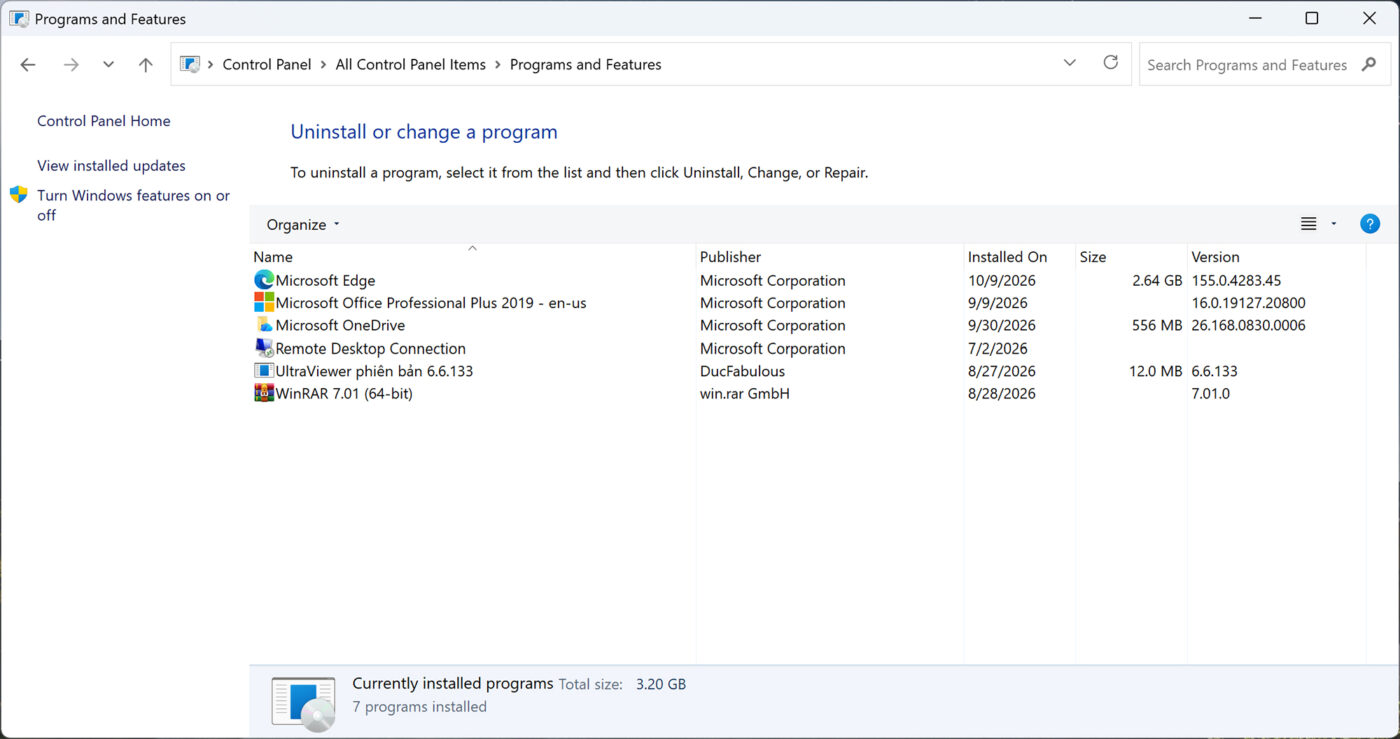
Programs and Features là công cụ truyền thống trong Control Panel, được sử dụng để quản lý và gỡ cài đặt nhiều chương trình trên Windows. Tuy nhiên, danh sách này không bao gồm mọi ứng dụng có mặt trên máy tính.
Một số nguyên nhân phổ biến gồm:
- Ứng dụng được cài đặt từ Microsoft Store: Nhiều ứng dụng sử dụng cơ chế quản lý ứng dụng của Windows thay vì trình cài đặt desktop truyền thống.
- Ứng dụng được cài đặt cho tài khoản người dùng: Một số chương trình chỉ được cài đặt trong phạm vi tài khoản hiện tại nên cách hiển thị và quản lý có thể khác với phần mềm cài đặt cho toàn hệ thống.
- Ứng dụng tích hợp sẵn trong Windows: Một số ứng dụng hệ thống được quản lý thông qua Settings hoặc cơ chế riêng của Windows.
- Phần mềm dạng portable: Các chương trình chạy trực tiếp từ thư mục mà không cần cài đặt thường không xuất hiện trong Programs and Features.
- Thông tin gỡ cài đặt bị thiếu hoặc lỗi: Chương trình có thể vẫn còn tệp trên máy nhưng mục gỡ cài đặt không còn hoạt động bình thường.
- Phần mềm được quản lý bằng trình gỡ cài đặt riêng: Một số ứng dụng yêu cầu chạy công cụ Uninstaller nằm trong thư mục cài đặt.
Vì vậy, khi không tìm thấy phần mềm trong Programs and Features, bạn nên kiểm tra thêm danh sách ứng dụng của Windows trước khi kết luận chương trình không thể gỡ bỏ.
Cách Gỡ Bỏ Phần Mềm Không Tìm Thấy Trong Programs and Features Bằng RUN > shell:appsfolder
Lệnh shell:appsfolder cho phép mở thư mục ứng dụng đặc biệt của Windows. Tại đây, bạn có thể tìm thấy nhiều ứng dụng được đăng ký với hệ thống, bao gồm ứng dụng Microsoft Store và một số ứng dụng desktop.
Tuy nhiên, cần lưu ý rằng thư mục này không phải danh sách gỡ cài đặt đầy đủ cho mọi phần mềm. Nếu ứng dụng không hỗ trợ gỡ cài đặt từ menu ngữ cảnh, bạn cần sử dụng phương pháp quản lý khác.
Bước 1: Mở Hộp Thoại RUN
Trước tiên, bạn cần mở hộp thoại RUN trên Windows.
- Nhấn tổ hợp phím Windows + R trên bàn phím.
- Chờ hộp thoại Run xuất hiện.
- Nhập lệnh vào ô Open ở bước tiếp theo.
Hộp thoại RUN là công cụ có sẵn trên Windows, cho phép mở nhanh thư mục, ứng dụng và các tiện ích hệ thống bằng lệnh.
Bước 2: Nhập Lệnh shell:appsfolder
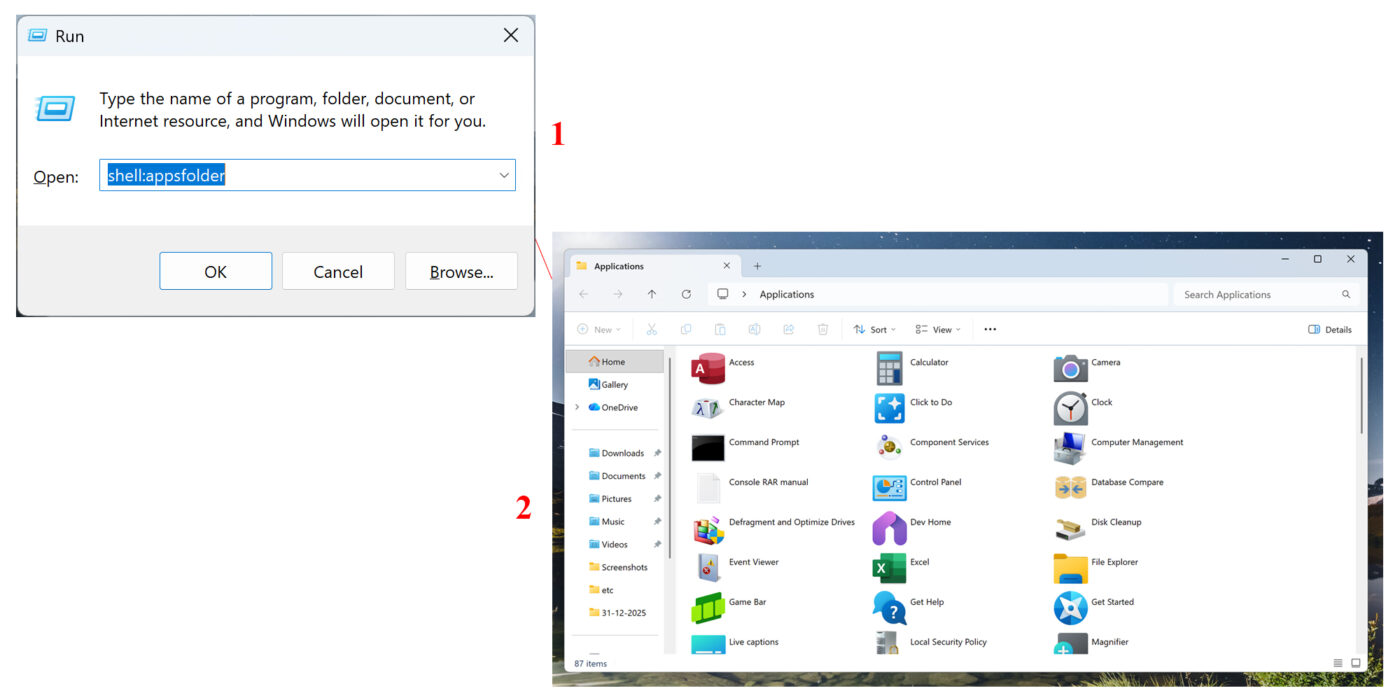
Trong hộp thoại RUN, nhập chính xác lệnh sau:
shell:appsfolder
Sau đó nhấn Enter hoặc chọn OK.
Windows sẽ mở cửa sổ Applications, hiển thị các ứng dụng được đăng ký trong thư mục ứng dụng đặc biệt của hệ thống.
Bước 3: Tìm Phần Mềm Cần Gỡ Bỏ
Khi cửa sổ Applications xuất hiện, hãy tìm ứng dụng mà bạn muốn gỡ bỏ.
Bạn có thể thực hiện theo cách sau:
- Quan sát danh sách ứng dụng đang hiển thị.
- Tìm tên phần mềm cần gỡ.
- Nếu danh sách dài, sử dụng chức năng tìm kiếm của Windows hoặc sắp xếp các biểu tượng để tìm nhanh hơn.
- Xác nhận tên ứng dụng trước khi thực hiện thao tác tiếp theo.
Nếu không tìm thấy phần mềm trong cửa sổ này, điều đó không có nghĩa là phần mềm không tồn tại trên máy. Một số chương trình desktop không được đăng ký trong thư mục Applications hoặc được quản lý theo cách khác.
Bước 4: Thử Gỡ Bỏ Phần Mềm
Sau khi tìm thấy ứng dụng, hãy nhấp chuột phải vào biểu tượng của chương trình.
Tùy loại ứng dụng và phiên bản Windows, menu ngữ cảnh có thể hiển thị tùy chọn Uninstall hoặc không.
Nếu có tùy chọn Uninstall:
- Nhấp chuột phải vào ứng dụng.
- Chọn Uninstall.
- Nếu Windows mở giao diện gỡ cài đặt, hãy làm theo hướng dẫn trên màn hình.
- Nếu xuất hiện yêu cầu xác nhận, kiểm tra lại tên phần mềm rồi mới tiếp tục.
Nếu không có tùy chọn Uninstall, bạn không thể gỡ chương trình chỉ bằng thao tác trong cửa sổ này. Hãy chuyển sang phương pháp tiếp theo.
Cách Gỡ Phần Mềm Không Có Tùy Chọn Uninstall Trong shell:appsfolder
Nếu đã mở được Applications nhưng không thấy tùy chọn Uninstall, bạn nên xác định loại ứng dụng đang sử dụng để lựa chọn cách gỡ phù hợp.
- Gỡ Ứng Dụng Trong Settings
Đối với nhiều ứng dụng trên Windows 10 và Windows 11, Settings là nơi quản lý gỡ cài đặt phù hợp hơn.
Thực hiện như sau:
- Nhấn Windows + I để mở Settings.
- Trên Windows 11, chọn Apps > Installed apps.
- Trên Windows 10, chọn Apps > Apps & features.
- Tìm tên ứng dụng cần gỡ.
- Nhấn nút ba chấm bên cạnh ứng dụng trên Windows 11 hoặc chọn ứng dụng trên Windows 10.
- Chọn Uninstall nếu tùy chọn này được cung cấp.
- Làm theo hướng dẫn để hoàn tất.
Nếu ứng dụng có mặt trong Settings nhưng không xuất hiện trong Programs and Features, bạn có thể gỡ trực tiếp từ đây.
- Gỡ Ứng Dụng Microsoft Store
Một số ứng dụng cài đặt từ Microsoft Store không sử dụng trình gỡ cài đặt truyền thống.
Bạn có thể thử các bước sau:
- Mở Start.
- Tìm tên ứng dụng cần gỡ.
- Nhấp chuột phải vào ứng dụng.
- Chọn Uninstall nếu tùy chọn này xuất hiện.
Nếu không có tùy chọn gỡ tại Start, hãy vào Settings > Apps > Installed apps để kiểm tra.
Lưu ý rằng một số ứng dụng tích hợp của Windows không cho phép gỡ theo cách thông thường. Không nên cố xóa tệp hệ thống để loại bỏ những ứng dụng này.
- Sử Dụng Trình Gỡ Cài Đặt Trong Thư Mục Phần Mềm
Một số chương trình desktop không hiển thị trong danh sách gỡ cài đặt của Windows nhưng vẫn có công cụ Uninstaller trong thư mục cài đặt.
Bạn có thể thử:
- Nhấn Windows + E để mở File Explorer.
- Kiểm tra các thư mục cài đặt phổ biến như C:\Program Files hoặc C:\Program Files (x86).
- Tìm thư mục có tên nhà phát triển hoặc phần mềm cần gỡ.
- Tìm tệp có tên như uninstall.exe, unins000.exe hoặc uninstaller.exe.
- Chỉ chạy tệp nếu xác định được đây là công cụ gỡ cài đặt của phần mềm cần xóa.
- Làm theo hướng dẫn của trình gỡ cài đặt.
Đường dẫn cài đặt có thể nằm ở vị trí khác tùy chương trình. Không phải phần mềm nào cũng có tệp Uninstaller riêng.
- Sử Dụng Công Cụ Gỡ Cài Đặt Chính Thức Của Nhà Phát Triển
Một số phần mềm chuyên dụng, phần mềm bảo mật hoặc bộ ứng dụng lớn có công cụ gỡ cài đặt riêng.
Nếu các phương pháp trên không hiệu quả, hãy truy cập trang hỗ trợ chính thức của nhà phát triển để tìm hướng dẫn hoặc công cụ gỡ cài đặt tương ứng.
Bạn nên tránh tải những công cụ gỡ phần mềm không rõ nguồn gốc vì chúng có thể đi kèm quảng cáo, phần mềm không mong muốn hoặc gây ảnh hưởng đến hệ thống.
Cần Làm Gì Khi Phần Mềm Vẫn Không Gỡ Được?
Nếu đã thử shell:appsfolder, Settings và trình gỡ cài đặt riêng nhưng chương trình vẫn tồn tại, hãy kiểm tra thêm các trường hợp dưới đây.
Phần Mềm Chỉ Có Dạng Portable
Phần mềm portable thường chạy trực tiếp từ thư mục chứa chương trình mà không cần cài đặt vào Windows theo cách thông thường.
Trong trường hợp này, bạn cần:
- Xác định thư mục chứa chương trình.
- Kiểm tra xem phần mềm có hướng dẫn gỡ hoặc công cụ dọn dữ liệu riêng hay không.
- Thoát hoàn toàn chương trình.
- Sao lưu dữ liệu cần giữ lại.
- Xóa thư mục chương trình nếu chắc chắn đó là bản portable và không chứa dữ liệu cá nhân cần lưu.
Không nên xóa tùy tiện các thư mục dùng chung hoặc thư mục hệ thống chỉ vì chúng có tên giống phần mềm.
Mục Gỡ Cài Đặt Bị Lỗi
Nếu phần mềm vẫn còn trên máy nhưng trình gỡ cài đặt báo lỗi, có thể thông tin đăng ký gỡ bỏ đã bị hỏng hoặc tệp Uninstaller bị thiếu.
Bạn nên kiểm tra trang hỗ trợ của nhà phát triển để tìm cách sửa chữa hoặc gỡ bỏ chương trình. Một số phần mềm cho phép chạy lại bộ cài để sửa chữa cài đặt trước khi gỡ.
Không nên tự ý xóa các khóa Registry liên quan nếu chưa xác định chính xác chương trình và mục cần chỉnh sửa. Thao tác sai có thể làm hỏng thông tin cài đặt của phần mềm khác.
Ứng Dụng Yêu Cầu Quyền Quản Trị Viên
Một số chương trình yêu cầu quyền quản trị viên để gỡ cài đặt.
Nếu bạn sử dụng tài khoản Windows tiêu chuẩn, hãy liên hệ quản trị viên hoặc sử dụng tài khoản có quyền phù hợp. Với máy tính thuộc công ty hoặc trường học, ứng dụng có thể được quản lý bởi chính sách của tổ chức.
Không nên cố vượt qua các chính sách quản lý thiết bị được thiết lập hợp pháp.
Lưu Ý Khi Gỡ Bỏ Phần Mềm Trên Windows
Để tránh xóa nhầm dữ liệu hoặc làm Windows hoạt động không ổn định, bạn nên lưu ý:
- Xác nhận đúng tên ứng dụng trước khi gỡ.
- Sao lưu dữ liệu quan trọng của phần mềm nếu cần.
- Ưu tiên sử dụng Settings, Control Panel hoặc trình gỡ cài đặt chính thức.
- Không xóa trực tiếp thư mục chương trình khi ứng dụng vẫn có trình gỡ cài đặt hoạt động bình thường.
- Không tự ý xóa Registry hoặc các thư mục hệ thống để ép gỡ phần mềm.
- Khởi động lại máy nếu trình gỡ cài đặt yêu cầu.
- Nếu ứng dụng thuộc Windows hoặc có liên quan đến trình điều khiển phần cứng, hãy kiểm tra chức năng của nó trước khi gỡ.
Khi phần mềm không xuất hiện trong Programs and Features, bạn có thể thử mở hộp thoại RUN bằng tổ hợp Windows + R, nhập lệnh shell:appsfolder rồi nhấn Enter để kiểm tra danh sách ứng dụng của Windows.
Nếu tìm thấy chương trình và có tùy chọn Uninstall, bạn có thể tiến hành gỡ theo hướng dẫn. Nếu không có tùy chọn này, hãy kiểm tra Settings > Apps > Installed apps, tìm trình gỡ cài đặt trong thư mục phần mềm hoặc sử dụng công cụ chính thức của nhà phát triển.
Điều quan trọng là xác định đúng loại ứng dụng trước khi xóa. Không nên xóa tệp hoặc Registry một cách tùy tiện vì có thể gây lỗi cho Windows và các chương trình khác.