
Cách Sửa Lỗi No Bootable Devices Found Trên Máy Tính
Mục Lục Nội Dung
Hướng dẫn sửa lỗi No Bootable Devices Found trên máy tính do BIOS, SSD/HDD hoặc Windows Boot Manager. Tìm đúng nguyên nhân và khắc phục hiệu quả.
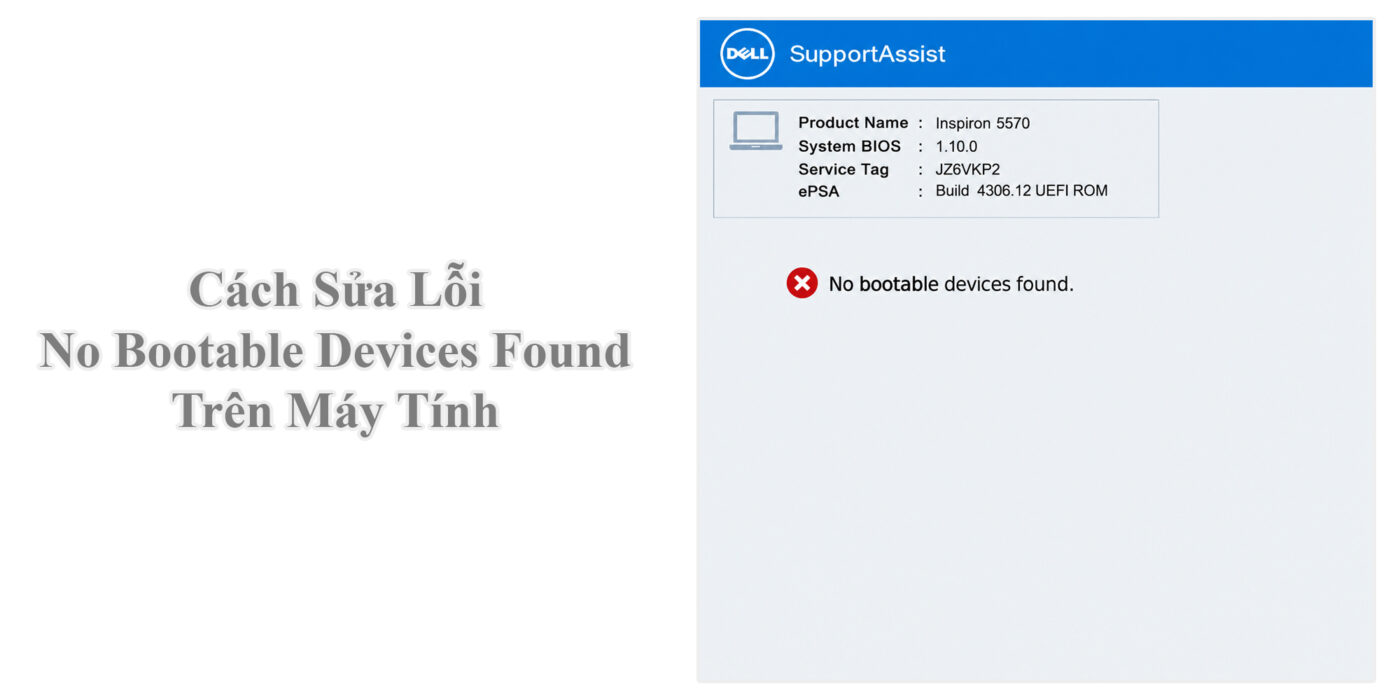
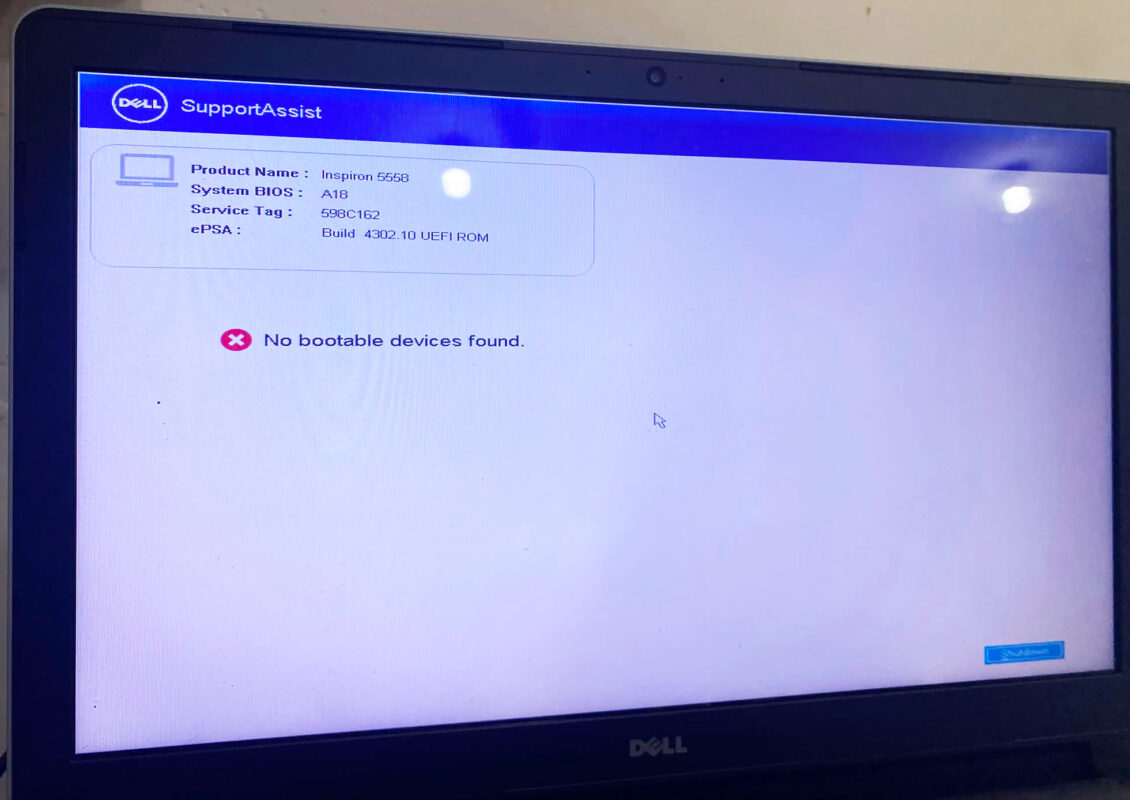
Lỗi No Bootable Devices Found thường xuất hiện khi khởi động máy tính, khiến Windows không thể chạy và người dùng không thể truy cập vào màn hình làm việc. Thông báo này cho biết hệ thống không tìm thấy thiết bị hoặc mục khởi động hợp lệ để tải hệ điều hành.
Lỗi có thể xảy ra trên máy tính để bàn và laptop của nhiều thương hiệu như Dell, HP, Acer, ASUS, Lenovo. Nguyên nhân thường liên quan đến thiết lập BIOS/UEFI, SSD/HDD không được nhận diện, thứ tự khởi động bị thay đổi hoặc các tệp khởi động Windows gặp sự cố.
Để khắc phục hiệu quả, cần kiểm tra theo trình tự từ BIOS, thiết bị lưu trữ đến cấu hình khởi động Windows. Không nên vội cài lại hệ điều hành hoặc định dạng ổ cứng khi chưa xác định nguyên nhân, đặc biệt nếu máy tính đang chứa dữ liệu quan trọng.
Lỗi No Bootable Devices Found Là Gì?
No Bootable Devices Found có nghĩa là máy tính không tìm thấy thiết bị có khả năng khởi động hệ điều hành. Khi bật máy, BIOS/UEFI sẽ kiểm tra các thiết bị lưu trữ và tìm mục khởi động phù hợp. Nếu quá trình này không thành công, máy có thể hiển thị thông báo lỗi thay vì vào Windows.
Một số thông báo có ý nghĩa tương tự gồm:
- No Bootable Device Found.
- No Boot Device Available.
- No Bootable Devices Found.
- No Boot Device Detected.
- Reboot and Select Proper Boot Device.
- Operating System Not Found.
Cách diễn đạt khác nhau tùy theo nhà sản xuất và phiên bản firmware, nhưng nguyên nhân thường nằm ở việc hệ thống không tìm được thiết bị hoặc cấu hình khởi động hợp lệ.
Cần lưu ý rằng lỗi này không đồng nghĩa SSD/HDD chắc chắn đã hỏng. Trong nhiều trường hợp, thiết bị lưu trữ vẫn hoạt động bình thường nhưng BIOS chọn sai thiết bị khởi động hoặc Windows Boot Manager không xuất hiện trong danh sách boot.
Nguyên Nhân Máy Tính Báo No Bootable Devices Found
Trước khi thực hiện sửa chữa, cần hiểu những nguyên nhân phổ biến để lựa chọn phương pháp phù hợp.
SSD/HDD Không Được BIOS Nhận Diện
Nếu SSD hoặc HDD không xuất hiện trong BIOS/UEFI, máy tính có thể không tìm được nơi chứa Windows. Nguyên nhân có thể là cáp SATA bị lỏng, nguồn cấp không ổn định, SSD NVMe tiếp xúc kém hoặc thiết bị lưu trữ gặp lỗi phần cứng.
Đối với laptop, SSD có thể bị lỏng sau khi tháo lắp hoặc hỏng sau thời gian dài sử dụng. Với máy tính để bàn, cáp dữ liệu và dây nguồn SATA cũng cần được kiểm tra.
Thứ Tự Khởi Động BIOS Bị Thay Đổi
BIOS/UEFI sử dụng thiết lập Boot Priority để xác định thiết bị khởi động trước. Nếu người dùng cắm USB, lắp thêm ổ cứng hoặc thay đổi thiết lập BIOS, máy có thể ưu tiên nhầm thiết bị.
Trên hệ thống Windows cài đặt theo chuẩn UEFI, mục khởi động thường có tên Windows Boot Manager. Nếu mục này không được chọn đúng hoặc không còn xuất hiện, máy có thể báo No Bootable Devices Found.
Chế Độ Boot Mode Bị Thay Đổi
BIOS/UEFI thường có các thiết lập liên quan đến chế độ khởi động như UEFI và Legacy/CSM. Nếu chế độ này bị thay đổi so với lúc cài Windows, máy có thể không khởi động được dù dữ liệu trên SSD/HDD vẫn còn.
Ví dụ, Windows được cài theo chuẩn UEFI nhưng BIOS chuyển sang Legacy/CSM có thể khiến hệ thống không tìm thấy mục khởi động phù hợp.
Windows Boot Manager Hoặc File Khởi Động Bị Lỗi
Nếu SSD/HDD vẫn được BIOS nhận diện nhưng máy không thể vào Windows, nguyên nhân có thể nằm ở phân vùng EFI hoặc các tệp khởi động.
Tình trạng này có thể xảy ra sau khi mất điện, cập nhật hệ điều hành thất bại, thao tác phân vùng nhầm hoặc sử dụng công cụ quản lý boot không đúng cách.
SSD/HDD Bị Hỏng Hoặc Có Dấu Hiệu Suy Giảm Sức Khỏe
SSD/HDD có thể gặp lỗi bộ điều khiển, lỗi firmware, lỗi bộ nhớ hoặc các vấn đề phần cứng khác. Nếu thiết bị lúc nhận lúc không, máy thường xuyên treo hoặc BIOS liên tục mất nhận diện ổ cứng, cần kiểm tra kỹ tình trạng lưu trữ.
Nếu ổ có dữ liệu quan trọng và xuất hiện dấu hiệu hỏng, nên ưu tiên bảo toàn dữ liệu trước khi chạy các thao tác sửa chữa.
Cấu Hình RAID Hoặc Intel RST Bị Thay Đổi
Một số máy tính sử dụng RAID hoặc Intel Rapid Storage Technology (Intel RST). Nếu thiết lập SATA Mode hoặc cấu hình lưu trữ bị thay đổi, Windows có thể không khởi động được.
Không nên tùy tiện chuyển giữa AHCI, RAID hoặc các chế độ lưu trữ khác khi chưa xác định cấu hình ban đầu, vì thao tác này có thể khiến Windows phát sinh thêm lỗi khởi động.
Cách Sửa Lỗi No Bootable Devices Found Trên Máy Tính
Nên thực hiện các phương pháp dưới đây theo thứ tự. Sau mỗi bước, hãy khởi động lại máy để kiểm tra kết quả trước khi chuyển sang bước tiếp theo.
Kiểm Tra SSD/HDD Trong BIOS/UEFI
Đây là bước quan trọng nhất để xác định máy tính có nhận diện được thiết bị lưu trữ hay không.
- Bước 1: Tắt máy tính hoàn toàn, sau đó bật lại.
- Bước 2: Nhấn phím vào BIOS/UEFI trong quá trình khởi động. Các phím thường gặp gồm F2, Delete, F10 hoặc Esc, tùy dòng máy.
- Bước 3: Tìm mục thông tin lưu trữ như Storage, NVMe Configuration, SATA Information hoặc System Information.
- Bước 4: Kiểm tra SSD/HDD có xuất hiện trong danh sách hay không.
-
- Nếu SSD/HDD được nhận diện, tiếp tục kiểm tra Boot Priority và Windows Boot Manager.
- Nếu SSD/HDD không xuất hiện, cần kiểm tra kết nối hoặc tình trạng phần cứng của thiết bị lưu trữ.
- Nếu ổ lúc xuất hiện lúc biến mất, cần chú ý khả năng tiếp xúc kém hoặc ổ lưu trữ đang gặp sự cố.
Tên menu và vị trí thông tin có thể khác nhau giữa các dòng mainboard và laptop.
Thiết Lập Lại Boot Priority Trong BIOS
Nếu SSD/HDD vẫn được nhận diện, hãy kiểm tra thứ tự khởi động.
- Bước 1: Truy cập BIOS/UEFI.
- Bước 2: Mở mục Boot hoặc Boot Sequence.
- Bước 3: Tìm mục Windows Boot Manager nếu Windows được cài theo chuẩn UEFI.
- Bước 4: Đưa Windows Boot Manager của ổ chứa hệ điều hành lên vị trí ưu tiên đầu tiên.
- Bước 5: Lưu thiết lập bằng tùy chọn Save & Exit, thường có thể sử dụng phím F10 tùy hệ thống.
Sau khi máy khởi động lại, kiểm tra xem Windows đã hoạt động bình thường hay chưa.
Nếu không có Windows Boot Manager trong danh sách, không nên kết luận ngay rằng SSD/HDD đã hỏng. Cần kiểm tra chế độ boot, phân vùng khởi động và tình trạng của các tệp hệ thống.
Kiểm Tra Chế Độ UEFI Và Legacy/CSM
Nếu lỗi xuất hiện sau khi cập nhật BIOS, reset BIOS hoặc thay đổi thiết lập firmware, hãy kiểm tra chế độ khởi động.
- Bước 1: Vào BIOS/UEFI.
- Bước 2: Tìm các tùy chọn Boot Mode, UEFI, Legacy hoặc CSM.
- Bước 3: Kiểm tra xem thiết lập hiện tại có khác với cấu hình trước khi xảy ra lỗi hay không.
- Bước 4: Nếu xác định chế độ boot đã bị thay đổi, khôi phục đúng chế độ mà hệ điều hành đang sử dụng.
Không nên đổi qua lại giữa UEFI và Legacy chỉ để thử. Windows cài theo UEFI thường sử dụng ổ đĩa GPT và phân vùng EFI, trong khi một số hệ thống Legacy sử dụng cấu trúc MBR. Chuyển chế độ không phù hợp có thể khiến máy tiếp tục không khởi động được.
Kiểm Tra Cáp Và Kết Nối SSD/HDD
Nếu BIOS không nhận diện ổ lưu trữ, hãy kiểm tra kết nối trước khi kết luận thiết bị đã hỏng.
Đối với máy tính để bàn:
- Tắt máy, ngắt nguồn điện và kiểm tra dây nguồn SATA.
- Kiểm tra cáp dữ liệu SATA nối giữa ổ cứng và mainboard.
- Thử cáp SATA hoặc cổng SATA khác nếu có điều kiện.
- Với SSD NVMe, kiểm tra tình trạng lắp đặt và tiếp xúc tại khe M.2.
Đối với laptop:
- Tắt máy và ngắt nguồn theo hướng dẫn của nhà sản xuất.
- Nếu không có kinh nghiệm tháo máy, nên nhờ kỹ thuật viên kiểm tra.
- Không cố tháo SSD hoặc pin nếu thiết kế máy phức tạp hoặc có nguy cơ làm hỏng linh kiện.
Sau khi kiểm tra, vào lại BIOS để xác nhận thiết bị đã được nhận diện ổn định hay chưa.
Sử Dụng Windows Recovery Để Sửa Lỗi Khởi Động
Nếu BIOS nhận diện SSD/HDD nhưng Windows không khởi động, có thể sử dụng môi trường khôi phục Windows để kiểm tra và sửa lỗi boot.
- Bước 1: Chuẩn bị USB cài đặt Windows phù hợp với hệ điều hành đang sử dụng.
- Bước 2: Khởi động máy tính từ USB bằng Boot Menu.
- Bước 3: Tại màn hình Windows Setup, chọn ngôn ngữ rồi nhấn Next.
- Bước 4: Chọn Repair your computer thay vì Install now.
- Bước 5: Truy cập Troubleshoot > Advanced options > Startup Repair.
- Bước 6: Chọn hệ điều hành Windows cần sửa và chờ quá trình kiểm tra hoàn tất.
Startup Repair có thể sửa một số lỗi liên quan đến cấu hình khởi động và tệp hệ thống. Tuy nhiên, công cụ này không thể khắc phục ổ SSD/HDD đã hỏng về phần cứng.
Nếu Startup Repair không giải quyết được vấn đề, hãy kiểm tra lại cấu hình boot và phân vùng hệ thống trước khi thực hiện các thao tác chuyên sâu hơn.
Sửa Windows Boot Manager Bằng Command Prompt
Trong trường hợp BIOS nhận diện ổ lưu trữ nhưng Windows Boot Manager bị mất hoặc các tệp khởi động gặp lỗi, có thể sử dụng Command Prompt trong Windows Recovery Environment để kiểm tra.
- Bước 1: Khởi động từ USB cài đặt Windows.
- Bước 2: Chọn Repair your computer > Troubleshoot > Advanced options > Command Prompt.
- Bước 3: Kiểm tra các phân vùng hiện có bằng DiskPart:
diskpart
list disk
list volume
exit
Các lệnh trên giúp xem danh sách ổ đĩa và phân vùng. Trong môi trường khôi phục, ký tự ổ đĩa Windows có thể khác với khi sử dụng Windows bình thường.
- Bước 4: Xác định phân vùng chứa Windows.
Có thể kiểm tra từng ký tự ổ đĩa bằng lệnh dir, chẳng hạn:
dir C:\Windows
dir D:\Windows
dir E:\Windows
Ổ đĩa hiển thị thư mục Windows chưa chắc đã là phân vùng duy nhất cần thiết để khởi động, nhưng đây là bước giúp xác định vị trí hệ điều hành.
- Bước 5: Nếu xác định được Windows và phân vùng EFI, có thể sử dụng bcdboot để tạo lại các tệp khởi động phù hợp.
Ví dụ, nếu Windows nằm trên D: và phân vùng EFI đã được xác định chính xác là S:, lệnh dành cho hệ thống UEFI có thể là:
bcdboot D:\Windows /s S: /f UEFI
Lưu ý quan trọng: D: và S: chỉ là ví dụ, không phải ký tự cố định. Cần xác định chính xác phân vùng Windows và phân vùng EFI trước khi chạy lệnh. Không định dạng, xóa hoặc tạo lại phân vùng EFI một cách tùy tiện vì có thể khiến hệ thống mất khả năng khởi động.
Nếu không chắc chắn về cấu trúc phân vùng, nên dừng lại và kiểm tra kỹ trước khi thực hiện.
Kiểm Tra Sức Khỏe SSD/HDD
Nếu máy tính thường xuyên báo No Bootable Devices Found, ổ lưu trữ lúc nhận lúc không hoặc Windows hay bị treo, cần kiểm tra tình trạng SSD/HDD.
- Bước 1: Nếu máy còn khởi động được, sao lưu dữ liệu quan trọng trước.
- Bước 2: Kiểm tra thông tin sức khỏe ổ đĩa bằng công cụ chẩn đoán phù hợp.
- Bước 3: Với SSD/HDD của các hãng có công cụ chẩn đoán riêng, có thể sử dụng công cụ chính thức tương ứng với thiết bị.
- Bước 4: Nếu công cụ báo lỗi phần cứng hoặc tình trạng sức khỏe nghiêm trọng, cân nhắc thay ổ sau khi đã xử lý vấn đề dữ liệu.
Nếu BIOS không nhận ổ hoặc ổ phát ra tiếng động bất thường, không nên liên tục khởi động lại hoặc chạy các công cụ sửa lỗi lặp đi lặp lại. Với dữ liệu quan trọng, nên ưu tiên phương án bảo toàn và phục hồi dữ liệu.
Kiểm Tra Thiết Lập SATA Mode Hoặc Intel RST
Phương pháp này dành cho hệ thống có sử dụng các chế độ lưu trữ như AHCI, RAID hoặc Intel RST.
- Bước 1: Vào BIOS/UEFI và tìm mục SATA Mode, Storage Configuration hoặc Intel Rapid Storage Technology.
- Bước 2: Kiểm tra thiết lập hiện tại và đối chiếu với cấu hình trước khi xảy ra lỗi nếu có thông tin.
- Bước 3: Nếu thiết lập đã bị thay đổi, khôi phục đúng cấu hình ban đầu khi đã xác định chắc chắn.
- Bước 4: Lưu thiết lập và thử khởi động lại Windows.
Không nên chuyển ngẫu nhiên giữa AHCI và RAID. Nếu Windows được cài đặt với cấu hình lưu trữ hoặc driver đặc thù, thay đổi chế độ có thể gây thêm lỗi khởi động.
Khi Nào Cần Cài Lại Windows?
Cài lại Windows chỉ nên được xem xét sau khi đã kiểm tra thiết bị lưu trữ, cấu hình BIOS và các phương án sửa chữa khởi động.
Nếu SSD/HDD vẫn hoạt động tốt nhưng hệ thống Windows bị hỏng nghiêm trọng, cài lại Windows có thể giải quyết vấn đề. Tuy nhiên, nếu nguyên nhân là SSD/HDD hỏng, cài lại hệ điều hành sẽ không khắc phục được lỗi phần cứng.
Trước khi cài đặt, cần sao lưu dữ liệu và xác định chính xác phân vùng chứa hệ điều hành. Không nên xóa hoặc định dạng toàn bộ ổ đĩa khi chưa hiểu rõ cấu trúc phân vùng, đặc biệt trên máy có nhiều ổ lưu trữ.
Những Lưu Ý Khi Khắc Phục Lỗi No Bootable Devices Found
Để tránh phát sinh thêm sự cố trong quá trình sửa chữa, hãy lưu ý:
- Không vội kết luận SSD/HDD đã hỏng khi chưa kiểm tra trong BIOS.
- Không thay đổi ngẫu nhiên các thiết lập UEFI, Legacy, AHCI hoặc RAID.
- Không định dạng ổ đĩa nếu chưa sao lưu dữ liệu.
- Không xóa phân vùng EFI hoặc Recovery chỉ vì Windows không khởi động.
- Không chạy lệnh sửa boot khi chưa xác định chính xác phân vùng.
- Nếu ổ đĩa có dấu hiệu hỏng, ưu tiên bảo toàn dữ liệu trước khi sửa chữa.
- Nếu lỗi xuất hiện sau khi nâng cấp phần cứng hoặc cập nhật BIOS, cần kiểm tra những thay đổi gần nhất.
Lỗi No Bootable Devices Found trên máy tính có thể xuất phát từ nhiều nguyên nhân, bao gồm BIOS chọn sai thiết bị khởi động, SSD/HDD không được nhận diện, Windows Boot Manager bị lỗi hoặc thiết bị lưu trữ gặp sự cố phần cứng.
Cách xử lý hiệu quả là kiểm tra SSD/HDD trong BIOS trước, xác nhận Boot Priority và chế độ UEFI/Legacy, sau đó mới sử dụng Windows Recovery hoặc Command Prompt để sửa các tệp khởi động khi cần thiết. Nếu ổ lưu trữ có dấu hiệu hỏng, hãy ưu tiên bảo vệ dữ liệu trước khi tiến hành sửa chữa.
Nếu đã thực hiện các bước cơ bản nhưng máy vẫn không khởi động được, cần kiểm tra chuyên sâu SSD/HDD, mainboard và cấu hình firmware để xác định đúng nguyên nhân, tránh thay linh kiện hoặc cài lại Windows không cần thiết.