
Sửa Lỗi Error 0x00004005 Khi Share Máy In Qua Mạng LAN
Mục Lục Nội Dung
Error 0x00004005 khi Share máy in qua mạng LAN khiến máy tính không thể kết nối hoặc sử dụng máy in dùng chung. Tìm hiểu nguyên nhân và các cách khắc phục hiệu quả trên Windows 10 và Windows 11.
Error 0x00004005 Là Gì?
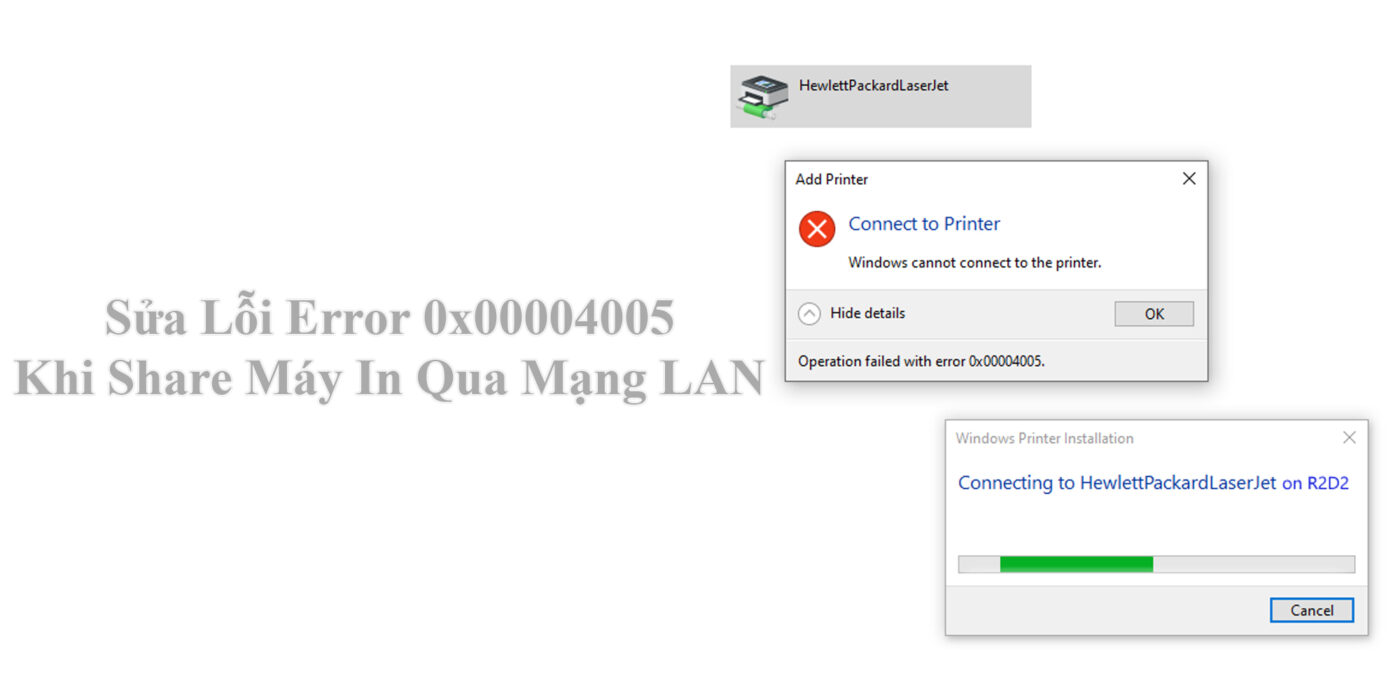
Lỗi 0x00004005 là một trong những lỗi thường gặp khi kết nối máy in được chia sẻ (Shared Printer) giữa các máy tính trong cùng mạng LAN trên Windows. Lỗi này thường xuất hiện khi người dùng cố gắng thêm máy in thông qua địa chỉ mạng hoặc truy cập vào máy tính đang chia sẻ máy in.
Thông báo có thể hiển thị như sau:
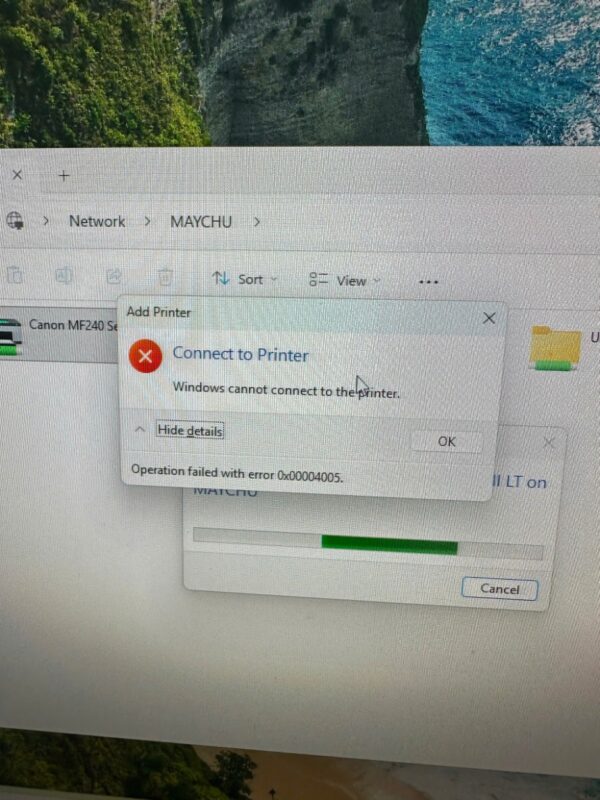
Windows cannot connect to the printer.
Operation failed with error 0x00004005.
Hoặc:
Error 0x00004005
Unspecified error.
Khi lỗi xảy ra, máy tính sẽ không thể cài đặt hoặc sử dụng máy in chia sẻ, gây gián đoạn công việc, đặc biệt trong môi trường văn phòng.
Dấu Hiệu Nhận Biết Lỗi 0x00004005
Bạn có thể nhận biết lỗi thông qua các biểu hiện sau:
Không Thể Kết Nối Máy In Chia Sẻ
Khi chọn máy in trong Network hoặc nhập đường dẫn:
\\TênMáy\TênMáyIn
Windows báo lỗi và từ chối kết nối.
Máy In Hiển Thị Nhưng Không Cài Được
Máy in xuất hiện trong danh sách chia sẻ nhưng quá trình cài đặt dừng giữa chừng và hiển thị mã lỗi 0x00004005.
Chỉ Một Số Máy Tính Gặp Lỗi
Trong cùng một mạng LAN, có máy kết nối bình thường nhưng cũng có máy liên tục báo lỗi.
Máy In Đã Hoạt Động Trước Đó Nhưng Đột Ngột Không Kết Nối Được
Lỗi thường xuất hiện sau:
- Windows Update.
- Thay đổi quyền chia sẻ.
- Cập nhật driver máy in.
- Cập nhật chính sách bảo mật của Windows.
Nguyên Nhân Gây Ra Lỗi 0x00004005
Có nhiều nguyên nhân khiến Windows không thể kết nối đến máy in chia sẻ.
- Windows Update thay đổi cơ chế bảo mật: Một số bản cập nhật của Windows tăng cường bảo mật dịch vụ Print Spooler, khiến các máy tính cũ hoặc cấu hình chưa phù hợp không thể kết nối máy in chia sẻ.
- Driver máy in không tương thích: Driver trên máy chủ chia sẻ và máy khách không đồng bộ hoặc không tương thích với phiên bản Windows đang sử dụng.
- Quyền chia sẻ máy in chưa chính xác: Máy tính chia sẻ chưa cấp quyền truy cập cho người dùng hoặc nhóm Everyone.
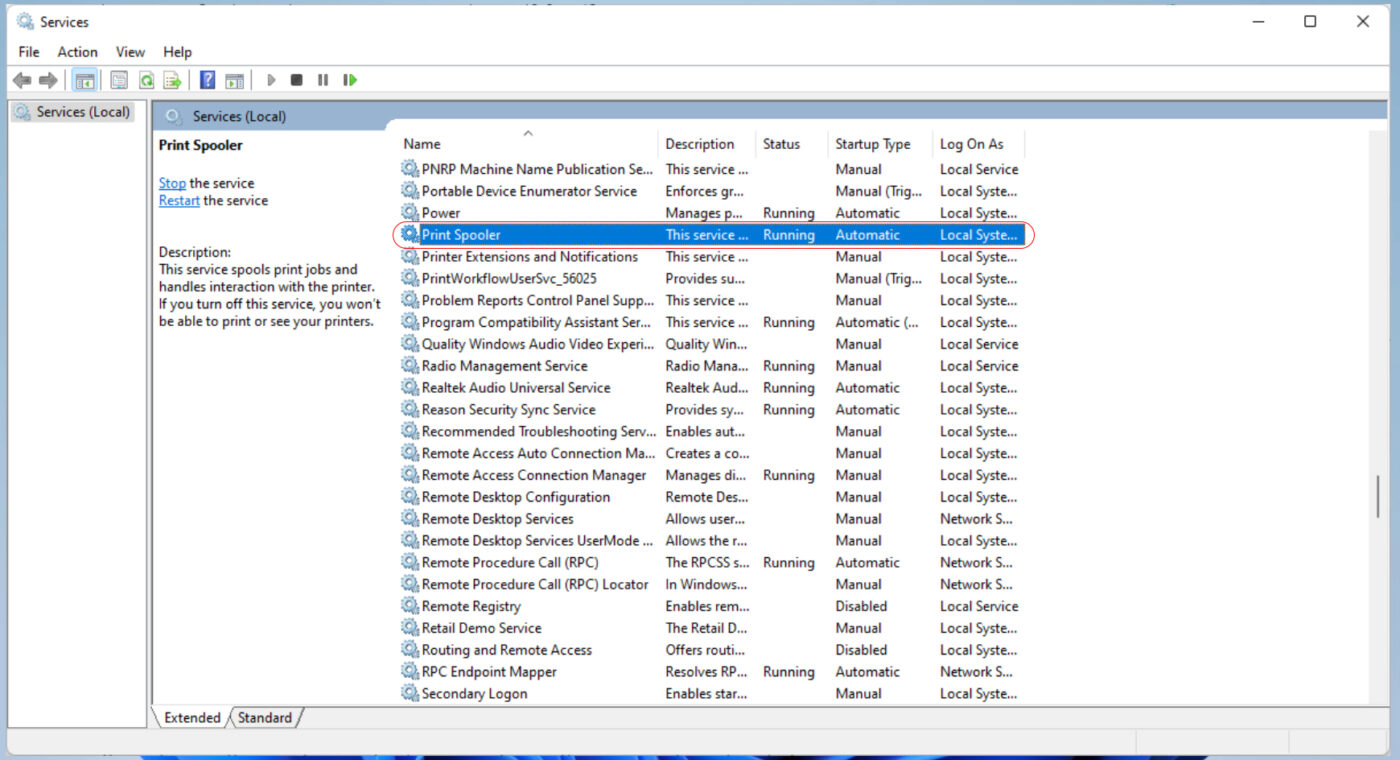
- Dịch vụ Print Spooler hoạt động không ổn định: Nếu dịch vụ Print Spooler bị lỗi, toàn bộ quá trình chia sẻ và kết nối máy in đều có thể thất bại.
- Tường lửa hoặc phần mềm bảo mật chặn kết nối: Windows Defender Firewall hoặc phần mềm bảo mật của bên thứ ba có thể chặn giao tiếp giữa các máy tính trong mạng LAN.
- Lỗi cấu Hình SMB hoặc Network Discovery: Nếu tính năng chia sẻ mạng bị tắt, Windows sẽ không thể tìm thấy hoặc kết nối đến máy in chia sẻ.
Cách Sửa Lỗi Error 0x00004005 Khi Share Máy In Qua Mạng LAN
Dưới đây là các phương pháp khắc phục được áp dụng phổ biến.
Cập Nhật Hoặc Cài Đặt Lại Driver Máy In
Hầu hết các trường hợp lỗi 0x00004005 đều do driver cũ đang cài trên máy chủ hoặc máy con gặp vấn đề. Nếu driver bị lỗi hoặc không tương thích:
- Gỡ bỏ driver cũ trên cả máy chủ lẫn máy con.
- Tải driver mới từ trang chủ của nhà sản xuất.
- Cài đặt lại trên cả máy chia sẻ và máy kết nối.
Việc sử dụng đúng driver theo phiên bản Windows giúp giảm đáng kể các lỗi kết nối.
Kiểm Tra Kết Nối Mạng LAN
Đầu tiên, hãy đảm bảo:
- Hai máy tính cùng một mạng LAN.
- Có thể ping qua lại bằng địa chỉ IP.
- Có thể truy cập thư mục chia sẻ của máy chủ.
Nếu không thể kết nối mạng, cần xử lý sự cố mạng trước khi kiểm tra máy in.
Khởi Động Lại Dịch Vụ Print Spooler
Thực hiện các bước:
- Nhấn Windows + R.
- Nhập: msc
- Tìm dịch vụ Print Spooler.
- Chọn Restart.
Sau đó thử kết nối lại máy in.
Kiểm Tra Quyền Chia Sẻ Máy In
Trên máy đang chia sẻ:
- Mở Control Panel > Devices and Printers.
- Chuột phải vào máy in.
- Chọn Printer Properties.
- Chọn tab Sharing.
- Đảm bảo đã bật: Share this printer.
Trong tab Security, kiểm tra quyền truy cập của người dùng hoặc nhóm Everyone nếu cần.
Xóa Máy In Và Thêm Lại
Trên máy khách:
- Gỡ bỏ máy in đang lỗi.
- Khởi động lại máy.
- Kết nối lại bằng đường dẫn:
\\TênMáy\TênMáyIn
hoặc
\\ĐịaChỉIP\TênMáyIn
Bật Network Discovery Và File Sharing
Vào:
Control Panel > Network and Sharing Center > Advanced sharing settings
Bật:
- Network Discovery.
- File and Printer Sharing.
Đây là điều kiện cần để các máy tính nhìn thấy nhau trong mạng LAN.
Tạm Thời Tắt Windows Defender Firewall
Để kiểm tra nguyên nhân, bạn có thể tạm thời vô hiệu hóa Windows Defender Firewall.
Nếu kết nối thành công sau khi tắt tường lửa, hãy cấu hình lại các quy tắc cho phép chia sẻ máy in thay vì để tường lửa luôn ở trạng thái tắt.
Cài Đặt Máy In Theo Cổng TCP/IP
Nếu việc chia sẻ qua Windows liên tục gặp lỗi, bạn có thể cấu hình máy in thông qua địa chỉ IP hoặc Print Server (nếu thiết bị hỗ trợ).
Giải pháp này thường ổn định hơn trong môi trường doanh nghiệp hoặc văn phòng có nhiều máy tính.
Cập Nhật Windows
Microsoft đã phát hành nhiều bản vá nhằm khắc phục lỗi liên quan đến Print Spooler và chia sẻ máy in.
Nếu đang sử dụng phiên bản Windows quá cũ, hãy cập nhật lên bản mới nhất để cải thiện khả năng tương thích.
Khi Nào Cần Nhờ Kỹ Thuật Viên Hỗ Trợ?
Bạn nên liên hệ đơn vị sửa chữa nếu:
- Đã thử nhiều phương pháp nhưng vẫn báo Error 0x00004005.
- Máy in chia sẻ hoạt động không ổn định.
- Hệ thống có nhiều máy tính cần cấu hình đồng thời.
- Driver máy in liên tục lỗi sau khi cập nhật Windows.
- Không thể truy cập máy tính chia sẻ dù mạng LAN vẫn hoạt động.
Kỹ thuật viên sẽ kiểm tra toàn bộ hệ thống mạng, dịch vụ Print Spooler, quyền chia sẻ, cấu hình Windows và driver để xác định nguyên nhân chính xác.
Cách Hạn Chế Lỗi Error 0x00004005 Trong Tương Lai
Để hạn chế gặp lại lỗi này, bạn nên:
- Sử dụng driver chính hãng từ nhà sản xuất.
- Cập nhật Windows định kỳ.
- Đặt tên máy tính và máy in đơn giản, không chứa ký tự đặc biệt.
- Kiểm tra dịch vụ Print Spooler thường xuyên.
- Sao lưu cấu hình máy in nếu sử dụng trong môi trường doanh nghiệp.
- Đồng bộ phiên bản Windows giữa các máy tính nếu có thể.
Error 0x00004005 khi Share máy in qua mạng LAN là lỗi phổ biến trên Windows 10 và Windows 11, thường liên quan đến cấu hình chia sẻ, driver máy in, dịch vụ Print Spooler hoặc các thay đổi về bảo mật sau khi cập nhật hệ điều hành.
Trong hầu hết các trường hợp, người dùng có thể khắc phục bằng cách kiểm tra kết nối mạng, khởi động lại dịch vụ Print Spooler, cấp lại quyền chia sẻ, cài đặt đúng driver và cấu hình lại tính năng chia sẻ máy in. Nếu lỗi vẫn tiếp diễn, nên nhờ kỹ thuật viên kiểm tra để đảm bảo hệ thống mạng và máy in hoạt động ổn định, đặc biệt trong môi trường văn phòng có nhiều người sử dụng.