
Làm Sao Để Sửa Lỗi Bluetooth Không Hoạt Động Trên Mac?
Mục Lục Nội Dung
Bluetooth không hoạt động trên Mac là lỗi phổ biến khiến người dùng không thể kết nối tai nghe, chuột hoặc bàn phím. Bài viết này hướng dẫn chi tiết cách kiểm tra, khắc phục và khởi động lại Bluetooth hiệu quả trên macOS.
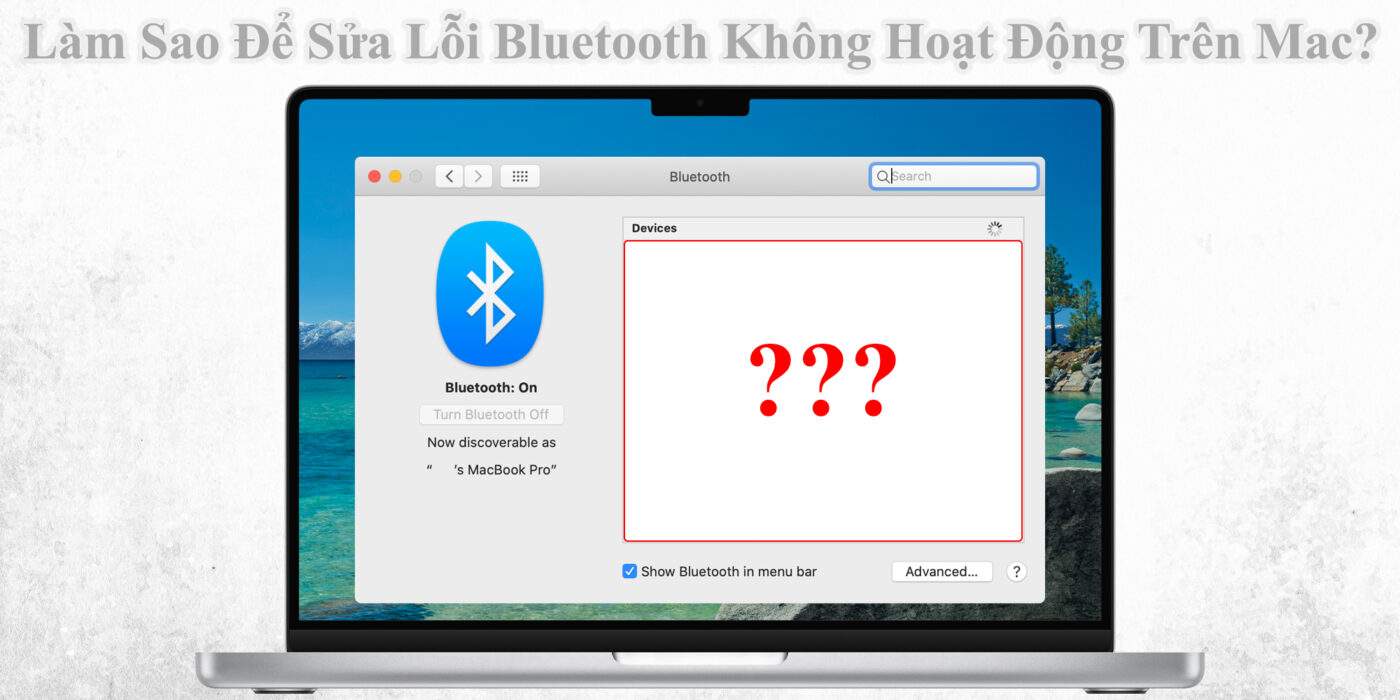
Nguyên Nhân Khiến Bluetooth Trên Mac Không Hoạt Động
Khi Bluetooth trên Mac bị lỗi, người dùng thường gặp tình huống không thể kết nối thiết bị, kết nối bị gián đoạn hoặc Bluetooth không hiển thị trong cài đặt. Trước khi bắt đầu sửa lỗi, bạn nên hiểu nguyên nhân gây ra vấn đề.
Các nguyên nhân thường gặp gồm:
- Bluetooth bị tắt hoặc bị xung đột hệ thống.
- Thiết bị ngoại vi không tương thích hoặc nằm quá xa.
- Lỗi phần mềm macOS hoặc file cấu hình Bluetooth bị hỏng.
- Driver Bluetooth bị lỗi sau khi cập nhật hệ điều hành.
- Có nhiều thiết bị kết nối cùng lúc gây quá tải.
Việc xác định nguyên nhân chính sẽ giúp quá trình khắc phục nhanh chóng và hiệu quả hơn.
Cách Sửa Lỗi Bluetooth Không Hoạt Động Trên Mac
Để khắc phục lỗi Mac không kết nối được được Bluetooth, bạn có thể áp dụng các các sau:
Kiểm Tra Cài Đặt Bluetooth Trên Mac
Trước hết, bạn nên kiểm tra xem Bluetooth đã được bật và hoạt động bình thường hay chưa.
- Nhấn vào biểu tượng Apple > System Settings > Bluetooth.
- Kiểm tra xem công tắc Bluetooth đang ở trạng thái ON.
- Nếu hiển thị dòng chữ “Bluetooth: Not Available”, có thể driver Bluetooth đang gặp lỗi.
- Tắt Bluetooth, chờ 5 giây rồi bật lại.
Nếu vẫn không được, hãy thử khởi động lại Mac để hệ thống làm mới các tiến trình nền.
Kiểm Tra Kết Nối Với Thiết Bị Ngoại Vi
Trong nhiều trường hợp, lỗi không nằm ở Mac mà là ở thiết bị Bluetooth bạn đang kết nối.
Hãy thử những bước sau:
- Đảm bảo thiết bị đã bật Bluetooth và ở chế độ ghép nối (pairing mode).
- Đặt thiết bị gần MacBook, trong phạm vi dưới 1 mét.
- Xóa thiết bị cũ ra khỏi danh sách Bluetooth rồi kết nối lại.
Vào System Settings > Bluetooth, chọn Remove > sau đó chọn Connect lại.
Nếu thiết bị vẫn không nhận, bạn có thể thử kết nối nó với điện thoại để kiểm tra có hoạt động bình thường không.
Xóa File Cấu Hình Bluetooth Bị Lỗi
macOS lưu thông tin các thiết bị đã ghép nối trong file cấu hình. Nếu file này bị lỗi, Bluetooth có thể không hoạt động bình thường.
Thực hiện như sau:
- Mở Finder > Go > Go to Folder.
- Dán đường dẫn sau:
/Library/Preferences/
- Tìm và xóa file com.apple.Bluetooth.plist.
- Khởi động lại máy để hệ thống tự tạo file mới.
Cách này thường giúp khắc phục lỗi Bluetooth bị “treo” hoặc không tìm thấy thiết bị.
Đặt Lại (Reset) Module Bluetooth
Nếu các cách trên không hiệu quả, bạn có thể reset toàn bộ module Bluetooth để khôi phục trạng thái ban đầu.
Cách thực hiện:
- Nhấn giữ Shift + Option, sau đó bấm vào biểu tượng Bluetooth trên thanh menu.
- Chọn Reset the Bluetooth module.
- Xác nhận và khởi động lại Mac.
Lưu ý: Cách này chỉ áp dụng với macOS phiên bản cũ (trước macOS Ventura).
Với các phiên bản mới, bạn có thể xóa thủ công file cấu hình như hướng dẫn ở trên.
Kiểm Tra Lại Bluetooth Sau Khi Reset
Sau khi reset module hoặc xóa cấu hình, hãy thử ghép nối lại thiết bị Bluetooth của bạn:
- Mở System Settings > Bluetooth.
- Bật Bluetooth và chờ danh sách thiết bị hiển thị.
- Chọn thiết bị bạn muốn kết nối và nhấn Connect.
Nếu kết nối thành công, bạn sẽ thấy biểu tượng Bluetooth hiển thị màu đen thay vì màu xám.
Cập Nhật macOS Để Sửa Lỗi Bluetooth
Một số phiên bản macOS có thể chứa lỗi ảnh hưởng đến hoạt động Bluetooth. Cập nhật hệ điều hành thường giúp khắc phục hoàn toàn.
Thực hiện:
- Vào System Settings > General > Software Update.
- Nếu có bản cập nhật mới, chọn Update Now.
Sau khi cập nhật, khởi động lại máy và kiểm tra lại chức năng Bluetooth.
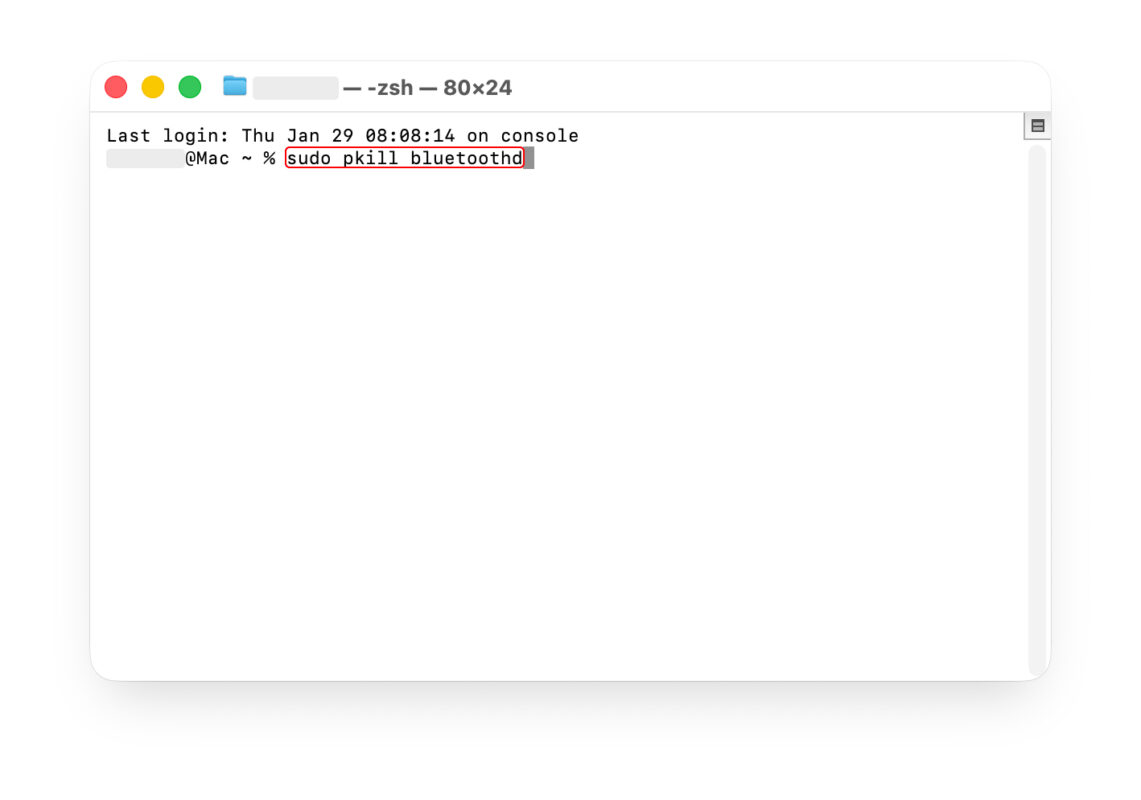
Sử Dụng Terminal Để Khởi Động Lại Dịch Vụ Bluetooth
Đây là cách nâng cao, giúp bạn khởi động lại tiến trình Bluetooth thủ công.
- Mở Terminal và nhập lệnh:
sudo pkill bluetoothd
- Sau khi thực thi, macOS sẽ tự khởi động lại dịch vụ Bluetooth. Hãy thử bật Bluetooth và kết nối lại thiết bị.
Khi gặp lỗi Bluetooth không hoạt động trên Mac, bạn nên bắt đầu bằng việc kiểm tra cài đặt, xóa cấu hình Bluetooth, khởi động lại module, cập nhật macOS hoặc reset SMC/NVRAM. Nếu vẫn không thành công, hãy nhờ đến sự hỗ trợ chuyên nghiệp từ Sửa Máy Tính HCM để đảm bảo thiết bị hoạt động ổn định trở lại.