
Hướng Dẫn Kiểm Tra Và Quản Lý Dung Lượng Ổ Cứng Trên Mac
Mục Lục Nội Dung
Kiểm tra dung lượng ổ cứng trên Mac giúp bạn tối ưu bộ nhớ, xóa file không cần thiết và cải thiện hiệu suất. Hãy xem ngay cách quản lý dung lượng hiệu quả trên macOS!
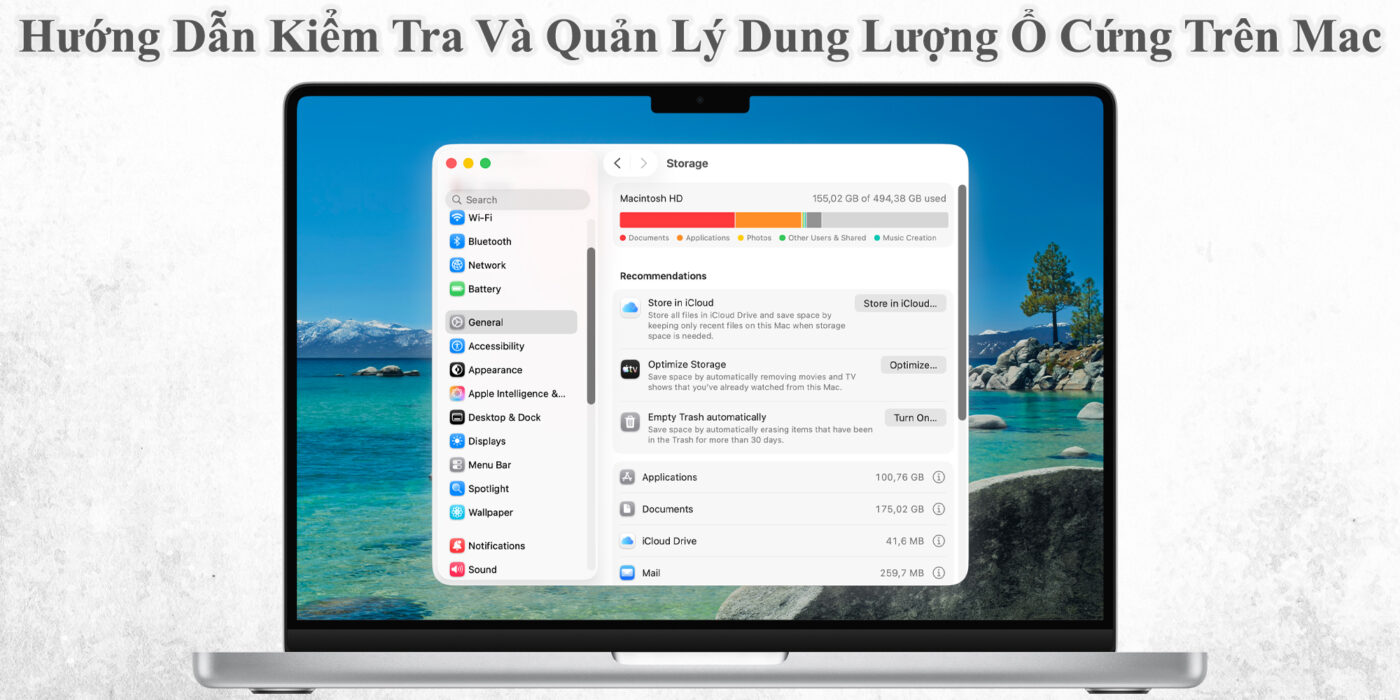
Việc kiểm tra và quản lý dung lượng ổ cứng trên Mac là thao tác quan trọng giúp người dùng tránh tình trạng đầy bộ nhớ, giảm hiệu suất hoặc khiến hệ thống hoạt động chậm chạp. Dưới đây là hướng dẫn chi tiết giúp bạn hiểu rõ cách kiểm tra dung lượng, phân tích dữ liệu chiếm chỗ và tối ưu không gian lưu trữ hiệu quả trên macOS.
Tại Sao Cần Kiểm Tra Dung Lượng Ổ Cứng Trên Mac?
Ổ cứng trên MacBook, đặc biệt là dòng sử dụng SSD, thường có dung lượng giới hạn. Khi bộ nhớ gần đầy, máy có thể gặp các vấn đề như giảm tốc độ xử lý, không thể cài ứng dụng mới hoặc lỗi cập nhật macOS.
Việc theo dõi dung lượng giúp bạn kiểm soát dữ liệu, xóa file rác và duy trì hiệu suất ổn định cho thiết bị.
Cách Kiểm Tra Dung Lượng Ổ Cứng Trên MacOS
Apple đã tích hợp sẵn công cụ kiểm tra dung lượng rất trực quan trên macOS. Dưới đây là các cách thực hiện:
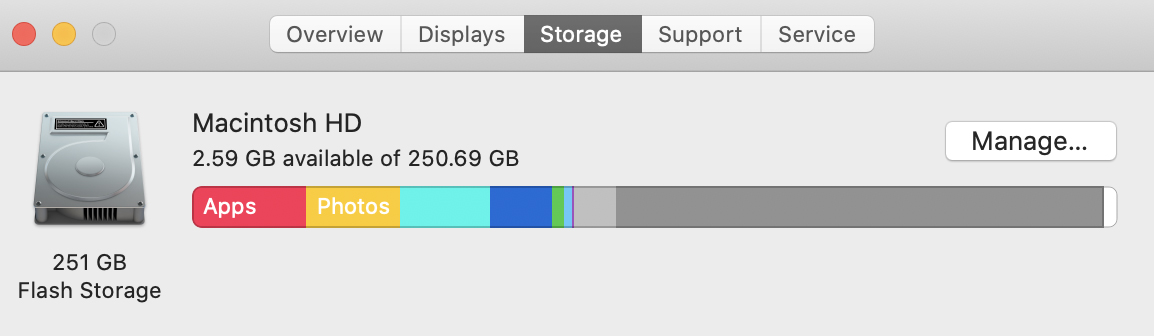
Sử Dụng “About This Mac”
Các bước thực hiện:
- Chọn biểu tượng Apple ở góc trên bên trái màn hình.
- Chọn About This Mac.
- Chuyển sang tab Storage.
Tại đây, bạn sẽ thấy biểu đồ hiển thị dung lượng ổ cứng và các loại dữ liệu chiếm chỗ (System, Apps, Documents, Photos,…). macOS còn gợi ý giải pháp quản lý dung lượng giúp bạn tối ưu không gian lưu trữ. Đây là các bước đối với phiên bản cũ, còn phiên bản mới sẽ có đôi chút khác.
Kiểm Tra Bằng Finder
Một cách nhanh khác là mở Finder, sau đó:
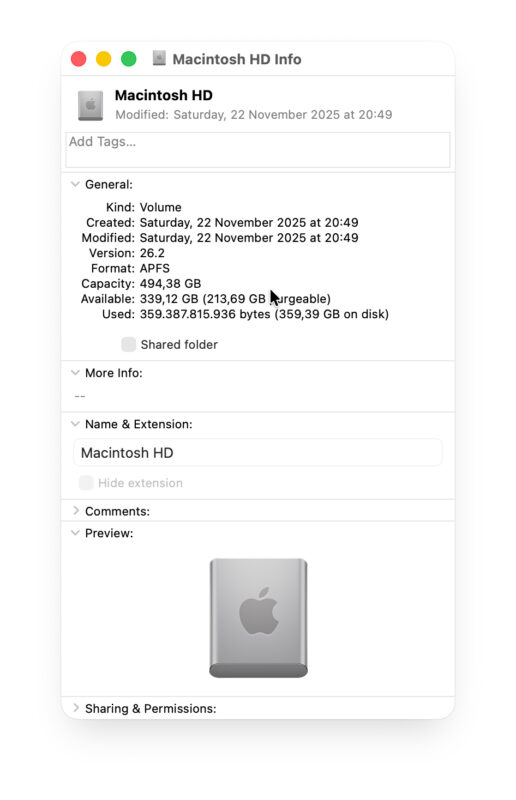
Nhấp chuột phải vào ổ đĩa “Macintosh HD” > chọn Get Info.
Cửa sổ sẽ hiển thị Total Capacity (tổng dung lượng) và Available (dung lượng còn trống). Cách này đơn giản, phù hợp khi bạn chỉ muốn xem nhanh tình trạng ổ cứng.
Dùng Disk Utility Để Kiểm Tra Chi Tiết
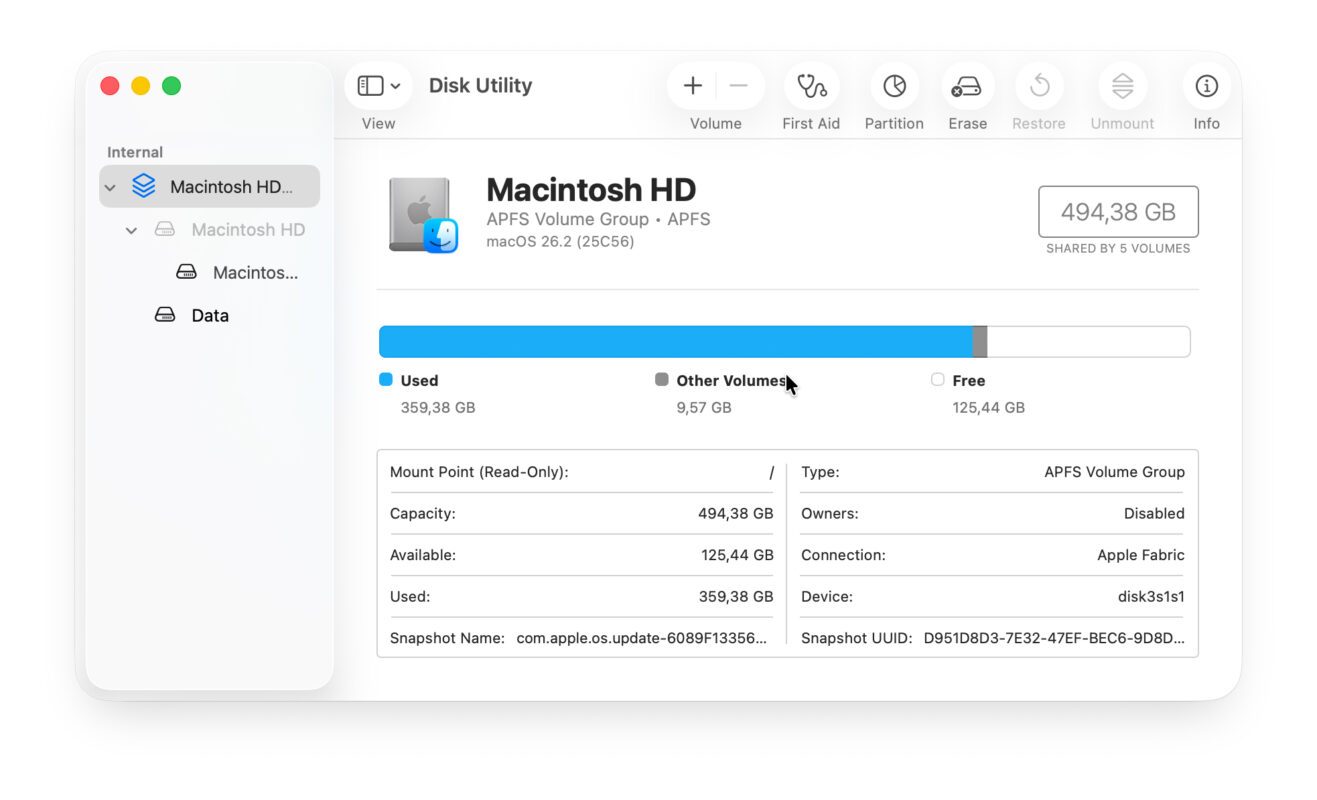
Công cụ Disk Utility cho phép bạn xem rõ cấu trúc ổ đĩa, dung lượng từng phân vùng và tình trạng ổ cứng.
Thực hiện:
- Mở Spotlight (Cmd + Space) > nhập “Disk Utility”.
- Chọn ổ đĩa chính của bạn (thường là “Macintosh HD”).
- Quan sát thông tin bên phải: dung lượng đã dùng, còn trống, và định dạng ổ đĩa (APFS hoặc HFS+).
Cách Quản Lý Và Giải Phóng Dung Lượng Ổ Cứng Hiệu Quả Trên Mac
Sau khi nắm được tình trạng bộ nhớ, bạn nên thực hiện các biện pháp quản lý sau để duy trì hiệu suất tốt nhất cho macOS.
Dọn Dẹp File Rác Và Dữ Liệu Không Cần Thiết
macOS lưu trữ nhiều file tạm, cache hệ thống, và dữ liệu ứng dụng. Để dọn dẹp hiệu quả, bạn có thể:
- Dùng công cụ tích hợp Manage Storage trong tab Storage.
- Xóa thủ công các file trong thư mục Downloads, Documents, Movies.
- Dọn cache bằng cách vào ~/Library/Caches và xóa các thư mục không cần thiết.
Sử Dụng iCloud Để Tiết Kiệm Dung Lượng
macOS hỗ trợ Optimize Storage – tự động lưu file ít dùng lên iCloud. Khi cần, bạn chỉ việc tải lại.
Mở Apple Menu > About This Mac > Storage > Manage > Store in iCloud để kích hoạt.
Xóa Các Ứng Dụng Nặng Và Ít Sử Dụng
Ứng dụng chiếm rất nhiều dung lượng, đặc biệt là phần mềm chỉnh sửa ảnh, video hoặc IDE lập trình.
- Mở Finder > Applications, sắp xếp theo dung lượng và gỡ bỏ những ứng dụng không còn cần thiết.
- Dùng công cụ AppCleaner hoặc CleanMyMac để gỡ bỏ triệt để, bao gồm file rác đi kèm.
Kiểm Tra Các File Lớn Trong Hệ Thống
Trong giao diện Storage > Manage, bạn có thể chọn mục Documents để xem danh sách file dung lượng lớn.
Từ đây, xóa hoặc di chuyển các file video, DMG, ISO, hoặc bản sao lưu Time Machine sang ổ cứng ngoài.
Mẹo Nâng Cao Để Tối Ưu Dung Lượng Ổ Cứng Trên Mac
Áp dụng các mẹo sau đây sẽ giúp tối ưu dung lượng ổ cứng Mac:
- Bật Empty Trash Automatically: macOS sẽ tự xóa thùng rác sau 30 ngày.
- Sử dụng Third-party tools như DaisyDisk hoặc CleanMyMac để trực quan hóa dữ liệu chiếm chỗ.
- Kiểm tra thư mục Downloads và Desktop thường xuyên – đây là nơi chiếm dung lượng nhiều nhất.
- Sử dụng External SSD/HDD để lưu trữ dữ liệu nặng như video, hình ảnh, project lập trình,…
Việc kiểm tra và quản lý dung lượng ổ cứng trên Mac không chỉ giúp máy hoạt động mượt mà hơn mà còn kéo dài tuổi thọ của ổ SSD. Hãy thường xuyên theo dõi tình trạng lưu trữ, dọn file rác và tận dụng iCloud để tối ưu không gian.