
Mẹo Quản Lý Cửa Sổ Trên macOS Như Một Chuyên Gia
Mục Lục Nội Dung
Mẹo quản lý cửa sổ trên macOS giúp bạn làm việc gọn gàng, nhanh và chuyên nghiệp hơn. Bài viết hướng dẫn chi tiết các thủ thuật sắp xếp, chia màn hình, và tối ưu thao tác như một chuyên gia.
macOS nổi tiếng với giao diện trực quan và mượt mà, tuy nhiên nếu không biết cách quản lý cửa sổ hiệu quả, bạn dễ bị “ngợp” khi mở nhiều ứng dụng cùng lúc. Bài viết này sẽ hướng dẫn bạn cách quản lý cửa sổ thông minh, giúp làm việc nhanh hơn, tập trung hơn và tối ưu trải nghiệm trên MacBook.

Tại Sao Cần Quản Lý Cửa Sổ Hiệu Quả Trên macOS?
Trong quá trình làm việc, bạn thường mở nhiều ứng dụng như Safari, Finder, Mail, và Word cùng lúc. Nếu không sắp xếp hợp lý, màn hình trở nên lộn xộn, làm giảm năng suất.
Việc quản lý cửa sổ giúp bạn chuyển đổi nhanh giữa các ứng dụng, tận dụng tối đa không gian hiển thị và tránh mất thời gian tìm lại cửa sổ bị che khuất.
Những lợi ích khi biết cách quản lý cửa sổ trên macOS:
- Dễ dàng tập trung vào công việc đang làm.
- Sử dụng màn hình hiệu quả, đặc biệt trên MacBook nhỏ gọn.
- Giảm thao tác thừa khi chuyển đổi giữa các ứng dụng.
- Tăng tốc độ làm việc đa nhiệm.
Một Số Mẹo Giúp Quản Lý Của Sổ Trên macOS Hiệu Quả Hơn
Áp dụng một số mẹo sau để quản lý của sổ, bạn sẽ tận dụng hết khả năng của macOS:
Sử Dụng Mission Control Để Quản Lý Toàn Bộ Cửa Sổ
Mission Control là công cụ mạnh mẽ giúp bạn xem tất cả cửa sổ đang mở, chia nhóm ứng dụng và quản lý không gian làm việc.
Để mở Mission Control, bạn có thể:
- Nhấn phím F3 (biểu tượng ba ô vuông).
- Vuốt ba hoặc bốn ngón tay lên trên trên trackpad.
- Hoặc nhấn Control + Mũi tên lên (↑).
Khi Mission Control xuất hiện, bạn sẽ thấy:
- Tất cả cửa sổ của ứng dụng hiện hành được hiển thị rõ ràng.
- Các không gian làm việc (Desktop 1, Desktop 2…) nằm ở thanh trên cùng.
- Bạn có thể kéo một cửa sổ lên thanh đó để tạo không gian làm việc mới (New Desktop).
Đây là công cụ tuyệt vời để phân loại ứng dụng theo nhóm: ví dụ Desktop 1 cho công việc, Desktop 2 cho giải trí.

Sử Dụng Split View Để Làm Việc Song Song Hai Ứng Dụng
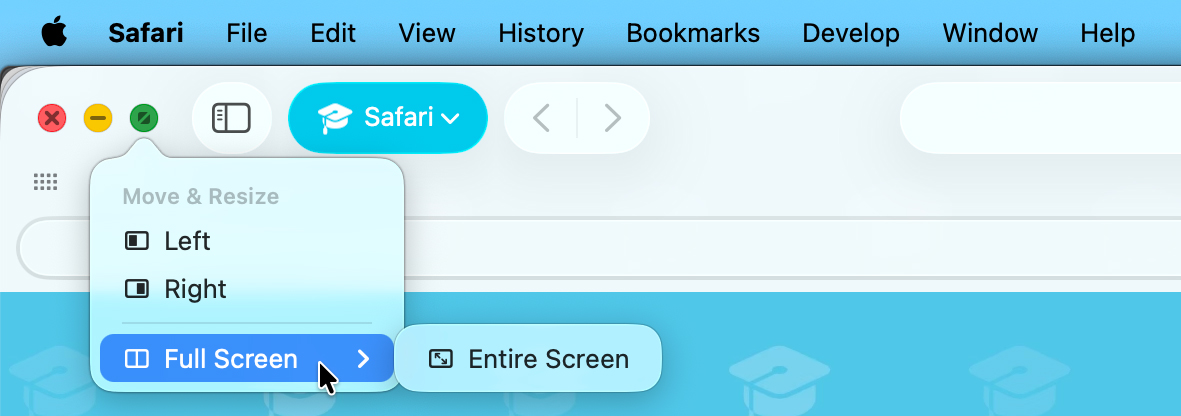
Split View cho phép chia đôi màn hình MacBook, giúp bạn làm việc đa nhiệm hiệu quả mà không cần kéo thả thủ công.
Thao tác sử dụng rất đơn giản:
- Giữ chuột trên nút xanh (Full Screen) ở góc trái cửa sổ.
- Chọn Tile Window to Left of Screen hoặc Tile Window to Right of Screen.
- Chọn ứng dụng thứ hai để đặt vào nửa còn lại của màn hình.
Khi cần thoát khỏi chế độ chia đôi, chỉ cần di chuột lên cạnh trên cùng và nhấn nút xanh lần nữa.
Split View cực kỳ hữu ích khi:
- Viết báo cáo và tham khảo tài liệu cùng lúc.
- Chỉnh sửa ảnh trong khi xem hình gốc.
- So sánh dữ liệu hoặc bảng tính song song.
Sử Dụng Stage Manager Trên macOS
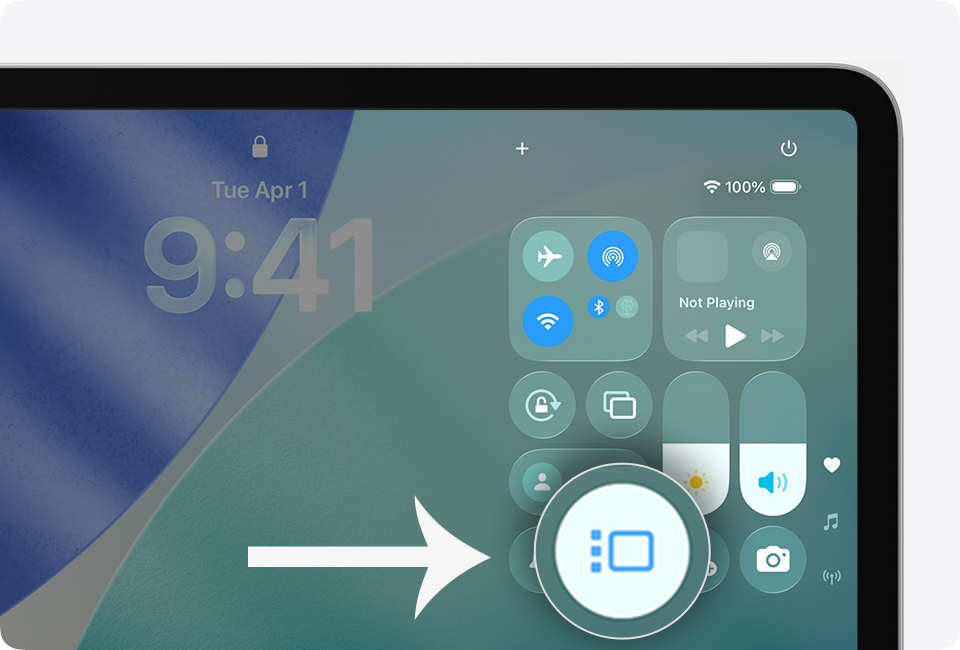
Stage Manager là tính năng mới giúp quản lý cửa sổ trực quan và gọn gàng hơn. Khi bật tính năng này, macOS sẽ tự động gom các cửa sổ không dùng sang bên trái, chỉ giữ cửa sổ chính bạn đang thao tác ở giữa màn hình.
Cách bật Stage Manager:
- Mở Control Center từ thanh Menu.
- Nhấn Stage Manager để bật.
- macOS sẽ tự sắp xếp lại cửa sổ và nhóm ứng dụng đang mở.
Bạn có thể chuyển nhanh giữa các ứng dụng chỉ bằng cách nhấp vào nhóm bên trái.
Stage Manager đặc biệt hữu ích cho người thường xuyên làm việc đa tác vụ nhưng muốn không gian gọn gàng và ít bị phân tâm.
Quản Lý Cửa Sổ Bằng Phím Tắt Trên macOS
Nếu bạn là người dùng thành thạo, phím tắt là cách nhanh nhất để quản lý cửa sổ hiệu quả.
Dưới đây là các phím tắt hữu ích:
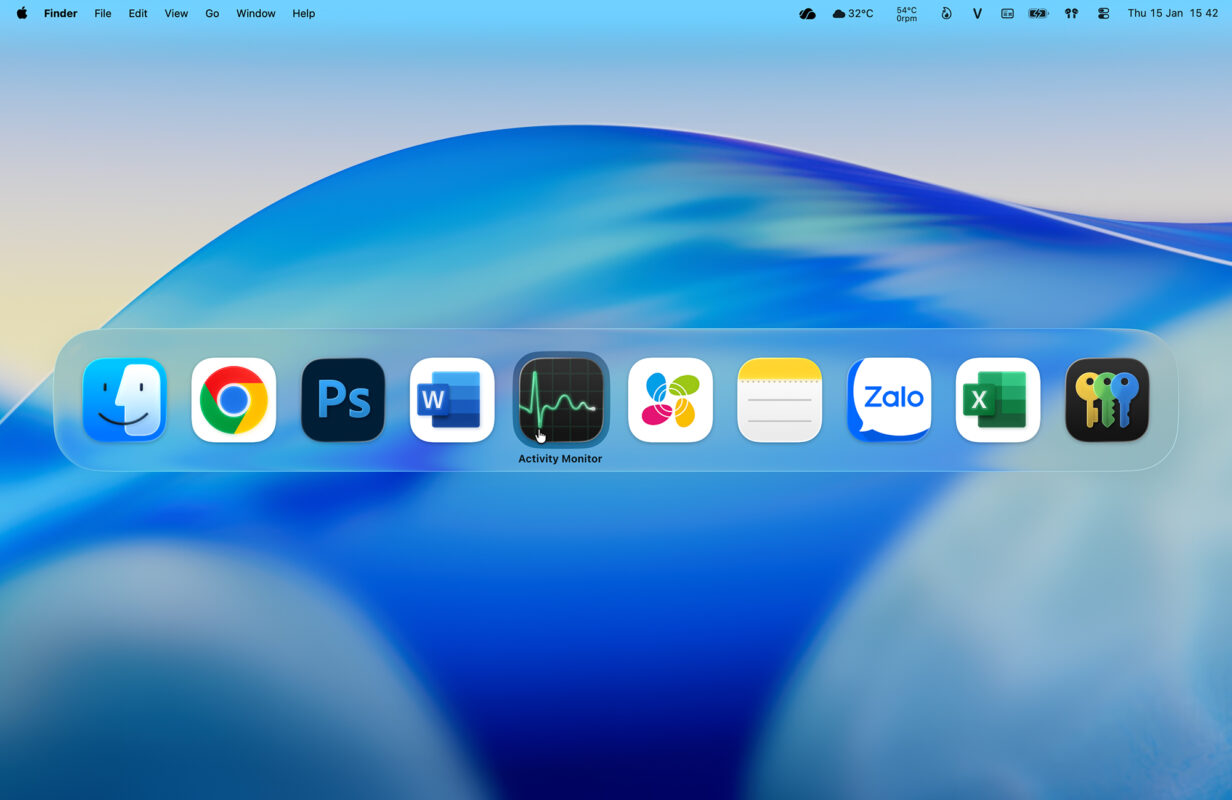
- Command + Tab: Chuyển nhanh giữa các ứng dụng đang mở.
- Command + ` (phím nằm dưới Esc): Chuyển giữa các cửa sổ của cùng một ứng dụng.
- Control + Mũi tên trái/phải: Di chuyển giữa các Desktop.
- Command + Option + M: Thu nhỏ toàn bộ cửa sổ của ứng dụng hiện tại.
- Command + H: Ẩn toàn bộ cửa sổ của ứng dụng đang dùng.
Việc ghi nhớ những phím tắt này giúp bạn thao tác nhanh gấp nhiều lần so với dùng chuột hoặc trackpad.
Dùng Ứng Dụng Hỗ Trợ Quản Lý Cửa Sổ Chuyên Nghiệp
Nếu bạn muốn kiểm soát cửa sổ chính xác hơn, có thể dùng các phần mềm chuyên dụng hỗ trợ:
- Rectangle: Miễn phí, cho phép sắp xếp cửa sổ theo tỷ lệ và góc cố định bằng phím tắt.
- Magnet: Cho phép kéo thả cửa sổ vào góc để chia màn hình.
- BetterSnapTool: Tùy chỉnh linh hoạt kích thước và vị trí cửa sổ, phù hợp cho màn hình lớn.
Những công cụ này đặc biệt hữu ích với người dùng MacBook kết nối màn hình ngoài hoặc cần chia bố cục phức tạp khi làm việc.

Mẹo Quản Lý Cửa Sổ Trên macOS Mà Bạn Nên Biết
Để tận dụng hết khả năng làm việc đa cửa sổ trên Mac, bạn có thể tham khảo các mẹo sau:
- Giữ không gian Desktop gọn gàng bằng cách đóng ứng dụng không dùng.
- Dùng Mission Control kết hợp Stage Manager để tối ưu quản lý đa nhiệm.
- Tùy chỉnh phím tắt riêng trong System Settings > Keyboard > Shortcuts.
- Nếu bạn hay quên bố cục cửa sổ, dùng App Tamer để lưu trạng thái bố trí tự động.
Một mẹo hay khác: Nếu bạn làm việc trên nhiều dự án, hãy đặt tên các Desktop khác nhau bằng ứng dụng “Mission Control Plus” để dễ nhận biết.
Biết cách quản lý cửa sổ trên macOS giúp bạn khai thác tối đa sức mạnh của hệ điều hành và làm việc chuyên nghiệp hơn. Từ Mission Control, Split View đến Stage Manager hay phím tắt, mỗi công cụ đều giúp bạn tiết kiệm thời gian, tập trung vào công việc và giữ không gian làm việc luôn gọn gàng.