
Hướng Dẫn Kiểm Tra Tốc Độ Mạng Bằng Terminal Trên MacOS
Mục Lục Nội Dung
Kiểm tra tốc độ mạng bằng Terminal trên macOS giúp bạn đo chính xác băng thông và độ trễ kết nối. Hướng dẫn chi tiết và nhanh chóng để thực hiện ngay.
Kiểm tra tốc độ mạng bằng Terminal trên MacOS là phương pháp đơn giản nhưng cực kỳ hiệu quả, giúp bạn đánh giá băng thông, độ trễ và ổn định kết nối Internet. Thay vì dùng các công cụ web bên ngoài, Terminal cho phép bạn truy xuất dữ liệu trực tiếp từ hệ thống, mang lại kết quả chính xác hơn. Bài viết này sẽ hướng dẫn bạn từng bước thực hiện kiểm tra tốc độ mạng trên MacBook một cách dễ hiểu và chi tiết.
Tại Sao Nên Kiểm Tra Tốc Độ Mạng Bằng Terminal
Sử dụng Terminal để đo tốc độ mạng có nhiều ưu điểm so với phần mềm thông thường.
Trước khi đi vào cách thực hiện, hãy cùng điểm qua lợi ích:
- Không cần cài thêm phần mềm bên thứ ba
- Kết quả đo trực tiếp, chính xác và không bị can thiệp
- Dễ dàng lặp lại nhiều lần để kiểm tra độ ổn định
- Hỗ trợ phân tích sâu hơn về độ trễ và băng thông
Kiểm Tra Độ Trễ Mạng Với Lệnh Ping
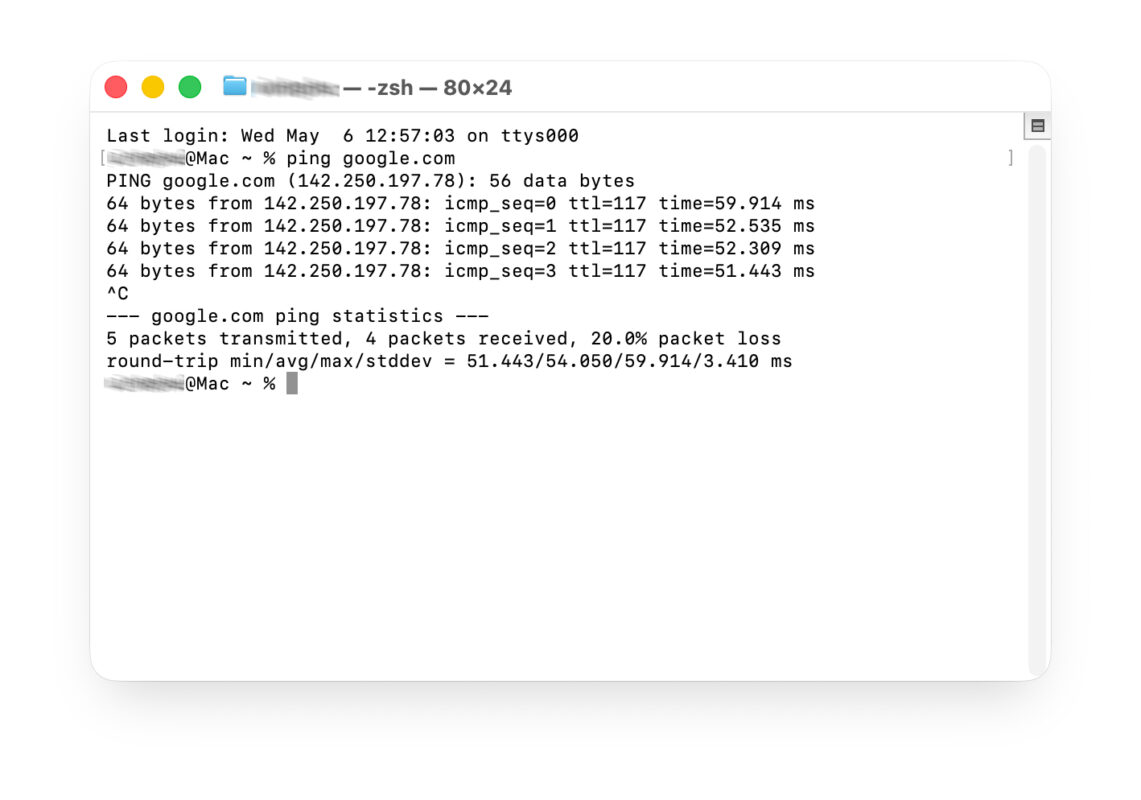
Ping là cách cơ bản nhất để kiểm tra độ trễ và khả năng phản hồi của kết nối.
Cách Thực Hiện Ping Trên MacOS
- Mở Terminal trên MacBook
- Nhập lệnh:
ping google.com
- Quan sát thông số: thời gian phản hồi (time), số gói bị mất (packet loss)
Nếu muốn dừng lệnh ping, nhấn tổ hợp phím Control + C để thoát.
Ý Nghĩa Các Chỉ Số Ping
- time (ms): Thời gian phản hồi của gói tin
- packet loss: Tỉ lệ gói tin bị mất, ảnh hưởng đến chất lượng mạng
- latency: Độ trễ tổng thể của kết nối
Đo Tốc Độ Tải Xuống Và Tải Lên Bằng Speedtest CLI
Đây là cách đo băng thông thực tế, chính xác hơn so với ping.
Cài Đặt Speedtest CLI
- Mở Terminal
- Nhập lệnh:
brew install speedtest-cli
- Chờ hệ thống cài đặt hoàn tất
Nếu chưa cài Homebrew, bạn cần cài trước khi chạy lệnh trên (truy cập brew.sh để lấy hướng dẫn).
Cách Sử Dụng Speedtest CLI
- Mở Terminal
- Nhập lệnh:
speedtest
- Quan sát các thông số: tốc độ tải xuống (download), tải lên (upload), độ trễ (latency)
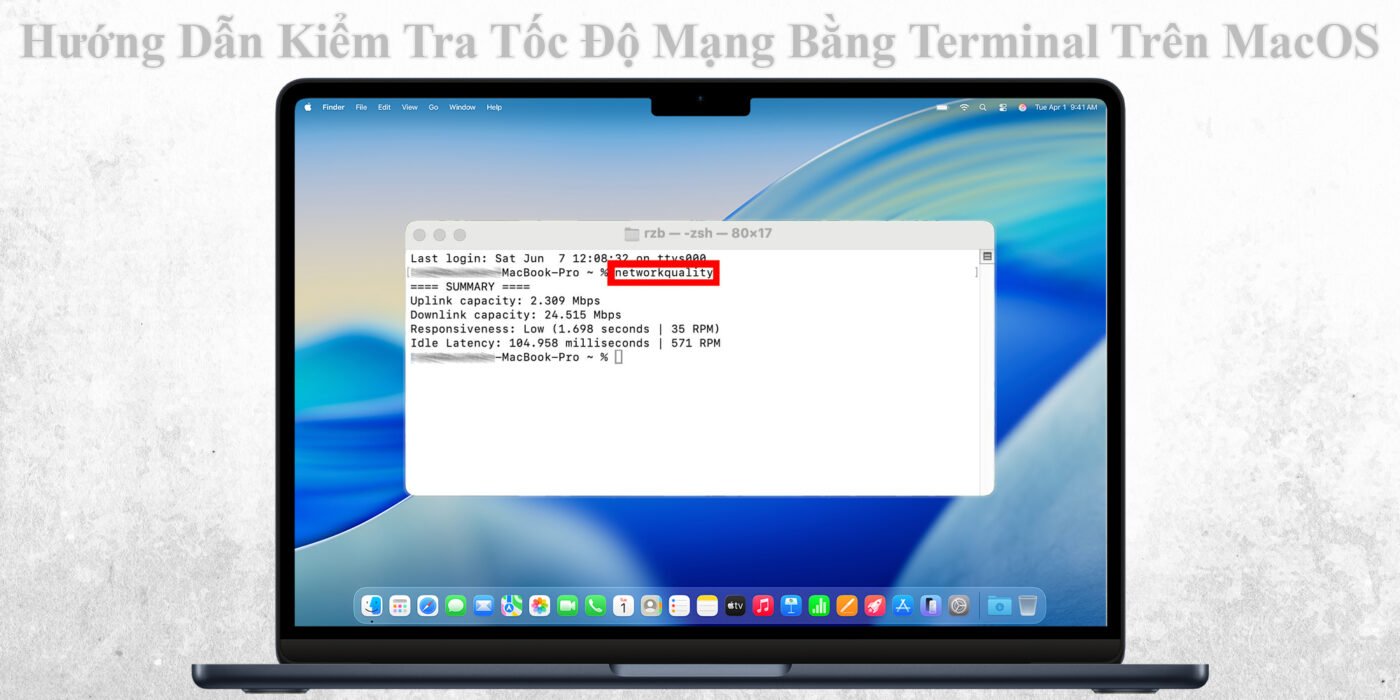
Kiểm Tra Băng Thông Với NetworkQuality
Trên macOS mới, Apple cung cấp sẵn lệnh networkquality để đo tốc độ mạng.
Cách thực hiện:
- Mở Terminal
- Nhập lệnh:
networkquality
- Terminal hiển thị thông số: Download Capacity, Upload Capacity, Responsiveness
Đây là cách đơn giản và nhanh chóng cho người dùng phổ thông muốn biết băng thông mạng mà không cần cài thêm công cụ.
Kiểm Tra Tốc Độ Theo Interface Mạng Riêng Lẻ
Bạn có thể theo dõi từng interface mạng, ví dụ Wi-Fi hoặc Ethernet, để phân tích chi tiết.
Cách sử dụng lệnh Netstat:
- Mở Terminal
- Nhập lệnh:
netstat -w1
- Quan sát lượng dữ liệu nhận và gửi theo giây
Phương pháp này giúp bạn phát hiện sự bất thường hoặc ổn định mạng theo thời gian thực.
Những Lỗi Thường Gặp Khi Kiểm Tra Mạng Bằng Terminal
Khi thao tác, bạn có thể gặp một số lỗi phổ biến. Danh sách lỗi và cách xử lý:
- Permission Denied: chạy lệnh với sudo
- Lệnh brew không nhận: cài lại Homebrew
- Speedtest not found: kiểm tra cài đặt speedtest-cli
- Kết quả không ổn định: kiểm tra lại kết nối Wi-Fi hoặc modem
Kiểm tra nhiều lần sẽ giúp có kết quả chính xác và đáng tin cậy hơn.
Khi Nào Nên Sử Dụng Terminal Để Kiểm Tra Tốc Độ Mạng
Trường hợp nên áp dụng:
- Khi nghi ngờ tốc độ mạng giảm
- Khi cần đánh giá độ trễ và băng thông thực tế
- Khi kiểm tra kết nối Wi-Fi chậm
- Khi muốn giám sát mạng lâu dài
- Khi muốn đo tốc độ mà không dùng website online
Sử dụng Terminal để kiểm tra tốc độ mạng trên macOS là phương pháp nhanh, chính xác và chuyên sâu. Bạn có thể đo độ trễ, băng thông tải xuống/tải lên và theo dõi sự ổn định của mạng mà không cần phần mềm bên ngoài. Hãy áp dụng các lệnh ping, speedtest-cli, networkquality và netstat để kiểm tra mạng một cách toàn diện.