
Hướng Dẫn Cách Bật Debug Mode Trên MacOS
Mục Lục Nội Dung
Debug Mode trên MacOS giúp bạn kiểm tra lỗi hệ thống hiệu quả hơn. Hướng dẫn bật Debug Mode chi tiết và nhanh chóng để tối ưu hiệu suất thiết bị. Nhấn xem ngay để thực hiện.
Việc bật Debug Mode trên macOS là giải pháp mạnh mẽ giúp người dùng kiểm tra lỗi hệ thống, theo dõi ứng dụng và phân tích hoạt động sâu bên trong của thiết bị. Đây là tính năng quan trọng đối với người dùng nâng cao, lập trình viên hoặc những ai muốn tối ưu hiệu suất MacBook. Bài viết dưới đây cung cấp hướng dẫn đầy đủ, trực quan và dễ áp dụng.
Tìm Hiểu Debug Mode MacOS Và Lợi Ích Khi Sử Dụng
Để giúp bạn dễ dàng hiểu cách bật tính năng này, trước tiên chúng ta sẽ phân tích Debug Mode là gì và lý do nên kích hoạt.
Debug Mode Là Gì?
Debug Mode là chế độ đặc biệt cho phép hệ thống ghi lại dữ liệu chuyên sâu về hoạt động phần mềm và phần cứng. Đây là chế độ Apple không bật mặc định nhằm đảm bảo sự ổn định cho người dùng phổ thông.
Lợi Ích Khi Bật Debug Mode
Trước khi đi vào hướng dẫn, bạn nên hiểu rõ những lợi ích sau của Debug Mode.
Bật Debug Mode đem lại nhiều ưu điểm quan trọng:
- Giúp theo dõi hoạt động chi tiết của ứng dụng
- Phân tích lỗi và sự cố hệ thống nhanh hơn
- Hỗ trợ các công cụ lập trình và kiểm thử
- Tăng hiệu quả khi tối ưu hiệu suất macOS
- Tạo điều kiện quan sát log hệ thống chính xác hơn
Các Cách Bật Debug Mode Trên MacOS Hiện Nay
Sau khi hiểu khái niệm và lợi ích, phần này sẽ hướng dẫn bạn các phương pháp bật Debug Mode an toàn và chính xác.
Bật Debug Mode Qua Terminal
Đây là cách phổ biến nhất và phù hợp cho cả người dùng kỹ thuật hoặc người mới. Dưới đây là quy trình từng bước:
- Mở ứng dụng Terminal trên MacBook
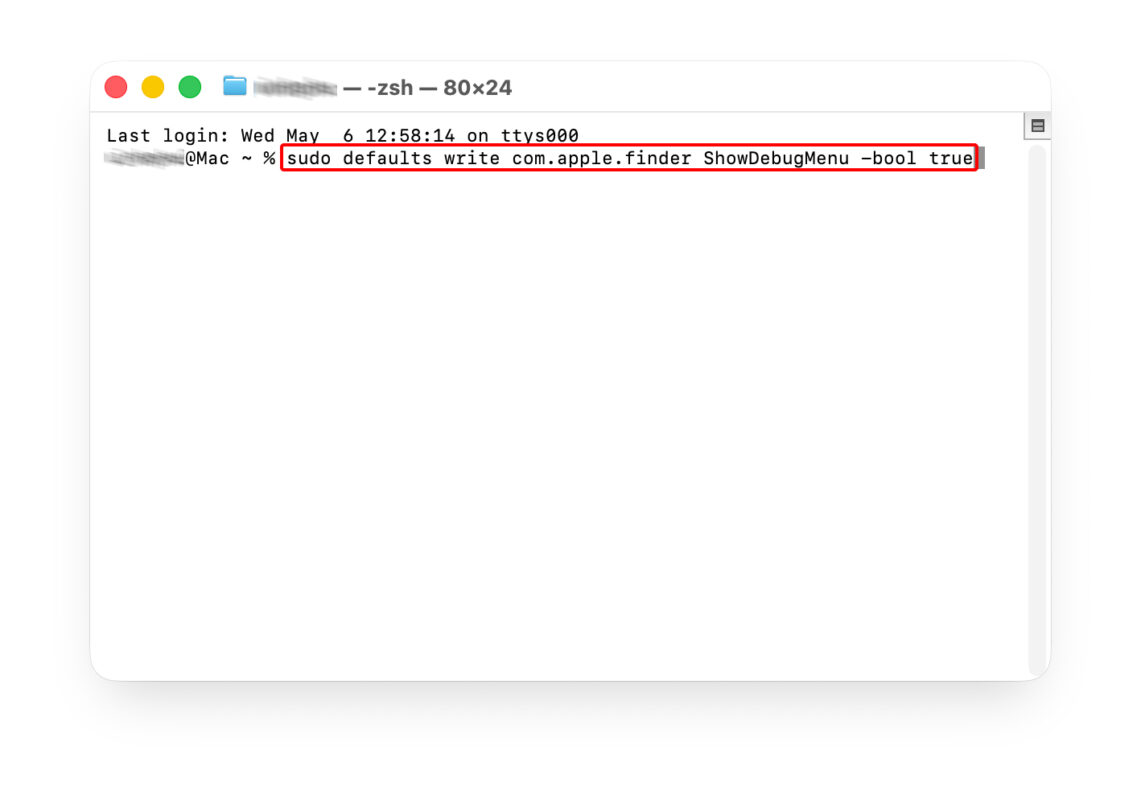
- Nhập lệnh sau để kích hoạt Debug Menu trong Finder:
sudo defaults write com.apple.finder ShowDebugMenu -bool true
- Nhấn Enter và nhập mật khẩu đăng nhập
- Thực hiện lệnh:
killall Finder
- Finder sẽ khởi động lại và xuất hiện Debug Menu
Nếu bạn muốn tắt Debug Mode sau khi sử dụng, bạn có thể áp dụng quy trình tương tự với lệnh đảo ngược.
Lệnh tắt Debug Mode trong Finder: Bạn có thể vô hiệu hóa tính năng bằng cách dùng lệnh sau:
- Mở Terminal
- Nhập lệnh:
sudo defaults write com.apple.finder ShowDebugMenu -bool false
- Khởi động lại Finder bằng lệnh:
killall Finder
Bật Debug Mode Trong Safari
Nếu bạn muốn Debug hoạt động web hoặc phân tích trang web thì Safari cũng có Debug Mode riêng. Đây là cách phổ biến đối với các nhà phát triển web.
- Mở Safari
- Truy cập Menu Safari > Settings
- Chọn tab Advanced
- Bật tùy chọn Show Develop Menu In Menu Bar
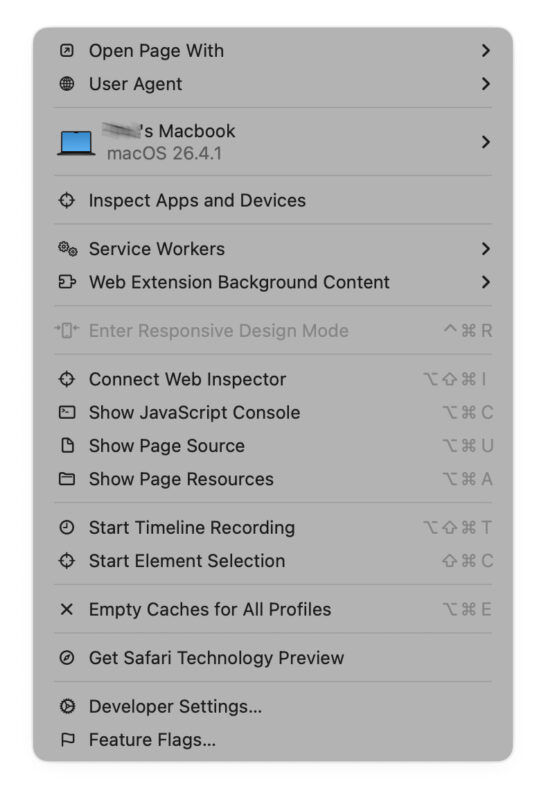
- Khi bật thành công, Develop Menu xuất hiện kèm các công cụ như JavaScript Console và Web Inspector
Tính năng này không chỉ phục vụ lập trình viên mà còn hữu ích cho người dùng đang muốn tối ưu hiệu suất duyệt web.
Sử Dụng Debug Mode Qua Công Cụ Console
Console là ứng dụng quản lý log hệ thống, giúp bạn quan sát hoạt động của macOS theo thời gian thực.
Khi sử dụng Console, bạn có thể thực hiện nhiều tác vụ quan trọng như:
- Theo dõi log hệ thống chi tiết
- Giám sát hoạt động của ứng dụng
- Tìm lỗi crash nhanh hơn
- Lọc thông báo theo tiến trình hoặc ứng dụng
Hãy tham khảo thêm các thư mục log để nghiên cứu sâu hơn hoạt động của hệ thống macOS.

Lưu Ý Quan Trọng Khi Bật Debug Mode Trên MacOS
Debug Mode mạnh nhưng cũng cần sử dụng cẩn thận. Một số lưu ý quan trọng bao gồm:
- Debug Mode làm tăng lượng log ghi vào hệ thống
- Không nên bật liên tục khi không cần thiết
- Nên kiểm tra dung lượng ổ đĩa định kỳ
- Chỉ bật khi đang phân tích lỗi hoặc thử nghiệm ứng dụng
- Tắt sau khi chạy xong để giữ sự ổn định của hệ thống
Lời khuyên tiếp theo sẽ giúp bạn hiểu đối tượng nào phù hợp sử dụng tính năng này.
Ai Nên Bật Debug Mode Trên MacOS
Không phải người dùng nào cũng cần Debug Mode. Bạn nên cân nhắc sử dụng chế độ này nếu thuộc các nhóm sau:
- Lập trình viên cần theo dõi tiến trình ứng dụng
- Kỹ thuật viên đang phân tích lỗi hệ thống
- Người dùng chuyên sâu muốn tối ưu macOS
- Người học lập trình cần làm quen với hoạt động hệ thống
- Người kiểm thử phần mềm
Debug Mode không dành cho tất cả mọi người, nhưng nếu bạn cần phân tích hệ thống hoặc cải thiện hiệu suất, đây chính là công cụ mạnh mẽ và hữu ích nhất trên macOS. Hãy kích hoạt và sử dụng đúng cách để đảm bảo hiệu quả và sự ổn định của máy tính.