
Hướng Dẫn Cách Thay Đổi DNS Trên MacBook
Mục Lục Nội Dung
Thay đổi DNS trên MacBook giúp tăng tốc Internet và ổn định kết nối. Hướng dẫn chi tiết cách đổi DNS trên macOS kèm gợi ý DNS nhanh và an toàn.
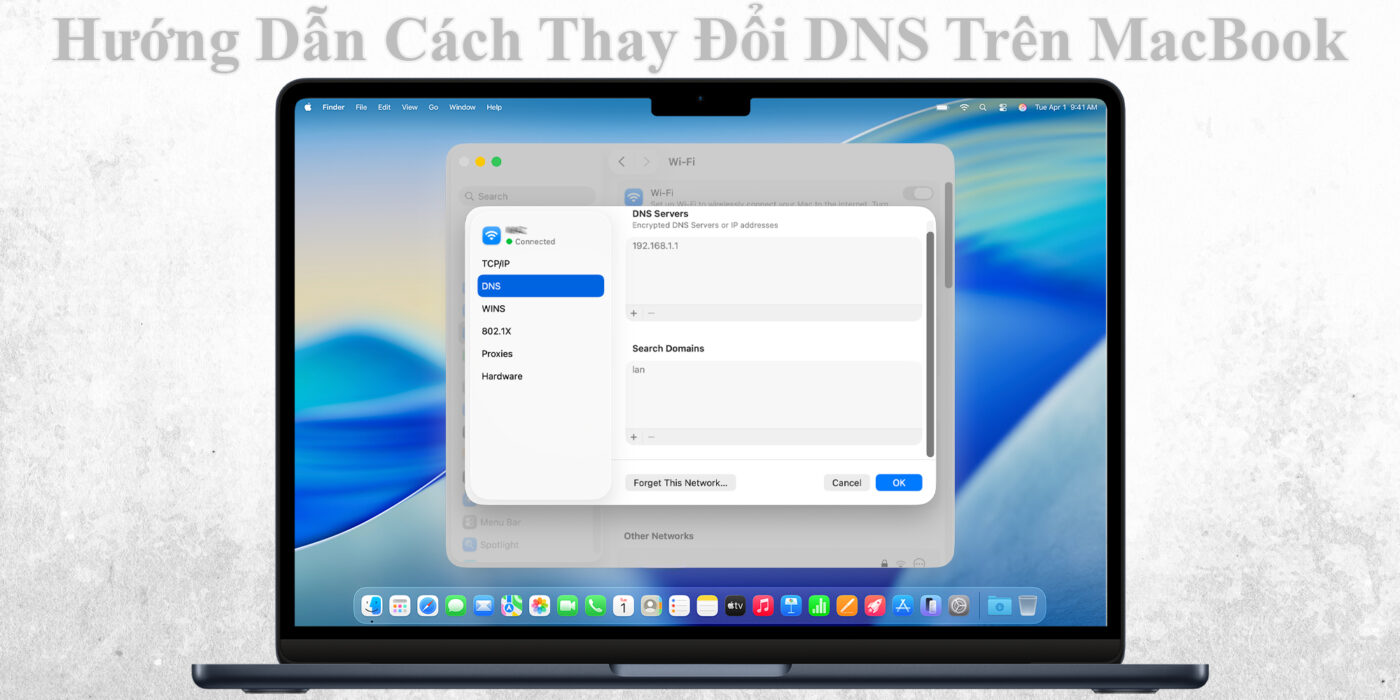
Thay đổi DNS trên MacBook là một trong những cách đơn giản nhưng mang lại hiệu quả rõ rệt khi bạn muốn tăng tốc độ duyệt web, cải thiện độ ổn định mạng hoặc truy cập vào các trang web bị chặn bởi nhà mạng. Với macOS, việc tùy chỉnh DNS có thể thực hiện chỉ trong vài bước mà không cần cài thêm phần mềm. Bài viết dưới đây sẽ hướng dẫn chi tiết cách đổi DNS trên MacBook, giúp bạn tối ưu kết nối mạng nhanh chóng.
DNS Là Gì Và Vì Sao Cần Thay Đổi DNS Trên MacBook
DNS (Domain Name System) là hệ thống giúp chuyển tên miền (như google.com) thành địa chỉ IP để trình duyệt có thể kết nối. Nếu DNS của nhà mạng chậm hoặc không ổn định, tốc độ truy cập web sẽ bị ảnh hưởng.
Trước khi thay đổi DNS, bạn nên biết những lợi ích mang lại:
- Tăng tốc độ truy cập web rõ rệt
- Hạn chế lỗi không tải được trang
- Truy cập các website bị giới hạn theo khu vực
- Cải thiện bảo mật nhờ DNS chống mã độc
- Ổn định kết nối khi chơi game hoặc xem video
Các DNS Miễn Phí, Nhanh Và An Toàn Nên Dùng
macOS cho phép bạn lựa chọn nhiều DNS khác nhau phù hợp với nhu cầu.
Dưới đây là các DNS phổ biến và đáng tin cậy:
- Google DNS:
8.8.8.8
8.8.4.4
- Cloudflare DNS:
1.1.1.1
1.0.0.1
- OpenDNS:
208.67.222.222
208.67.220.220
- Quad9 DNS (bảo mật cao):
9.9.9.9
149.112.112.112
Bạn nên chọn Cloudflare hoặc Google DNS để có tốc độ tốt và độ ổn định cao.
Cách Thay Đổi DNS Trên MacBook Qua System Settings
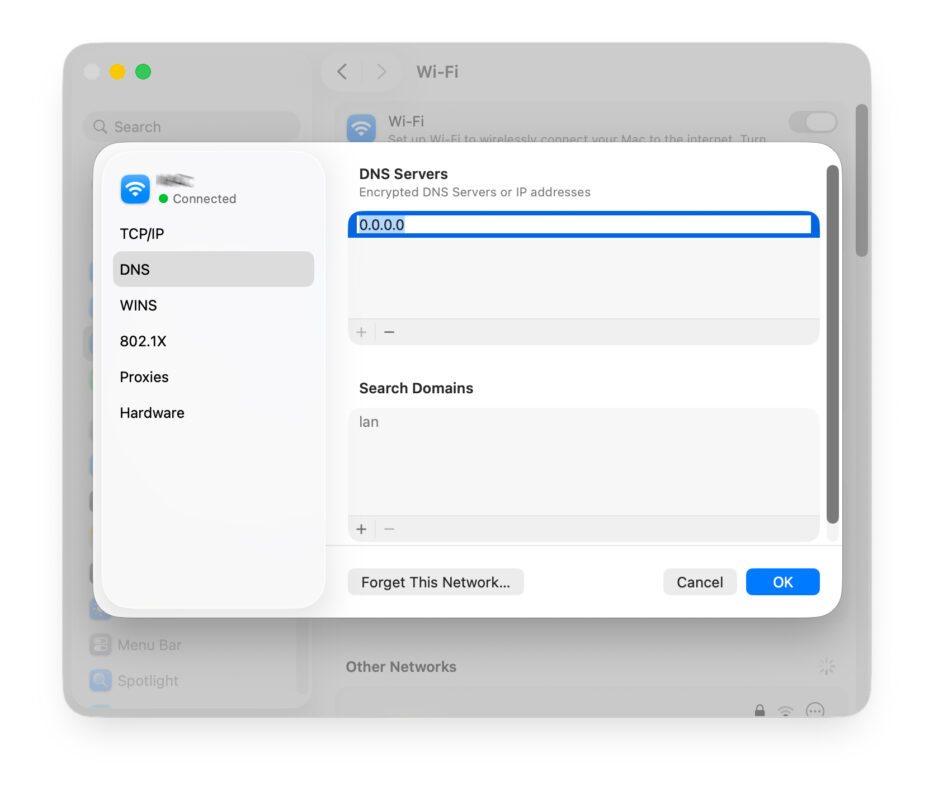
Đây là phương pháp đơn giản và dễ thực hiện nhất trên các bản macOS mới như Ventura, Sonoma.
Các bước đổi DNS trong System Settings:
- Mở System Settings
- Chọn Wi-Fi hoặc Network tùy phiên bản
- Nhấn vào mạng Wi-Fi bạn đang sử dụng
- Chọn Details > DNS
- Nhấn + để thêm DNS mới
- Nhập địa chỉ DNS bạn muốn dùng
- Nhấn OK để lưu
Sau khi đổi DNS, hãy tắt Wi-Fi và bật lại để hệ thống áp dụng cấu hình mới.
Cách Thay Đổi DNS Trên macOS Cũ (System Preferences)
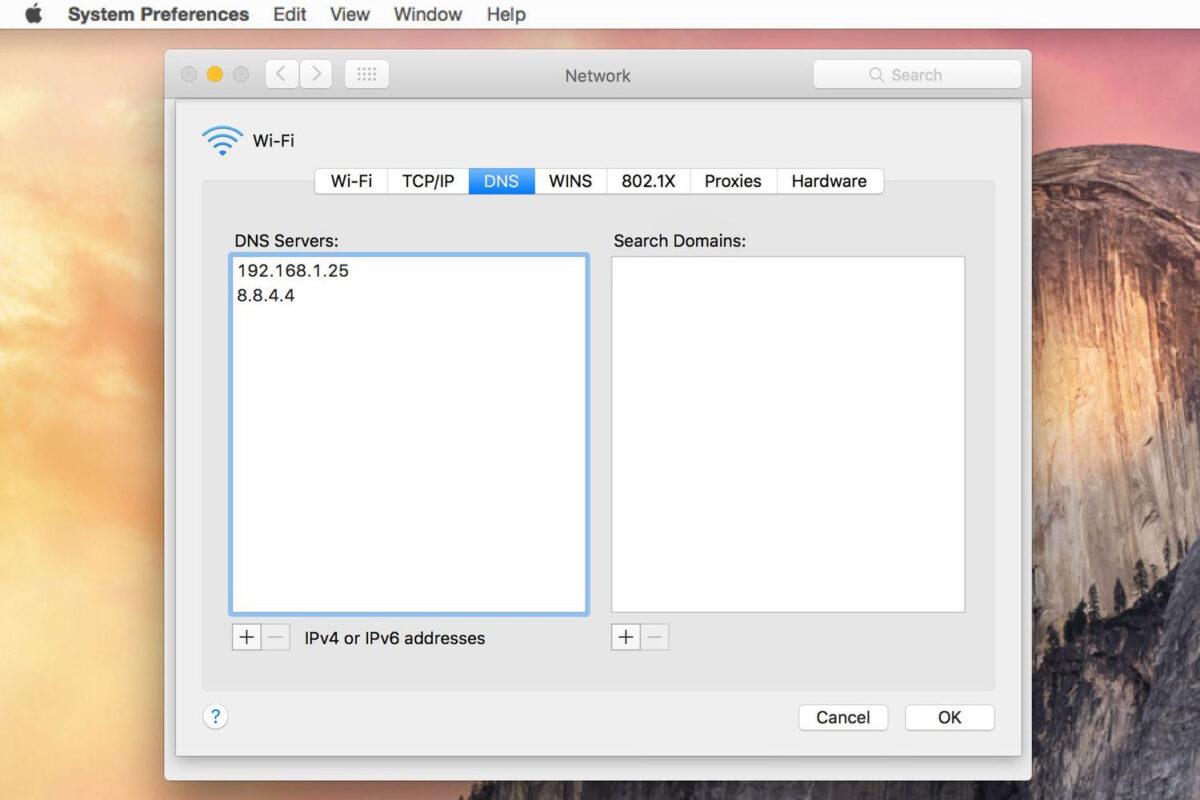
Nếu bạn đang dùng macOS Monterey hoặc Big Sur, giao diện sẽ hơi khác.
Các bước thực hiện trên System Preferences:
- Mở System Preferences
- Chọn Network
- Chọn mạng Wi-Fi đang kết nối
- Nhấn Advanced
- Chuyển sang tab DNS
- Nhấn dấu + để thêm DNS mới
- Xóa DNS cũ nếu cần
- Nhấn OK > Apply
Hãy kiểm tra lại danh sách DNS để đảm bảo không nhập sai cú pháp.
Cách Đổi DNS Bằng Terminal Dành Cho Người Dùng Nâng Cao
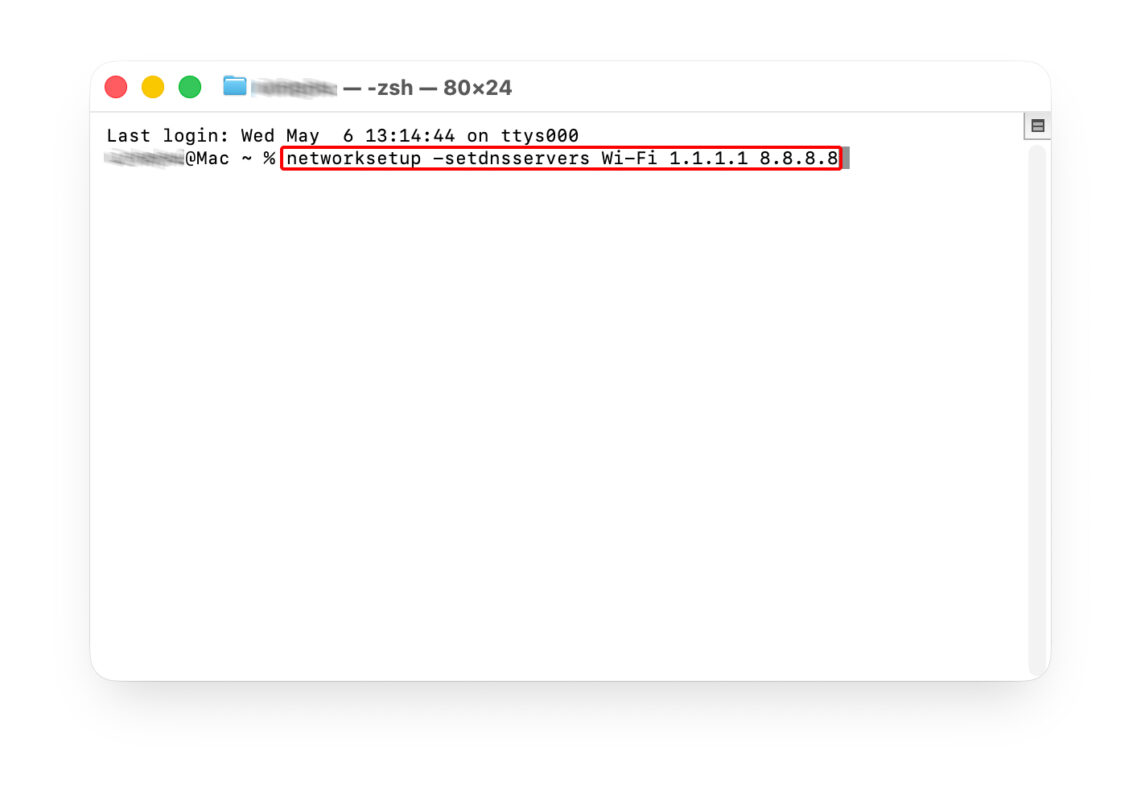
Nếu bạn thích thao tác bằng dòng lệnh, macOS hỗ trợ đổi DNS thông qua Terminal.
Thay Đổi DNS Bằng Networksetup bạn cần thực hiện theo các bước:
- Mở Terminal
- Kiểm tra tên interface mạng:
networksetup -listallnetworkservices
- Thay đổi DNS cho Wi-Fi:
networksetup -setdnsservers Wi-Fi 1.1.1.1 8.8.8.8
- Xóa DNS tùy chỉnh (khôi phục mặc định):
networksetup -setdnsservers Wi-Fi empty
Cách này phù hợp khi bạn muốn áp dụng DNS cho nhiều máy bằng script tự động.
Cách Kiểm Tra DNS Đã Hoạt Động Chưa Trên macOS
Sau khi đổi DNS, bạn nên kiểm tra xem hệ thống đã sử dụng DNS mới hay chưa.
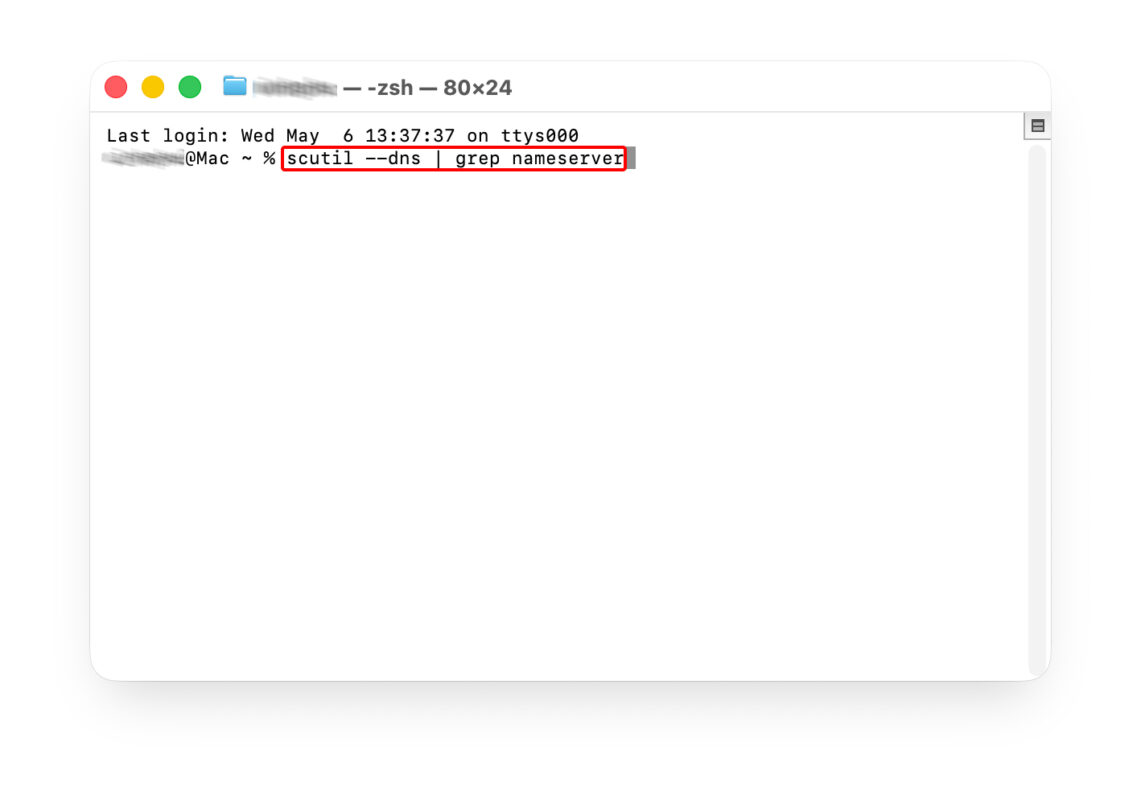
Kiểm tra bằng Terminal:
- Mở Terminal
- Gõ lệnh:
scutil --dns | grep nameserver
Các server hiện trên màn hình chính là DNS đang được sử dụng.
Bạn cũng có thể truy cập một website để cảm nhận tốc độ tải trang nhanh hơn.
Những Lỗi Thường Gặp Khi Thay Đổi DNS Và Cách Khắc Phục
Một số lỗi thường xuất hiện khi người dùng cấu hình DNS sai.
Danh sách lỗi và cách xử lý:
- Nhập DNS sai định dạng: kiểm tra kỹ dấu chấm và số
- Không truy cập được Internet: thử đổi sang Cloudflare hoặc Google DNS
- Không lưu được DNS: cần cấp quyền admin
- DNS bị ghi đè bởi VPN: tắt VPN và thử lại
Hãy luôn dùng DNS từ nguồn uy tín để đảm bảo an toàn khi duyệt web.
Nên Chọn DNS Nào Cho MacBook?
Gợi ý chọn dns theo nhu cầu:
- Tốc độ tối ưu: Cloudflare (1.1.1.1)
- Độ ổn định cao: Google DNS (8.8.8.8)
- Tăng bảo mật: Quad9 (9.9.9.9)
- Chặn nội dung độc hại: OpenDNS
Thay đổi DNS trên MacBook là cách hiệu quả để tăng tốc Internet, giảm lỗi mạng và cải thiện bảo mật khi duyệt web. Bạn có thể đổi bằng System Settings, System Preferences hoặc Terminal tùy theo phiên bản macOS. Hãy chọn DNS phù hợp với nhu cầu để có trải nghiệm mạng tốt nhất.