
Hướng Dẫn Cách Chạy Ứng Dụng Linux Trên MacBook
Mục Lục Nội Dung
Chạy ứng dụng Linux trên MacBook giúp bạn dùng thêm nhiều công cụ mạnh mẽ. Bài viết hướng dẫn chi tiết cách cài đặt, tối ưu và chạy Linux trên macOS dễ dàng.
Việc chạy ứng dụng Linux trên MacBook ngày càng phổ biến, đặc biệt với lập trình viên hoặc người dùng cần công cụ chuyên sâu. Trước khi tìm hiểu cách thực hiện, hãy điểm qua lý do vì sao macOS có thể chạy tốt ứng dụng Linux.
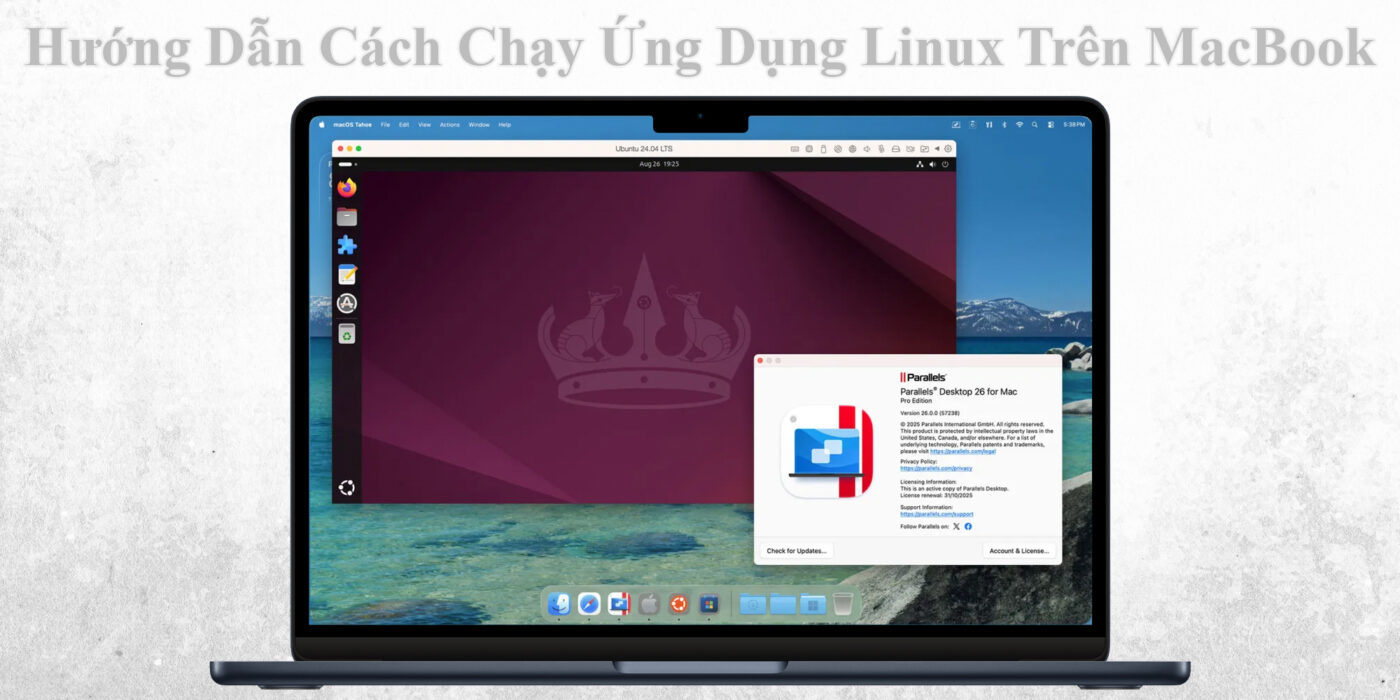
Vì Sao Nhiều Người Muốn Chạy Ứng Dụng Linux Trên MacBook
Để hiểu rõ giá trị, bạn có thể xem các lợi ích phổ biến nhất khi kết hợp Linux với macOS.
Một số lý do nổi bật gồm:
- Chạy các ứng dụng chỉ hỗ trợ Linux như công cụ DevOps, AI, hoặc server.
- Tận dụng hệ sinh thái Unix của macOS để chạy ứng dụng Linux gần như nguyên bản.
- Không cần mua máy Linux riêng.
- Cấu hình linh hoạt, chuyển đổi nhanh giữa macOS và môi trường Linux.
Các Phương Pháp Phổ Biến Để Chạy Ứng Dụng Linux
Có nhiều cách khác nhau và mỗi cách phù hợp với một nhóm người dùng. Tùy vào nhu cầu mà bạn chọn phương pháp nhanh hay chuyên sâu hơn.
Đây là ba phương pháp phổ biến nhất:
- Dùng môi trường tương thích như Homebrew + các gói Linux.
- Dùng máy ảo Linux trên MacBook.
- Dùng container như Docker để chạy ứng dụng Linux.
Phương Pháp 1: Chạy Ứng Dụng Linux Qua Homebrew
Homebrew là trình quản lý gói mạnh mẽ trên macOS, giúp bạn chạy các ứng dụng Linux ngay trong Terminal mà không cần máy ảo. Cách này phù hợp cho command-line tools.
Bước 1: Cài đặt Homebrew trên MacBook
Trước khi dùng Homebrew, bạn cần cài đặt nó thông qua Terminal với một lệnh duy nhất.
Các bước thực hiện:
- Mở Terminal.
- Dán lệnh cài đặt Homebrew từ website chính thức brew.sh.
- Chờ hệ thống tải và cài gói.
- Kiểm tra bằng lệnh: brew -version.
Bước 2: Chạy ứng dụng Linux bằng Homebrew
Sau khi cài đặt hoàn tất, bạn có thể dùng Homebrew để cài hầu hết các ứng dụng Linux phổ biến.
Ví dụ một số lệnh sử dụng:
- brew install htop để cài công cụ theo dõi hệ thống.
- brew install wget để tải file.
- brew install ffmpeg để xử lý video.

Phương Pháp 2: Dùng Máy Ảo Linux Để Chạy Ứng Dụng Linux Trên MacBook
Đây là cách mạnh mẽ nhất, giúp bạn chạy Linux đầy đủ giao diện như Ubuntu, Fedora hoặc Debian. Người dùng lập trình, AI hoặc DevOps rất ưa chuộng phương pháp này.
Công cụ tạo máy ảo Linux phù hợp nhất
Để tạo máy ảo hoàn chỉnh, bạn có thể dùng những phần mềm chuyên nghiệp, dễ cài đặt.
Một số lựa chọn phổ biến gồm:
- UTM miễn phí.
- Parallels Desktop tối ưu hiệu năng cho chip Apple Silicon.
- VMware Fusion hỗ trợ tốt cho môi trường doanh nghiệp.
Cách cài đặt Linux trên máy ảo
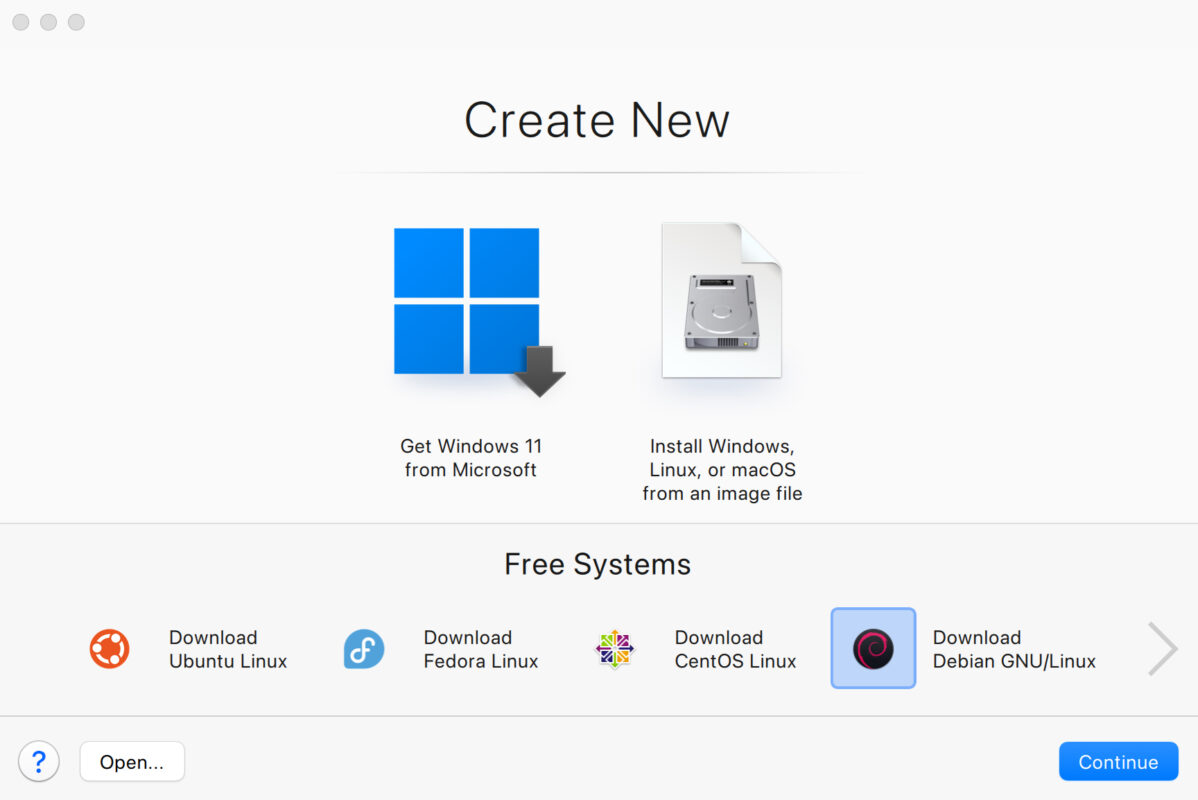
Sau khi chọn công cụ, bạn tiến hành cài Linux bằng file ISO.
Quy trình cơ bản gồm:
- Tải file ISO Ubuntu hoặc distro bạn muốn.
- Tạo máy ảo mới trong UTM hoặc Parallels Desktop.
- Chọn CPU, RAM và dung lượng ổ cứng.
- Chạy máy ảo và tiến hành cài Linux như trên máy thật.
Ưu điểm khi dùng máy ảo
Máy ảo phù hợp nếu bạn muốn trải nghiệm Linux đầy đủ mà không ảnh hưởng macOS.
Những ưu điểm chính:
- Chạy ứng dụng Linux có giao diện đồ họa.
- Chạy ứng dụng nặng, server hoặc môi trường lập trình.
- Dễ tắt mở, không ảnh hưởng hệ thống.
Phương Pháp 3: Chạy Ứng Dụng Linux Qua Docker Trên MacBook
Docker cho phép chạy container Linux nhẹ, phù hợp với lập trình viên hoặc người làm backend, DevOps, AI.
Lợi ích khi dùng Docker để chạy ứng dụng Linux
Docker giúp bạn chạy ứng dụng Linux mà không cần hệ điều hành Linux đầy đủ.
Một số điểm mạnh:
- Tạo môi trường Linux chỉ bằng một file cấu hình.
- Chạy nhiều ứng dụng Linux song song.
- Cài đặt nhanh, rollback dễ dàng.
- Tương thích tốt trên macOS.
Cách cài Docker trên MacBook
Trước khi chạy container, bạn cần cài Docker Desktop.
Các bước thực hiện:
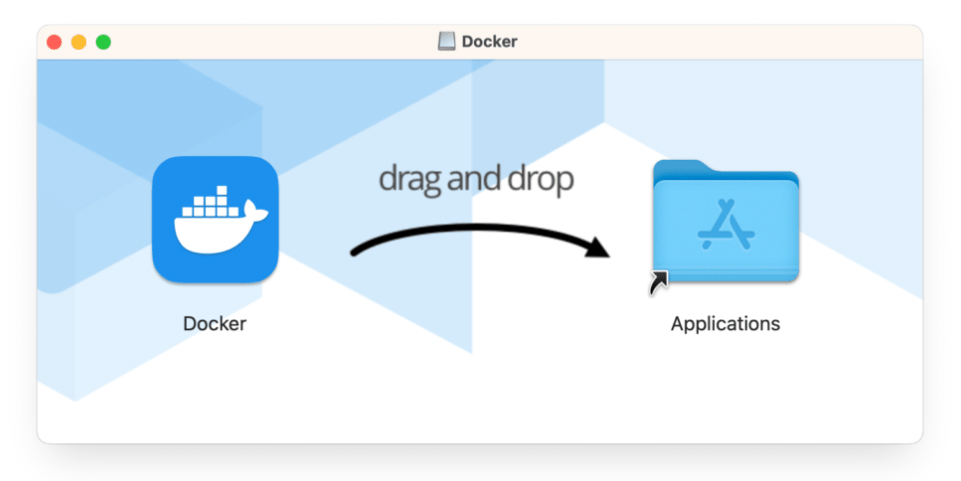
- Tải Docker Desktop từ trang chủ.
- Kéo file vào Applications.
- Mở ứng dụng và cấp quyền.
- Kiểm tra bằng lệnh docker -version.
Chạy ứng dụng Linux trong Docker
Sau khi hoàn tất cài đặt, bạn có thể chạy ứng dụng Linux bằng Docker chỉ với vài lệnh.
Ví dụ:
- docker pull ubuntu để tải Ubuntu.
- docker run -it ubuntu để chạy giao diện Terminal Ubuntu.
- Cài ứng dụng Linux bằng apt-get install trong container.
Phương Pháp Nên Chọn Khi Muốn Chạy Ứng Dụng Linux Trên MacBook
Mỗi người dùng có nhu cầu khác nhau, vì vậy bạn có thể chọn phương pháp tối ưu dựa trên mục đích.
Gợi ý lựa chọn theo từng nhu cầu:
- Dùng Homebrew nếu bạn chỉ chạy ứng dụng dòng lệnh.
- Dùng máy ảo Linux nếu bạn cần giao diện đồ họa hoặc môi trường lập trình đầy đủ.
- Dùng Docker nếu bạn triển khai dự án, ứng dụng backend hoặc AI.
Nếu bạn gặp lỗi trong quá trình cài máy ảo, xung đột phần mềm, hoặc Docker không chạy, bạn có thể nhờ hỗ trợ chuyên nghiệp từ kỹ thuật viên macOS để đảm bảo an toàn dữ liệu.