
Cách Kích Hoạt Chế Độ Developer Trên macOS
Mục Lục Nội Dung
Chế độ Developer trên macOS giúp người dùng truy cập công cụ nâng cao dành cho lập trình và tùy chỉnh hệ thống. Bài viết hướng dẫn chi tiết cách kích hoạt kèm lưu ý quan trọng.
Chế độ Developer cho phép mở khóa nhiều công cụ phát triển, chạy ứng dụng chưa ký, bật Web Inspector, tối ưu môi trường lập trình và thử nghiệm phần mềm trong điều kiện linh hoạt hơn. Đây là tính năng đặc biệt hữu ích cho lập trình viên, nhà phát triển ứng dụng, tester hoặc những người muốn truy cập các tùy chỉnh nâng cao trong hệ thống.
Chế Độ Developer Trên macOS Là Gì Và Khi Nào Cần Sử Dụng?
Chế độ Developer giúp hệ thống cho phép chạy ứng dụng chưa được Apple ký (unsigned), hiển thị các tùy chọn Developer trong Safari, Xcode, Terminal hoặc khi thao tác với file hệ thống.
Trước khi bật chế độ Developer, bạn nên hiểu rõ các trường hợp sử dụng:
Những tình huống nên bật chế độ Developer:
- Khi cần chạy ứng dụng tự phát triển hoặc phần mềm ngoài App Store.
- Khi cần bật tính năng Web Inspector để debug website.
- Khi chạy môi trường mô phỏng hoặc ứng dụng chưa chứng nhận.
- Khi dùng Xcode để build hoặc test ứng dụng.
- Khi cần chỉnh sửa file hệ thống cho mục đích kỹ thuật.
Việc hiểu rõ mục đích sẽ giúp bạn tránh các rủi ro về bảo mật.
Cách Kích Hoạt Developer Mode Trên macOS
Apple đã thay đổi cách bật Developer Mode trên các phiên bản macOS gần đây nhằm tăng tính bảo mật. Dưới đây là hướng dẫn chi tiết nhất.
Bước 1: Cài Đặt Xcode Hoặc Xcode Command Line Tools
Để mở khóa Developer Mode, bạn cần cài môi trường dành cho lập trình viên.
Cách cài Xcode:
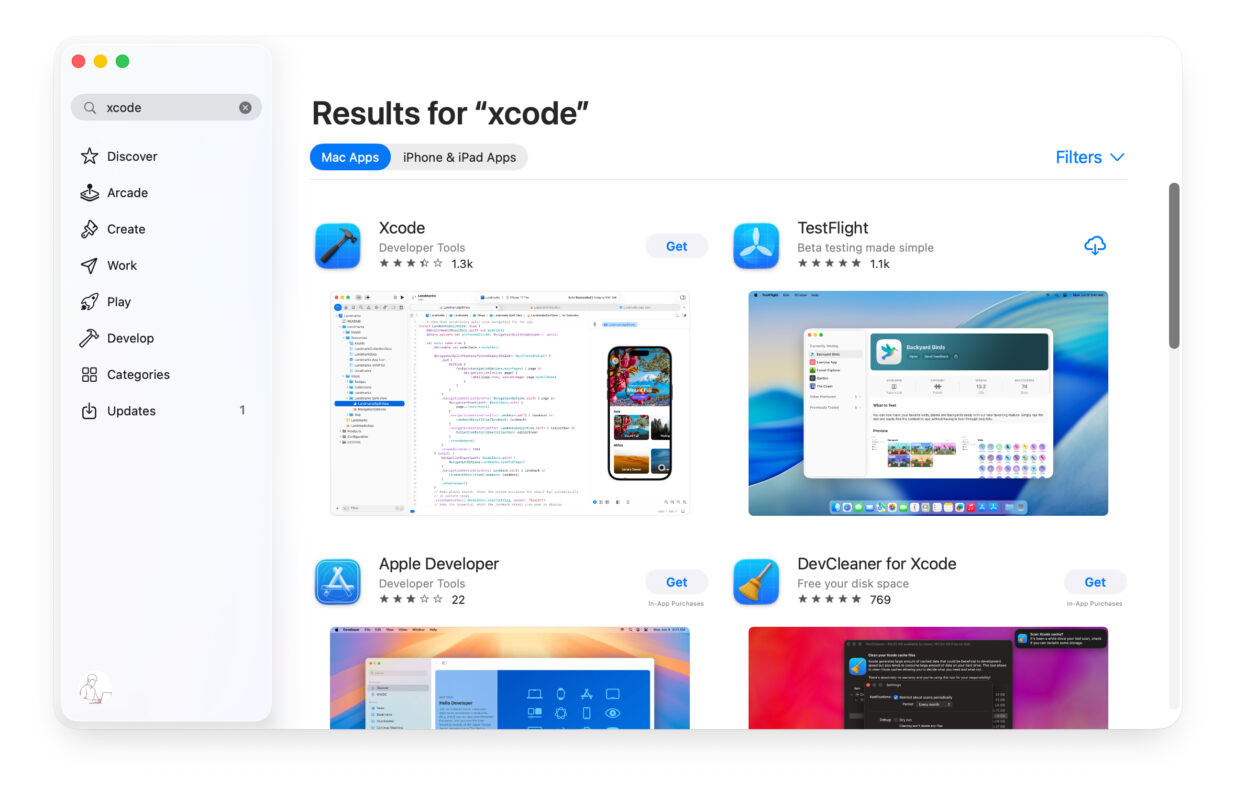
- Mở App Store trên Mac.
- Tìm “Xcode” và nhấn Get > Install.
- Chờ quá trình tải xuống hoàn tất.
Hoặc bạn cài Xcode Command Line Tools bằng Terminal:
xcode-select --install
Cài Xcode giúp hệ thống tự động nhận diện bạn là developer.
Bước 2: Bật Developer Mode Trong System Settings
Khi đã cài Xcode hoặc công cụ developer, bạn có thể bật Developer Mode trực tiếp trong System Settings.
Các bước thực hiện:
- Mở System Settings.
- Chọn Privacy & Security.
- Cuộn xuống mục Developer Mode (nếu khả dụng).
- Bật công tắc và xác nhận bằng mật khẩu máy.
- Mac sẽ yêu cầu Restart để kích hoạt.
Mac sẽ cảnh báo về rủi ro bảo mật – bạn chỉ cần chọn Turn On sau khi đọc kỹ.
Kích Hoạt Developer Mode Qua Terminal (Tùy Chọn Nâng Cao)
Nếu máy không hiển thị tùy chọn Developer Mode, bạn có thể bật bằng dòng lệnh.
Cách kích hoạt bằng Terminal:
- Nhập lệnh:
DevToolsSecurity -enable
Lệnh này cho phép các công cụ developer truy cập vào tài nguyên hệ thống mà không gặp hạn chế.
- Bạn cũng có thể cho phép ứng dụng chưa ký bằng:
sudo spctl --master-disable
Sau đó, mục Allow apps downloaded from Anywhere sẽ xuất hiện trong Privacy & Security.
Bật Web Inspector Trong Safari (Tính Năng Con Của Developer Mode)
Nếu bạn lập trình web, bạn cần bật Web Inspector để debug trình duyệt.
Các bước bật Web Inspector:
- Mở Safari.
- Vào Safari > Settings.
- Chọn tab Advanced.
- Tích Show Develop menu in menu bar.
Sau khi bật, bạn có thể truy cập menu Develop để sử dụng Web Inspector, kiểm tra phần tử, console, mạng…
Bật Developer Tools Cho Ứng Dụng Electron, Flutter, Unity,…
Nhiều công cụ phát triển yêu cầu Developer Mode để mở quyền đầy đủ.
Một số ví dụ phổ biến:
- Flutter cần quyền chạy emulator.
- Electron cần chạy app debug chưa ký.
- Unity yêu cầu quyền truy cập system frameworks.
- Unreal Engine cần mở quyền cho plugin hoặc project mới build.
Khi bật Developer Mode, quá trình phát triển và thử nghiệm trở nên mượt mà hơn.
Lưu Ý Quan Trọng Khi Sử Dụng Chế Độ Developer Trên macOS
Bật Developer Mode giúp mở quyền mạnh mẽ, nhưng cũng kèm theo rủi ro.
Các lưu ý cần nhớ:
- Không cài ứng dụng từ nguồn không rõ ràng.
- Chỉ bật Developer Mode khi cần thiết.
- Luôn cập nhật macOS để vá lỗi bảo mật.
- Tắt Developer Mode nếu không còn sử dụng.
- Sao lưu dữ liệu bằng Time Machine trước khi thử nghiệm ứng dụng.
Những điều này giúp bạn giữ hệ thống ổn định và an toàn.
Gợi Ý Kiểm Tra Developer Mode Có Hoạt Động Hay Chưa
Nếu muốn xác nhận, bạn có thể thử:
Một vài cách kiểm tra:
- Mở menu Develop trong Safari.
- Chạy ứng dụng chưa ký (unsigned).
- Sử dụng Xcode để build app.
- Kiểm tra Terminal bằng lệnh:
DevToolsSecurity -status
Nếu báo “enabled” nghĩa là Developer Mode đã được kích hoạt thành công.
Kích hoạt chế độ Developer trên macOS giúp bạn mở khóa hàng loạt tính năng mạnh mẽ, từ chạy ứng dụng chưa ký, thử nghiệm app, bật Web Inspector đến phát triển phần mềm chuyên sâu. Việc bật Developer Mode rất đơn giản nếu bạn làm đúng các bước từ cài Xcode, bật trong Privacy & Security cho đến kích hoạt bằng Terminal.