
Hướng Dẫn Tạo Script Tự Động Bằng Automator Trên macOS
Mục Lục Nội Dung
Tạo script tự động bằng Automator trên macOS giúp tiết kiệm thời gian và tối ưu workflow. Bài viết hướng dẫn chi tiết cách tạo automation kèm ví dụ thực tế để bạn áp dụng ngay.
Automator là ứng dụng mặc định của macOS cho phép bạn tạo ra các workflow tự động mà không cần biết lập trình. Chỉ bằng thao tác kéo thả các hành động có sẵn, bạn có thể tạo ra những script giúp tiết kiệm thời gian, giảm thao tác lặp lại và tăng hiệu quả làm việc trên MacBook.
Automator Là Gì?
Automator cung cấp nhiều hành động tích hợp sẵn nhằm thao tác với file, folder, hình ảnh, nhạc, email, Safari và hàng loạt ứng dụng hệ thống khác.
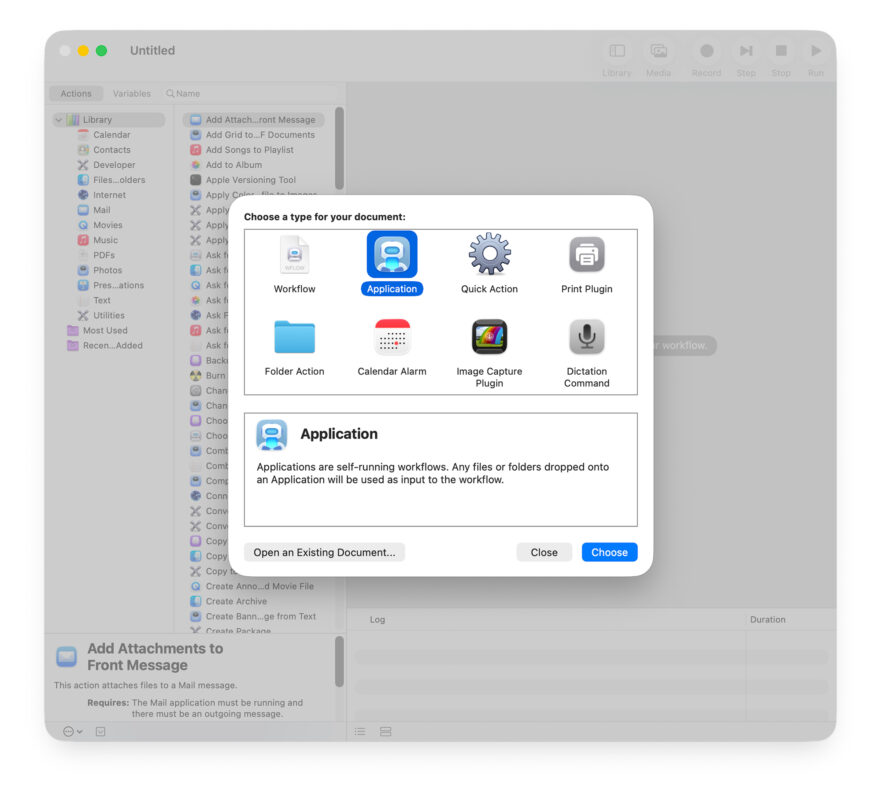
Trước khi bắt đầu tạo script, bạn nên hiểu các dạng workflow chính:
Các loại Workflow Automator:
- Workflow: chạy trực tiếp trong Automator.
- Application: chạy như một ứng dụng độc lập.
- Quick Action: xuất hiện trong menu chuột phải và thanh Services.
- Calendar Alarm: tự động kích hoạt theo lịch.
- Folder Action: chạy khi có file được đưa vào một folder.
- Print Plugin: bổ sung chức năng khi in tài liệu.
Cách Mở Automator Và Tạo Project Mới
Automator được cài sẵn trên mọi thiết bị macOS.
Các bước mở Automator:
- Mở Spotlight bằng tổ hợp phím Command + Space.
- Gõ “Automator” và nhấn Enter.
- Chọn New Document để tạo workflow mới.
Sau khi mở, bạn sẽ được yêu cầu chọn loại workflow phù hợp với nhu cầu.
Tạo Script Đầu Tiên: Đổi Tên Nhiều File Cùng Lúc
Đây là ví dụ đơn giản giúp bạn làm quen với Automator.
Các bước thực hiện:
- Chọn loại Workflow.
- Từ thanh bên trái, chọn nhóm hành động Files & Folders.
- Kéo hành động Get Specified Finder Items vào khung bên phải.
- Kéo tiếp hành động Rename Finder Items vào dưới nó.
- Chọn kiểu đổi tên: thêm số, thêm ký tự, thay thế từ…
- Nhấn nút Run để kiểm tra.
Bạn có thể lưu lại workflow này và dùng bất kỳ khi nào cần đổi tên hàng loạt file.
Tạo Quick Action Tự Động Thu Gọn Ảnh Dung Lượng Lớn
Đây là workflow hữu ích cho người làm việc với ảnh thường xuyên.
Cách tạo Quick Action nén ảnh:
- Chọn loại Quick Action.
- Ở phần Workflow receives current, chọn image files.
- Thêm hành động Scale Images.
- Chọn kích thước mong muốn, ví dụ 1280 px.
- Lưu lại với tên “Resize Images”.
Sau khi tạo, bạn có thể nhấp chuột phải vào ảnh > chọn Services > “Resize Images”.
Tạo Folder Action Tự Lưu File Tải Về Vào Thư Mục Phân Loại
Folder Action giúp xử lý file tự động ngay khi chúng xuất hiện trong thư mục.
Ví dụ tạo Folder Action:
- Chọn loại Folder Action.
- Chọn thư mục muốn áp dụng, ví dụ Downloads.
- Thêm hành động Sort Finder Items và chọn tiêu chí.
- Thêm hành động Move Finder Items để đưa file sang thư mục tương ứng.
- Lưu lại.
Từ nay mọi file mới tải về sẽ được sắp xếp tự động.
Cách Tạo Application Chạy Script Tự Động
Automator cho phép bạn tạo ứng dụng chạy độc lập như app thật.
Các bước tạo Application:
- Chọn loại Application.
- Thêm hành động bạn muốn, ví dụ:
- Get Clipboard Contents
- New Text File
- Save to Desktop
- Lưu lại với tên “Save Clipboard”.
Bạn có thể đặt ứng dụng này vào Dock để chạy nhanh.
Tích Hợp Shell Script Và AppleScript Trong Automator
Automator hỗ trợ script nâng cao dành cho những ai muốn tùy chỉnh sâu.
Bạn có thể sử dụng:
- Run Shell Script (bash, zsh)
- Run AppleScript
Ví dụ Shell Script đơn giản:
say “Workflow đã chạy xong”
Tích hợp script giúp workflow mạnh mẽ và linh hoạt hơn.
Mẹo Tạo Script Tự Động Bằng Automator Trên macOS
Để việc automation mượt mà và ổn định, bạn nên:
Một số mẹo hữu ích:
- Đặt tên rõ ràng cho mọi workflow.
- Dùng Log để kiểm tra xem action nào bị lỗi.
- Hạn chế dùng quá nhiều hành động phức tạp chồng chéo.
- Tạo Quick Action cho những thao tác hay dùng để tiết kiệm thời gian.
- Sao lưu workflow vào iCloud để đồng bộ giữa các máy.
Một Số Workflow Automator Gợi Ý Để Bạn Thử
Nếu muốn khám phá thêm, bạn có thể tạo các workflow như:
Danh sách gợi ý:
- Tự động chuyển file PDF sang ảnh.
- Tải toàn bộ ảnh từ website.
- Gộp nhiều file TXT vào một file duy nhất.
- Tự động tắt WiFi khi đóng nắp MacBook.
- Tự upload file lên Google Drive.
Tạo script tự động bằng Automator trên macOS là kỹ năng cực kỳ hữu ích giúp bạn làm việc thông minh hơn. Từ đổi tên file, xử lý ảnh, sắp xếp thư mục đến chạy shell script nâng cao – Automator đều đáp ứng dễ dàng. Nếu bạn đang muốn cải thiện hiệu suất công việc trên MacBook, hãy bắt đầu thiết lập các workflow phù hợp với nhu cầu của mình.