
Hướng Dẫn Cài Đặt Spotify Trên MacBook
Mục Lục Nội Dung
Cài đặt Spotify trên MacBook giúp bạn nghe nhạc chất lượng cao và đồng bộ playlist mọi lúc. Xem ngay hướng dẫn chi tiết từng bước để cài Spotify thành công.
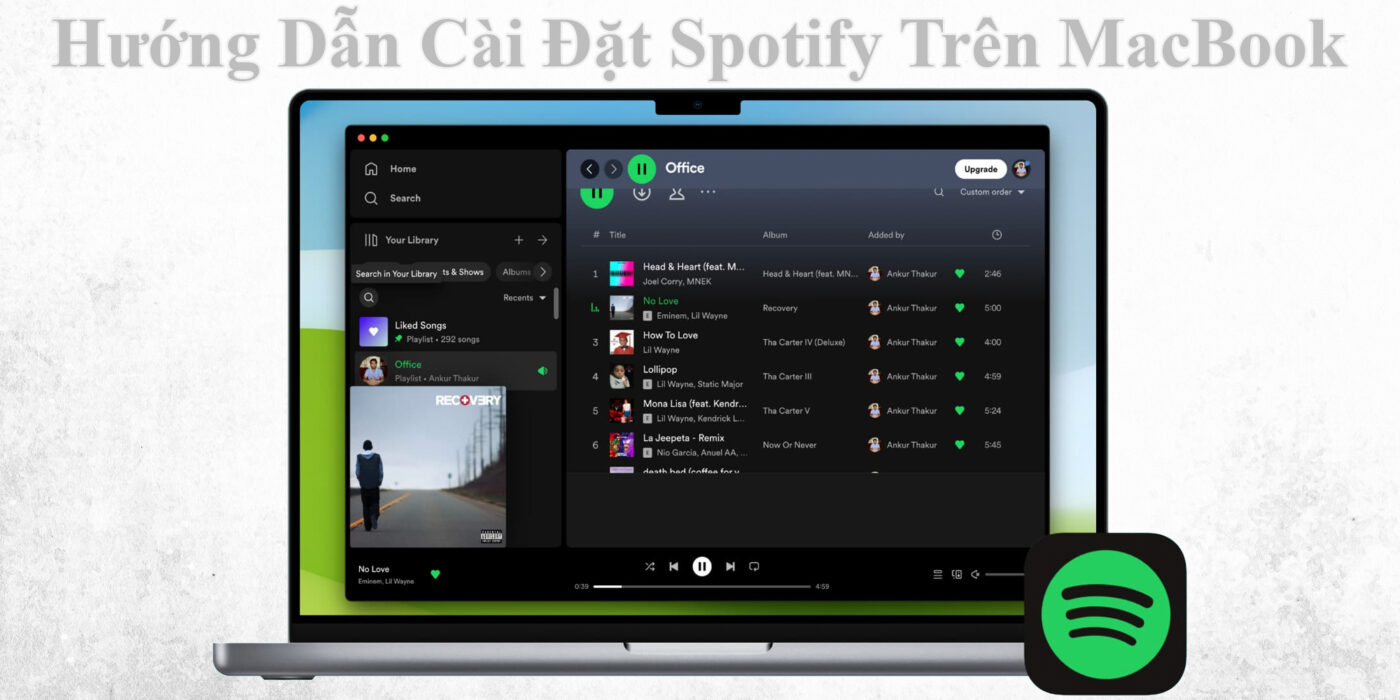
Giới Thiệu Về Spotify Trên macOS
Spotify là một trong những nền tảng nghe nhạc trực tuyến phổ biến nhất thế giới, với hàng triệu bài hát, podcast và album được cập nhật mỗi ngày. Ứng dụng hỗ trợ hầu hết các hệ điều hành, trong đó có macOS, giúp người dùng MacBook trải nghiệm âm nhạc liền mạch và chất lượng cao.
Việc cài đặt Spotify trên MacBook không chỉ giúp bạn nghe nhạc dễ dàng mà còn tận dụng được nhiều tính năng đặc biệt như tải nhạc offline, đồng bộ danh sách phát với iPhone hoặc iPad, và sử dụng bàn phím tắt để điều khiển nhanh.
Lợi Ích Khi Cài Spotify Trên MacBook
Trước khi đi vào chi tiết các bước cài đặt, hãy cùng điểm qua những lợi ích nổi bật khi sử dụng Spotify trên macOS:
- Kho nhạc khổng lồ: hơn 100 triệu bài hát thuộc mọi thể loại.
- Âm thanh chất lượng cao: hỗ trợ phát nhạc ở mức 320 kbps cho tài khoản Premium.
- Giao diện thân thiện: dễ dùng, tối ưu cho macOS.
- Tích hợp Siri: có thể ra lệnh phát nhạc bằng giọng nói.
- Đồng bộ đa thiết bị: dùng cùng tài khoản Spotify trên iPhone, iPad hoặc Apple Watch.
Cách Cài Đặt Spotify Trên MacBook
Bạn có thể cài đặt Spotify trên MacBook bạn có thể tải trực tiếp từ trang web Spotify. Đây là cách được khuyến khích vì luôn có phiên bản mới nhất.
- Bước 1: Mở trình duyệt Safari hoặc Chrome trên MacBook.
- Bước 2: Truy cập vào trang chính thức https://www.spotify.com/download/mac.
- Bước 3: Nhấn vào nút “Download” để tải bộ cài Spotify về máy.
- Bước 4: Sau khi tải xong, mở file SpotifyInstaller.zip trong thư mục Downloads.
- Bước 5: Kéo biểu tượng Spotify vào thư mục Applications để hoàn tất cài đặt.
- Bước 6: Mở Spotify từ Launchpad hoặc Finder, đăng nhập bằng tài khoản hiện có hoặc tạo tài khoản mới.
Lưu ý: Nếu macOS hiển thị cảnh báo “ứng dụng từ nhà phát triển không xác định”, bạn hãy vào: System Settings > Privacy & Security > Allow Anyway để cấp quyền cài đặt.

Cách Đăng Nhập Và Đồng Bộ Spotify Sau Khi Cài
Sau khi cài đặt thành công, bạn có thể đăng nhập Spotify bằng các hình thức:
- Email hoặc tài khoản Spotify
- Tài khoản Google
- Tài khoản Facebook
- Apple ID (nếu bạn dùng hệ điều hành macOS Monterey trở lên)
Khi đăng nhập, Spotify sẽ tự động đồng bộ danh sách phát (Playlist), bài hát yêu thích, podcast và cài đặt cá nhân giữa các thiết bị cùng tài khoản.
Mẹo Giúp Spotify Hoạt Động Mượt Hơn Trên MacBook
Để Spotify chạy ổn định, bạn có thể áp dụng một số mẹo nhỏ sau:
- Cập nhật ứng dụng thường xuyên: chọn Spotify > Check for Updates trong thanh menu.
- Tắt tự khởi động khi bật máy: vào Settings > Startup and Window Behavior > Open Spotify automatically after you log into the computer và chọn No.
- Dọn bộ nhớ cache: vào Settings > Storage > Clear Cache để giải phóng dung lượng.
- Sử dụng phím tắt:
- Phát/Tạm dừng: Space
- Chuyển bài: Cmd + Right Arrow
- Quay lại bài trước: Cmd + Left Arrow
Khắc Phục Lỗi Khi Không Cài Được Spotify Trên macOS
Một số người dùng có thể gặp lỗi khi cài Spotify, nguyên nhân thường do:
- Phiên bản macOS quá cũ (nên cập nhật lên macOS Catalina hoặc mới hơn).
- Lỗi quyền cài đặt ứng dụng bên thứ ba.
- Xung đột với phần mềm bảo mật.
Cách khắc phục:
- Cập nhật hệ điều hành qua System Settings > Software Update.
- Cấp quyền cài đặt ứng dụng không rõ nguồn gốc.
- Gỡ bản Spotify cũ, sau đó cài lại phiên bản mới nhất từ trang chủ.
Việc cài đặt Spotify trên MacBook rất đơn giản và nhanh chóng, giúp bạn tận hưởng âm nhạc chất lượng cao ngay trên thiết bị của mình. Dù bạn chọn tải từ trang chủ hay App Store, chỉ cần vài thao tác là có thể nghe nhạc, tạo playlist và khám phá hàng triệu bài hát yêu thích.