
Cách Thêm Thư Mục Yêu Thích Vào Sidebar Finder
Mục Lục Nội Dung
Thêm thư mục yêu thích vào Sidebar Finder giúp truy cập nhanh và quản lý file tiện lợi hơn trên macOS. Bài viết này sẽ giúp bạn thực hiện công việc này dễ dàng nhất.
Finder là trình quản lý tệp tin mặc định trên macOS, nơi người dùng truy cập, sắp xếp và thao tác với dữ liệu. Một tính năng hữu ích mà nhiều người thường bỏ qua chính là Sidebar (thanh bên) – nơi hiển thị các thư mục, ổ đĩa và mục yêu thích giúp truy cập nhanh chóng chỉ bằng một cú nhấp chuột.
Bài viết này sẽ hướng dẫn chi tiết cách thêm thư mục yêu thích vào Sidebar Finder, giúp bạn tối ưu thao tác, tiết kiệm thời gian và tăng hiệu quả làm việc trên MacBook.
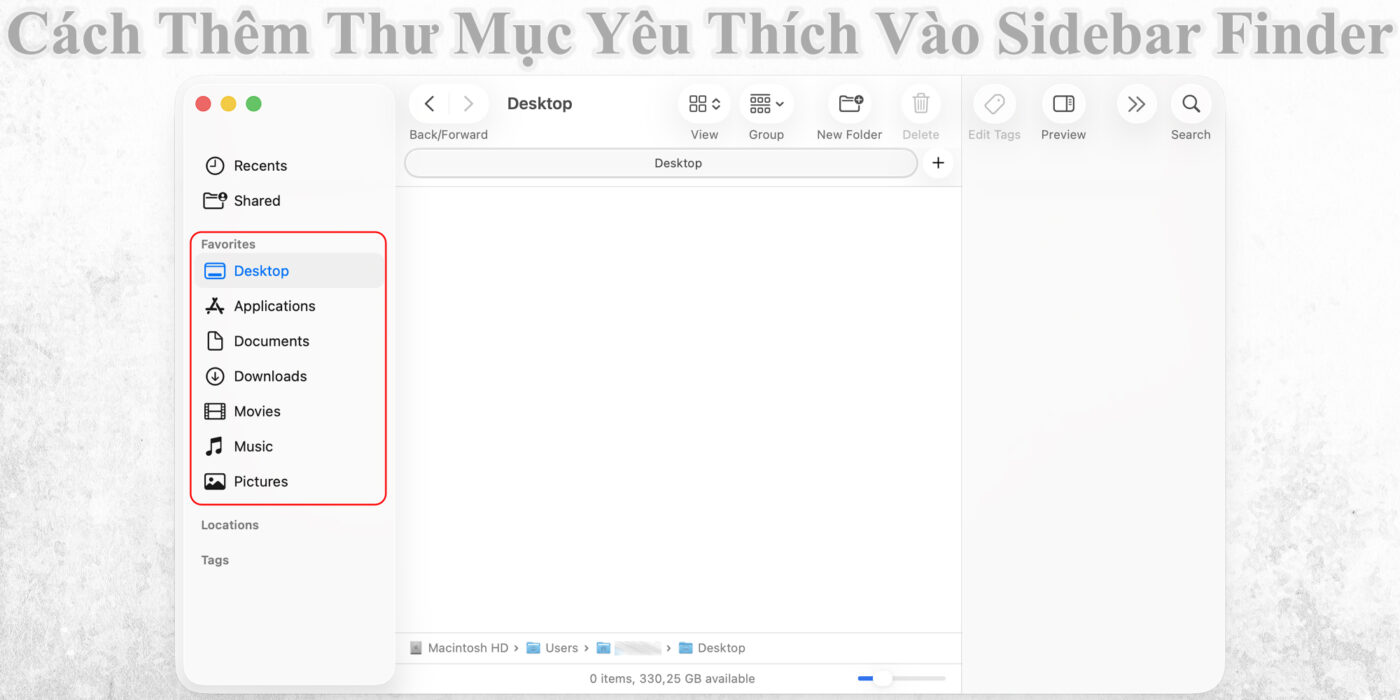
Sidebar Finder Là Gì? Và Tại Sao Nên Thêm Thư Mục Yêu Thích?
Sidebar trong Finder là thanh điều hướng nằm ở bên trái cửa sổ Finder, chứa các mục như “AirDrop”, “Applications”, “Downloads”, “Documents”, “Desktop”…
Việc thêm thư mục yêu thích vào Sidebar giúp bạn:
- Truy cập nhanh thư mục quan trọng mà không cần tìm lại thủ công.
- Tùy chỉnh Finder cá nhân hóa, phù hợp thói quen sử dụng.
- Tiết kiệm thời gian khi làm việc với nhiều tệp và dự án.
Ví dụ, nếu bạn thường xuyên mở thư mục Dự án khách hàng hay Tài liệu công việc, chỉ cần kéo chúng vào Sidebar là bạn có thể mở trong vài giây thay vì tìm trong nhiều cấp thư mục.
Cách Thêm Thư Mục Yêu Thích Vào Sidebar Finder
macOS hỗ trợ nhiều cách để thêm thư mục vào Sidebar Finder, tùy vào thói quen và nhu cầu sử dụng.
Cách 1: Kéo Và Thả Trực Tiếp
Đây là cách đơn giản nhất, phù hợp với mọi người dùng.
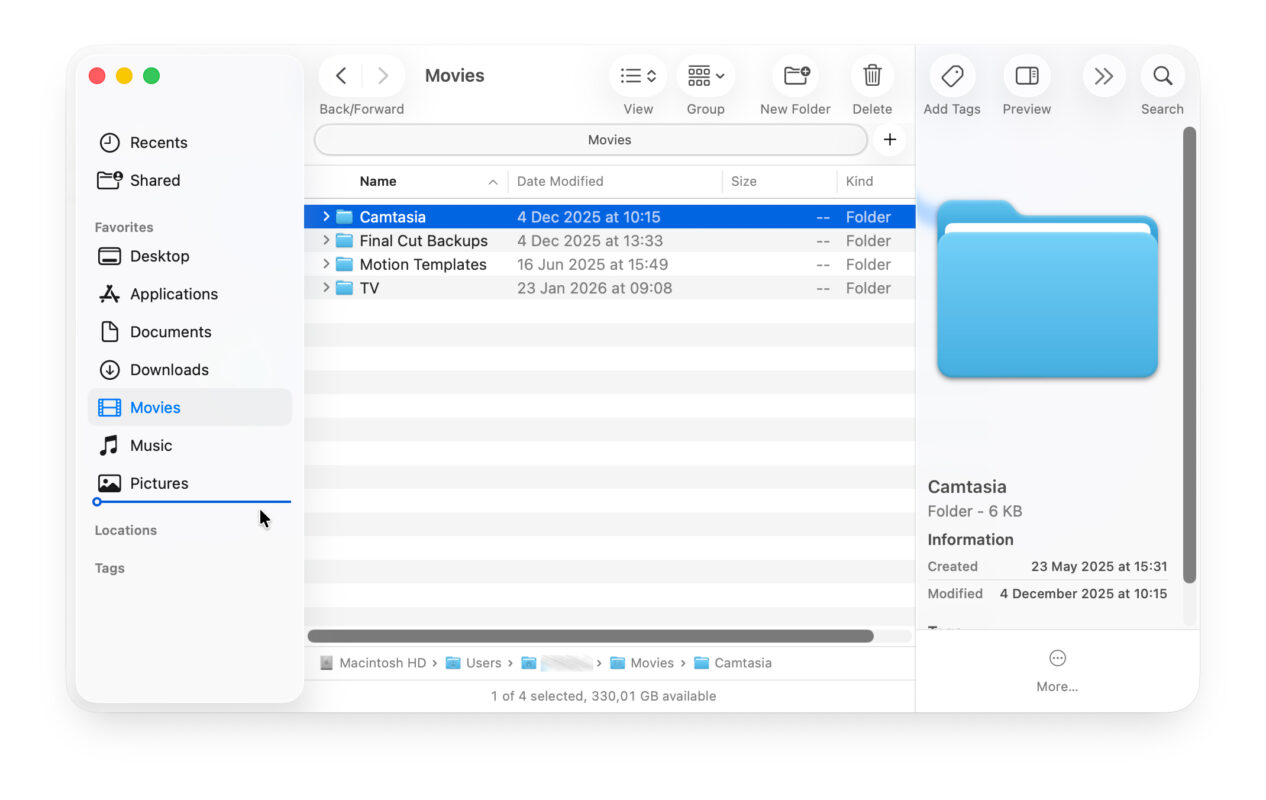
- Bước 1: Mở Finder trên MacBook.
- Bước 2: Duyệt đến thư mục bạn muốn thêm (ví dụ: Downloads, Projects, Photos…).
- Bước 3: Nhấn giữ chuột và kéo thư mục đó sang Sidebar, vào khu vực “Favorites” (Mục yêu thích).
- Bước 4: Khi thấy dấu “+” xuất hiện, thả chuột để hoàn tất.
Ngay lập tức, thư mục sẽ xuất hiện trong danh sách Sidebar. Bạn có thể nhấp vào đó để mở nhanh bất cứ lúc nào.
Mẹo: Có thể sắp xếp lại vị trí thư mục trong Sidebar bằng cách kéo thả chúng lên hoặc xuống để phù hợp thứ tự ưu tiên của bạn.
Cách 2: Sử Dụng Menu Finder
Nếu bạn không muốn thao tác kéo thả, có thể thêm thư mục vào Sidebar qua menu tùy chọn.
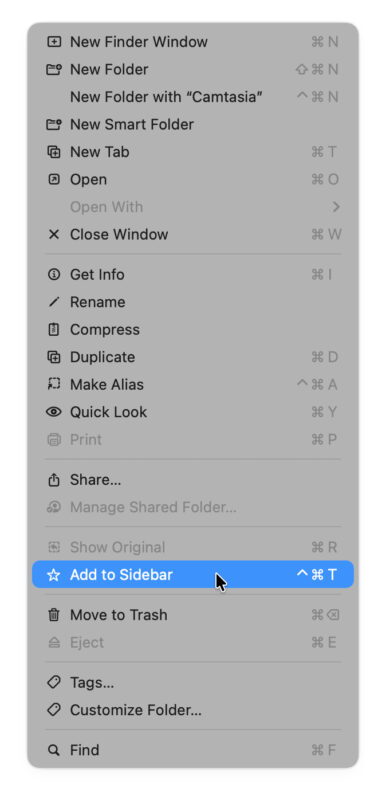
- Bước 1: Mở Finder và chọn thư mục cần thêm.
- Bước 2: Trên thanh công cụ, chọn File > Add to Sidebar.
- Bước 3: Thư mục sẽ ngay lập tức hiển thị trong danh sách Favorites của Sidebar.
Cách này rất hữu ích khi bạn sử dụng MacBook không có chuột (chỉ dùng trackpad) hoặc muốn thao tác chính xác hơn.
Cách Xóa Thư Mục Khỏi Sidebar Finder
Nếu bạn muốn dọn gọn Sidebar, có thể xóa thư mục ra khỏi danh sách yêu thích rất dễ dàng.
- Cách 1: Kéo thư mục ra khỏi Sidebar đến vùng trống, khi thấy biểu tượng “xóa” (đám mây mờ) thì thả chuột.
- Cách 2: Nhấp chuột phải vào thư mục trong Sidebar > chọn Remove from Sidebar.
Lưu ý: Việc xóa thư mục khỏi Sidebar không xóa thư mục gốc khỏi ổ cứng. Nó chỉ loại bỏ đường tắt hiển thị trên Finder mà thôi.
Cách Hiển Thị Lại Sidebar Nếu Bị Ẩn
Đôi khi Sidebar Finder bị ẩn khiến bạn không thấy danh sách thư mục yêu thích. Đừng lo, bạn có thể bật lại dễ dàng.
- Trên thanh menu Finder, chọn View > Show Sidebar.
- Hoặc dùng tổ hợp phím Option + Command + S để bật/tắt nhanh Sidebar.
Mẹo nhỏ: Bạn có thể tùy chỉnh các mục hiển thị trong Sidebar bằng cách vào Finder > Settings > Sidebar, sau đó tick chọn hoặc bỏ chọn các mục như “AirDrop”, “Applications”, “Downloads”…
Tùy Chỉnh Sidebar Finder Cho Cá Nhân Hóa Tối Ưu
Để Finder gọn gàng, chuyên nghiệp và phục vụ đúng nhu cầu, bạn nên sắp xếp lại Sidebar theo thói quen sử dụng.
Gợi ý tối ưu Sidebar Finder:
- Giữ lại Documents, Desktop, Downloads – ba thư mục mặc định cần thiết.
- Thêm Projects, Work Files, Media, Backup – tùy nhu cầu cá nhân.
- Xóa bớt các thư mục không dùng đến để Sidebar luôn ngắn gọn, dễ tìm.
- Sắp xếp thư mục quan trọng lên đầu để truy cập nhanh nhất.
Ngoài ra, bạn có thể dùng biểu tượng (Icon View) trong Finder để dễ nhận diện các thư mục theo màu sắc hoặc biểu tượng riêng biệt.
Lỗi Không Thêm Được Thư Mục Vào Sidebar?
Nếu bạn kéo thư mục vào Sidebar mà không thấy hiển thị, có thể nguyên nhân do:
- Finder đang bị lỗi tạm thời: Thử thoát Finder và mở lại.
- Thư mục nằm trong ổ đĩa gắn ngoài: Kiểm tra xem ổ đĩa có quyền truy cập không.
- Sidebar bị ẩn: Vào View > Show Sidebar để bật lại.
- macOS lỗi cài đặt Finder: Thử khởi động lại MacBook hoặc reset Finder Preferences bằng Terminal.
Việc thêm thư mục yêu thích vào Sidebar Finder trên MacBook giúp bạn làm việc nhanh hơn, quản lý file tiện lợi hơn và cá nhân hóa không gian làm việc hiệu quả. Chỉ với vài thao tác kéo thả hoặc chọn menu đơn giản, bạn có thể truy cập thư mục thường dùng trong tích tắc mà không cần tìm kiếm thủ công.