
Cách Sử Dụng iCloud Trên macOS Để Lưu Trữ Và Đồng Bộ Dữ Liệu
Mục Lục Nội Dung
iCloud trên macOS giúp bạn lưu trữ và đồng bộ hóa dữ liệu tự động giữa các thiết bị Apple. Bài viết này hướng dẫn chi tiết cách sử dụng iCloud hiệu quả và tối ưu dung lượng lưu trữ.
Giới Thiệu Về iCloud Trên macOS
ICloud là dịch vụ lưu trữ đám mây do Apple phát triển, cho phép người dùng dễ dàng đồng bộ dữ liệu giữa Mac, iPhone, iPad và Apple Watch. Khi bật iCloud, mọi hình ảnh, tài liệu, danh bạ, ghi chú và cài đặt của bạn sẽ được tự động lưu trên máy chủ của Apple, giúp bạn có thể truy cập mọi lúc mọi nơi.
Việc hiểu và sử dụng iCloud đúng cách giúp tiết kiệm thời gian, tránh mất dữ liệu quan trọng và tối ưu hiệu suất làm việc trên MacBook.
Cách Bật Và Cấu Hình iCloud Trên macOS
Để bắt đầu, bạn cần có tài khoản Apple ID. Nếu chưa có, hãy tạo một tài khoản mới tại https://account.apple.com/
- Bước 1: Mở “System Settings” (Cài đặt hệ thống) trên Mac.
- Bước 2: Chọn tên tài khoản Apple ID ở đầu danh sách.
- Bước 3: Nhấn “iCloud” để mở tùy chọn lưu trữ.
- Bước 4: Bật các dịch vụ muốn đồng bộ như iCloud Drive, Photos, Contacts, Calendars, Notes,…
Khi kích hoạt iCloud Drive, macOS sẽ tự động đồng bộ các thư mục quan trọng như Desktop và Documents, giúp bạn có thể truy cập chúng trên mọi thiết bị Apple khác.
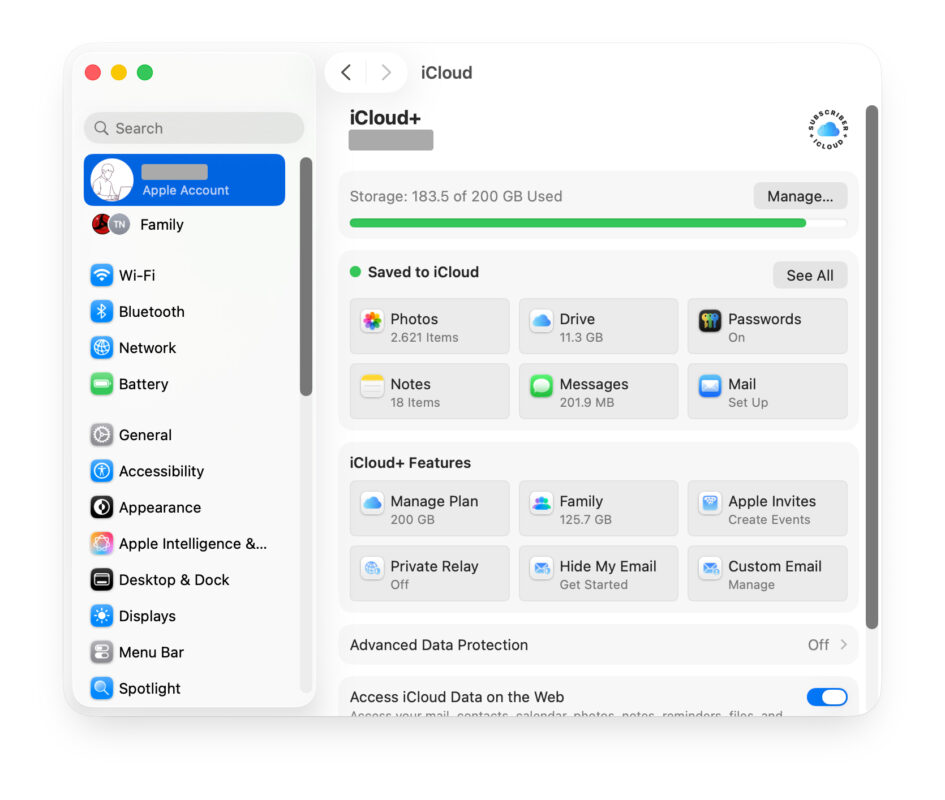
Quản Lý Dung Lượng iCloud Hiệu Quả
Dung lượng mặc định của iCloud là 5GB miễn phí, tuy nhiên với người dùng MacBook thường xuyên lưu ảnh và tài liệu, dung lượng này có thể nhanh chóng đầy.
Để quản lý dung lượng:
- Mở “System Settings” > Apple ID > iCloud > “..”.
- Kiểm tra các ứng dụng đang chiếm nhiều dung lượng.
- Xóa các bản sao lưu cũ, email lớn hoặc tệp không cần thiết.
- Nâng cấp gói lưu trữ (50GB, 200GB hoặc 2TB) nếu cần thêm không gian.
Ngoài ra, bạn có thể bật tính năng Optimize Mac Storage, giúp lưu tệp dung lượng lớn trên iCloud và chỉ giữ lại bản xem trước nhẹ trên Mac, giúp tiết kiệm dung lượng ổ cứng.
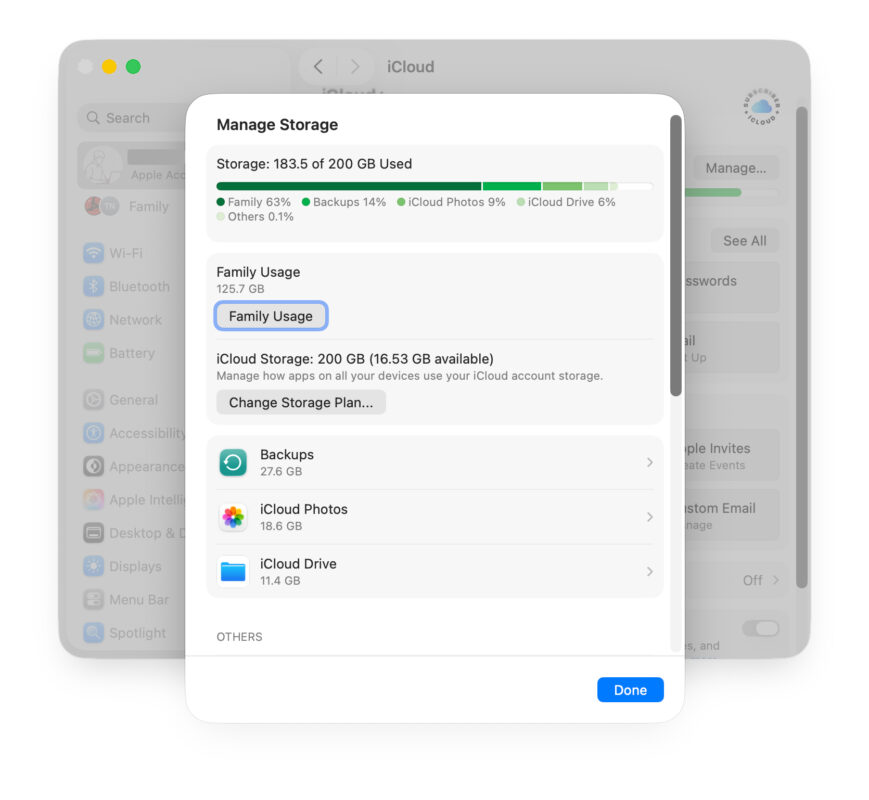
Đồng Bộ Hóa Ảnh Và Tệp Giữa Các Thiết Bị
iCloud Photos cho phép bạn truy cập toàn bộ thư viện ảnh trên mọi thiết bị Apple. Khi chụp ảnh bằng iPhone, ảnh sẽ tự động xuất hiện trên MacBook và ngược lại.
Để bật tính năng này:
- Vào “System Settings” > Apple ID > iCloud > Photos > Bật “Sync this Mac”.
Tương tự, bạn có thể dùng iCloud Drive để lưu tài liệu Word, Excel, PDF hoặc dự án công việc, giúp dễ dàng chỉnh sửa hoặc chia sẻ từ bất kỳ thiết bị nào.

Cách Khắc Phục Lỗi Đồng Bộ iCloud
Trong một số trường hợp, iCloud có thể không đồng bộ do lỗi mạng hoặc cấu hình:
- Kiểm tra kết nối Wi-Fi ổn định.
- Đảm bảo đã đăng nhập đúng Apple ID.
- Cập nhật macOS lên phiên bản mới nhất.
- Đăng xuất và đăng nhập lại iCloud nếu vẫn không hoạt động.
Việc khởi động lại máy cũng giúp hệ thống iCloud làm mới các tiến trình đồng bộ.
Việc sử dụng iCloud để lưu trữ và đồng bộ dữ liệu trên macOS giúp người dùng tiết kiệm thời gian, bảo vệ dữ liệu an toàn và đảm bảo công việc liền mạch giữa các thiết bị Apple. Với vài bước thiết lập cơ bản, bạn có thể biến iCloud thành trợ thủ đắc lực trong việc quản lý thông tin cá nhân và tài liệu quan trọng.