
Cách Chia Sẻ Màn Hình MacBook Qua FaceTime
Mục Lục Nội Dung
Cách chia sẻ màn hình MacBook qua FaceTime giúp bạn trình bày, hướng dẫn hoặc hỗ trợ người khác từ xa nhanh chóng và tiện lợi. Bài viết hướng dẫn chi tiết cách bật tính năng chia sẻ và mẹo sử dụng hiệu quả nhất.
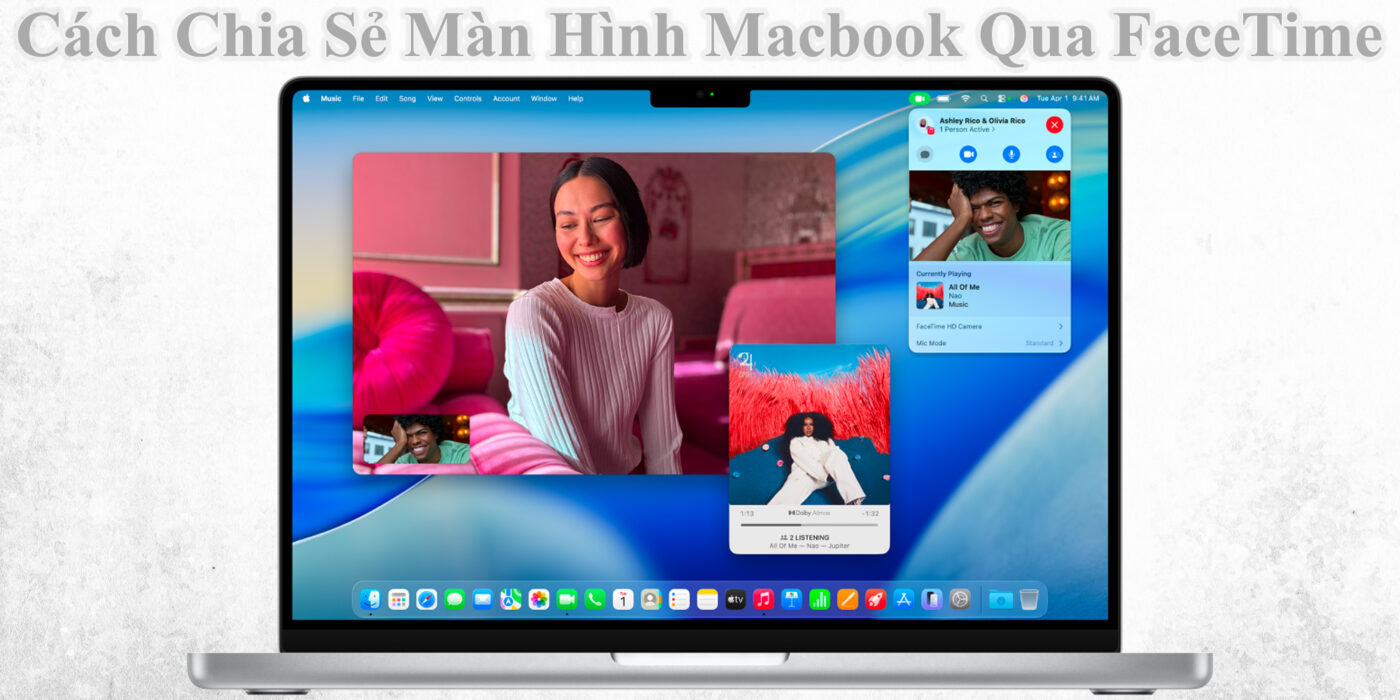
Giới Thiệu Về Tính Năng Chia Sẻ Màn Hình Qua FaceTime
FaceTime không chỉ là ứng dụng gọi video quen thuộc của Apple mà còn được trang bị tính năng chia sẻ màn hình (SharePlay) cực kỳ hữu ích. Nhờ đó, người dùng có thể trình chiếu nội dung, hướng dẫn thao tác hoặc hỗ trợ kỹ thuật trực tiếp ngay trong cuộc gọi.
Tính năng này đặc biệt hữu ích cho người dùng MacBook, iPhone hoặc iPad, giúp tiết kiệm thời gian và tạo cảm giác như đang ngồi cùng nhau dù ở xa.
Điều Kiện Để Chia Sẻ Màn Hình Qua FaceTime
Trước khi bắt đầu, bạn cần đảm bảo:
- Thiết bị chạy macOS Monterey trở lên (hoặc iOS/iPadOS 15.1 trở lên).
- Cả hai bên đều đăng nhập Apple ID và sử dụng ứng dụng FaceTime.
- Kết nối mạng ổn định (ưu tiên Wi-Fi tốc độ cao).
- Cập nhật phần mềm hệ thống mới nhất để tránh lỗi hiển thị hoặc mất kết nối.
Khi đáp ứng đủ các điều kiện trên, bạn có thể dễ dàng bắt đầu chia sẻ màn hình chỉ với vài thao tác đơn giản.
Hướng Dẫn Cách Chia Sẻ Màn Hình MacBook Qua FaceTime
Để chia sẻ màn hình của Mac qua FaceTime, bạn thực hiện các bước sau:
- Bước 1: Mở ứng dụng FaceTime trên MacBook.
- Bước 2: Gọi video đến người mà bạn muốn chia sẻ màn hình.
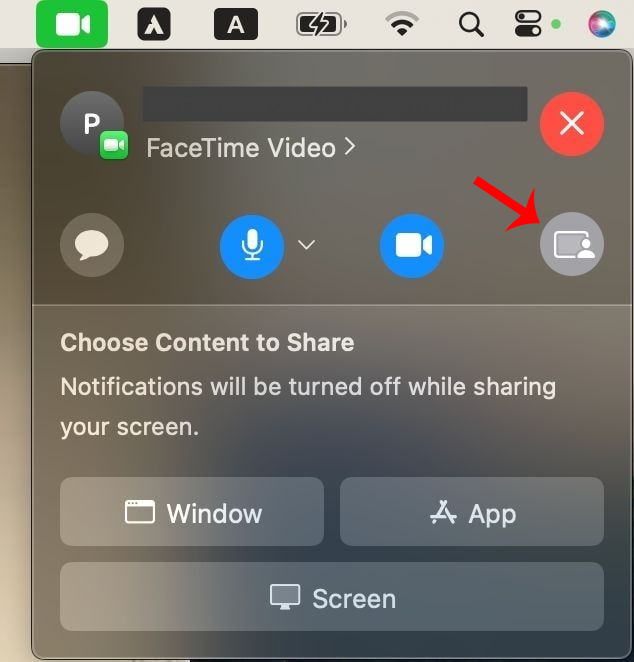
- Bước 3: Khi cuộc gọi bắt đầu, nhấn vào biểu tượng “Share Content” (hình vuông có người) ở thanh công cụ FaceTime.
- Bước 4: Chọn “Share My Screen” để bắt đầu chia sẻ toàn bộ màn hình.
Ngay sau đó, người ở đầu bên kia sẽ nhìn thấy toàn bộ giao diện MacBook của bạn.
Nếu bạn không muốn chia sẻ toàn bộ, macOS cũng cho phép:
- Chia sẻ một cửa sổ cụ thể (ví dụ: chỉ trình chiếu PowerPoint hoặc Safari).
- Tạm dừng chia sẻ khi cần thực hiện tác vụ riêng tư.
Cách Dừng Chia Sẻ Màn Hình
Khi muốn kết thúc quá trình chia sẻ, bạn chỉ cần:
- Nhấn vào biểu tượng Share Content một lần nữa.
- Chọn “Stop Sharing Screen” để dừng ngay lập tức.
Màn hình sẽ trở lại chế độ gọi video thông thường, đảm bảo quyền riêng tư cho người dùng.
Mẹo Tối Ưu Khi Chia Sẻ Màn Hình FaceTime
Để quá trình chia sẻ diễn ra mượt mà hơn, bạn nên:
- Đóng bớt các ứng dụng nặng hoặc không cần thiết.
- Tắt thông báo (Notification) để tránh lộ thông tin cá nhân khi đang chia sẻ.
- Sử dụng chế độ “Do Not Disturb” trong Control Center.
- Nếu mạng yếu, hãy chọn chia sẻ cửa sổ thay vì toàn màn hình để giảm dung lượng truyền tải.
Ngoài ra, bạn có thể kết hợp âm thanh hệ thống hoặc micro ngoài để người xem dễ theo dõi phần trình bày hoặc hướng dẫn.
Lợi Ích Khi Sử Dụng FaceTime Để Chia Sẻ Màn Hình
Tính năng SharePlay trên FaceTime mang lại nhiều lợi ích nổi bật cho người dùng macOS:
- Trình bày công việc từ xa: Dễ dàng thuyết trình, họp nhóm hoặc hướng dẫn kỹ thuật.
- Hỗ trợ sửa lỗi máy tính: Kỹ thuật viên có thể hướng dẫn thao tác trực tiếp qua hình ảnh thật.
- Giảng dạy và học trực tuyến: Giáo viên có thể chia sẻ tài liệu, slide hoặc video cho học viên xem ngay.
- Giữ bảo mật cao: Dữ liệu được mã hóa đầu cuối (End-to-End Encryption), an toàn hơn so với nhiều ứng dụng bên thứ ba.
Cách Khắc Phục Lỗi Khi FaceTime Không Chia Sẻ Được Màn Hình
Trong một số trường hợp, FaceTime có thể gặp lỗi khi chia sẻ màn hình. Bạn có thể khắc phục nhanh bằng cách:
- Kiểm tra kết nối mạng và thử khởi động lại FaceTime.
- Đảm bảo cả hai thiết bị đều chạy macOS Monterey trở lên.
- Tắt và bật lại quyền Screen Recording trong System Settings > Privacy & Security > Screen Recording.
- Cập nhật hệ điều hành mới nhất để sửa lỗi tương thích.
Nếu lỗi vẫn tiếp diễn, hãy đăng xuất khỏi Apple ID và đăng nhập lại.
Tính năng chia sẻ màn hình MacBook qua FaceTime là công cụ cực kỳ hữu ích giúp người dùng làm việc, giảng dạy hoặc hỗ trợ kỹ thuật từ xa hiệu quả hơn. Chỉ với vài thao tác, bạn đã có thể truyền tải hình ảnh và nội dung chính xác đến người xem mà vẫn đảm bảo bảo mật thông tin.