
Hướng Dẫn Kết Nối Apple Watch Với MacBook Nhanh Và Hiệu Quả
Mục Lục Nội Dung
Cách kết nối Apple Watch với MacBook giúp bạn mở khóa máy nhanh hơn, tăng tính bảo mật và đồng bộ hóa thông báo, ứng dụng trong hệ sinh thái Apple. Bài viết hướng dẫn chi tiết từng bước và cách khắc phục khi không kết nối được.
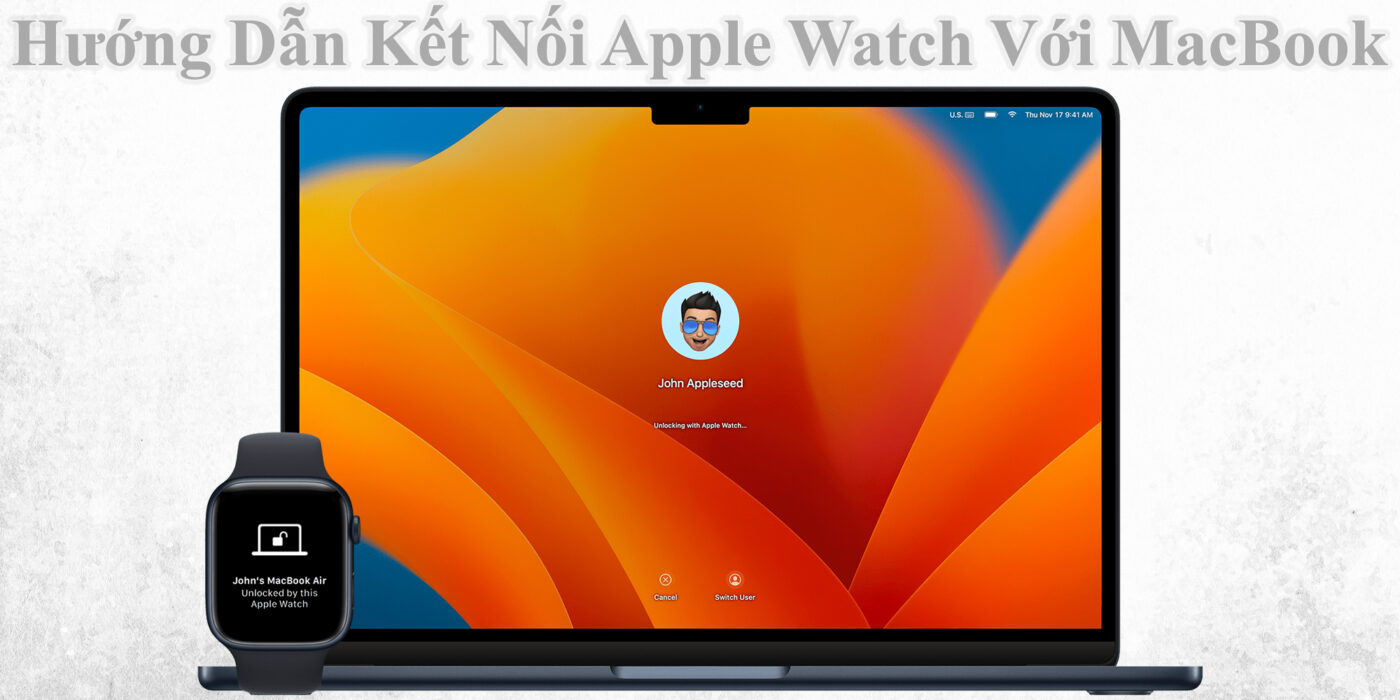
Apple Watch không chỉ là thiết bị theo dõi sức khỏe mà còn là công cụ hỗ trợ làm việc tiện lợi khi kết nối với MacBook. Khi hai thiết bị được liên kết, bạn có thể mở khóa MacBook tự động, xác thực cài đặt hệ thống và nâng cao trải nghiệm đồng bộ giữa các thiết bị trong hệ sinh thái Apple.
Dưới đây là hướng dẫn chi tiết cách kết nối, tùy chỉnh và khắc phục lỗi khi Apple Watch không thể kết nối với MacBook.
Lợi Ích Khi Kết Nối Apple Watch Với MacBook
Khi Apple Watch được liên kết với MacBook, bạn sẽ có trải nghiệm làm việc mượt mà, bảo mật và thuận tiện hơn:
- Mở khóa MacBook tự động: Khi bạn đeo Apple Watch, máy sẽ mở khóa mà không cần nhập mật khẩu.
- Xác thực nhanh các thao tác bảo mật: Cho phép Apple Watch phê duyệt cài đặt, cài ứng dụng hoặc xem mật khẩu.
- Đồng bộ hóa dữ liệu cá nhân: Giúp thông tin, thông báo và ứng dụng hoạt động liền mạch trong toàn bộ hệ sinh thái Apple.
- Tăng tính bảo mật: Chỉ khi Apple Watch được mở khóa và ở gần MacBook, tính năng này mới hoạt động.
Điều Kiện Để Kết Nối Apple Watch Với MacBook
Trước khi thiết lập, bạn cần đảm bảo rằng cả hai thiết bị đều đáp ứng đầy đủ yêu cầu từ Apple.
- Phiên bản hệ điều hành:
- macOS Catalina trở lên (tốt nhất là macOS Ventura hoặc Sonoma).
- watchOS 6 trở lên.
- Tài khoản Apple ID:
- Cả MacBook và Apple Watch phải đăng nhập cùng một Apple ID.
- Tài khoản Apple ID phải bật Xác thực hai yếu tố (Two-Factor Authentication).
- Kết nối không dây:
- Cả hai thiết bị cần bật Bluetooth và Wi-Fi.
- Khoảng cách giữa MacBook và Apple Watch nên dưới 1,5 mét để kết nối ổn định.
Cách Kết Nối Apple Watch Với MacBook
Sau khi chuẩn bị xong, bạn có thể bắt đầu quá trình kết nối Apple Watch với MacBook để sử dụng tính năng Auto Unlock và xác thực hệ thống.
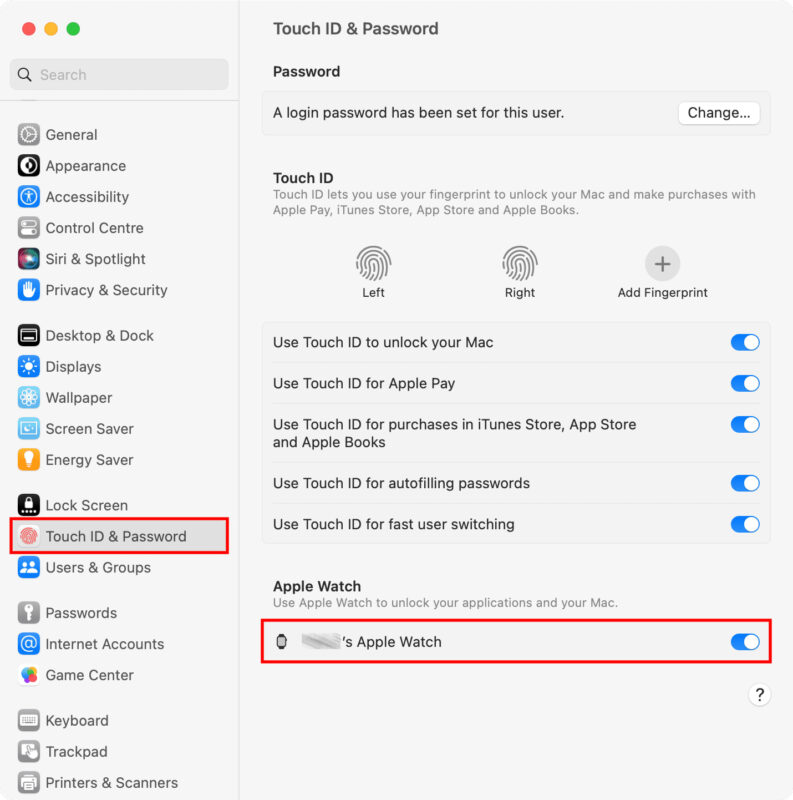
- Bước 1: Mở System Settings trên MacBook.
- Bước 2: Chọn Touch ID & Password (hoặc Security & Privacy nếu dùng macOS cũ hơn).
- Bước 3: Tích chọn tùy chọn Use Apple Watch to unlock your applications and your Mac.
- Bước 4: Hệ thống sẽ yêu cầu bạn xác nhận bằng mật khẩu MacBook để kích hoạt tính năng.
- Bước 5: Sau khi bật, hãy khóa MacBook lại và thử mở – nếu Apple Watch đang được đeo và mở khóa, MacBook sẽ tự động đăng nhập.
Cách Dùng Apple Watch Để Xác Thực Hành Động Trên MacBook
Ngoài việc mở khóa máy, Apple Watch còn hỗ trợ xác thực nhiều hành động trên MacBook mà không cần nhập mật khẩu.
- Cài đặt phần mềm: Khi bạn thay đổi cài đặt hệ thống hoặc cài ứng dụng mới, Apple Watch sẽ rung nhẹ và hiển thị thông báo xác nhận.
- Xem mật khẩu trong Keychain: Bạn có thể truy cập nhanh các mật khẩu đã lưu mà không cần nhập lại.
- Phê duyệt cài đặt bảo mật: macOS sẽ tự động gửi yêu cầu xác nhận đến Apple Watch để xác minh.
Mẹo Giúp Kết Nối Apple Watch Với MacBook Ổn Định
Để tối ưu tốt nhất giữa Apple Watch với MacBook, bạn có thể ghi nhớ các mẹo sau:
- Cập nhật phần mềm thường xuyên: Luôn dùng phiên bản macOS và watchOS mới nhất để đảm bảo tương thích.
- Giữ khoảng cách gần: Apple Watch và MacBook cần nằm trong phạm vi Bluetooth hoạt động tốt nhất (khoảng 1 mét).
- Không bật chế độ Airplane Mode: Vì điều này sẽ tắt cả Bluetooth và Wi-Fi.
- Đảm bảo Apple Watch đang được mở khóa: Tính năng chỉ hoạt động khi đồng hồ đã mở.
- Tắt và bật lại Bluetooth hoặc Wi-Fi nếu kết nối bị lỗi.
Cách Khắc Phục Khi Apple Watch Không Kết Nối Được Với MacBook
Nếu tính năng Auto Unlock không hoạt động hoặc MacBook không nhận Apple Watch, bạn có thể thử các cách khắc phục sau:
- Kiểm tra Apple ID: Đảm bảo hai thiết bị đăng nhập cùng một tài khoản iCloud.
- Bật lại Bluetooth và Wi-Fi trên cả hai thiết bị.
- Tắt rồi bật lại tùy chọn “Use Apple Watch to unlock your Mac” trong phần cài đặt.
- Khởi động lại cả MacBook và Apple Watch.
- Kiểm tra cập nhật phần mềm: Một số lỗi kết nối thường được Apple khắc phục qua bản cập nhật mới.
- Đặt lại cài đặt Bluetooth: Nếu vẫn không kết nối, bạn có thể reset Bluetooth trên MacBook bằng Terminal hoặc xoá file cấu hình Bluetooth.
Tăng Cường Trải Nghiệm Khi Dùng Apple Watch Với MacBook
Sau khi kết nối thành công, bạn có thể tận dụng thêm nhiều tính năng tiện ích khác trong hệ sinh thái Apple:
- Dùng Handoff: Tiếp tục công việc đang làm trên MacBook sang iPhone hoặc ngược lại.
- Đồng bộ Lịch, Mail, và Nhắc Nhở: Dễ dàng xem thông báo và cập nhật công việc.
- Điều khiển trình chiếu Keynote: Biến Apple Watch thành thiết bị điều khiển slide từ xa.
- Theo dõi thời gian làm việc: Sử dụng Apple Watch để hẹn giờ, đo nhịp tim khi làm việc quá lâu.
Khi Nào Nên Reset Lại Kết Nối Giữa Apple Watch Và MacBook
Trong một số trường hợp, nếu Apple Watch thường xuyên mất kết nối, bạn có thể reset lại toàn bộ cài đặt Bluetooth và Apple ID liên kết để đảm bảo ổn định.
- Gỡ liên kết Apple Watch khỏi iPhone.
- Đăng xuất iCloud trên MacBook, sau đó đăng nhập lại.
- Kết nối lại từ đầu theo hướng dẫn ở trên.
Việc reset này giúp loại bỏ lỗi kết nối cũ, đặc biệt sau khi cập nhật hệ điều hành.
Tính năng kết nối Apple Watch với MacBook không chỉ mang lại sự tiện lợi mà còn tăng cường bảo mật, tiết kiệm thời gian và cải thiện trải nghiệm trong hệ sinh thái Apple. Với vài thao tác thiết lập đơn giản, bạn có thể mở khóa, xác thực và làm việc hiệu quả hơn mỗi ngày.