
Cách Kiểm Tra Laptop Khi Mua Cũ
Mục Lục Nội Dung
Hãy cùng tìm hiểu cách kiểm tra laptop khi mua cũ ngay sau bài viết này để nhận về sản phần tốt nhất!
Với tình hình năm 2026, khi giá RAM và SSD tăng cao, việc mua laptop cũ đang trở thành lựa chọn hợp lý cho nhiều người. Một chiếc laptop cũ nếu được kiểm tra kỹ lưỡng có thể sử dụng lâu dài, hiệu quả và tiết kiệm chi phí. Nhưng làm sao để biết máy đó còn hoạt động tốt hay không?
Tại Sao Nên Mua Laptop Cũ Trong Năm 2026?
Lý do bạn nên chọn laptop đã qua sử dụng:
- Tiết kiệm chi phí: Giá laptop mới thường cao hơn nhiều so với thị trường máy cũ, đặc biệt trong thời điểm giá linh kiện tăng mạnh.
- Linh kiện chất lượng: Nhiều dòng laptop cũ có cấu hình ổn định và vẫn đáp ứng tốt nhu cầu sử dụng hàng ngày.
- Đa dạng lựa chọn: Từ các mẫu laptop doanh nhân, học sinh đến laptop chuyên dụng đều có mặt trên thị trường.
Tuy nhiên, để đảm bảo mua được máy ưng ý và không bị lừa đảo khi mua hàng second-hand, bạn cần nắm rõ cách kiểm tra laptop kỹ càng trước khi quyết định.
5 Bước Kiểm Tra Laptop Khi Mua Cũ
Trước khi xuống tiền cho chiếc laptop đã qua sử dụng, bạn nên kiểm tra các vấn đề sau:
Kiểm Tra Ngoại Hình Và Tình Trạng Máy
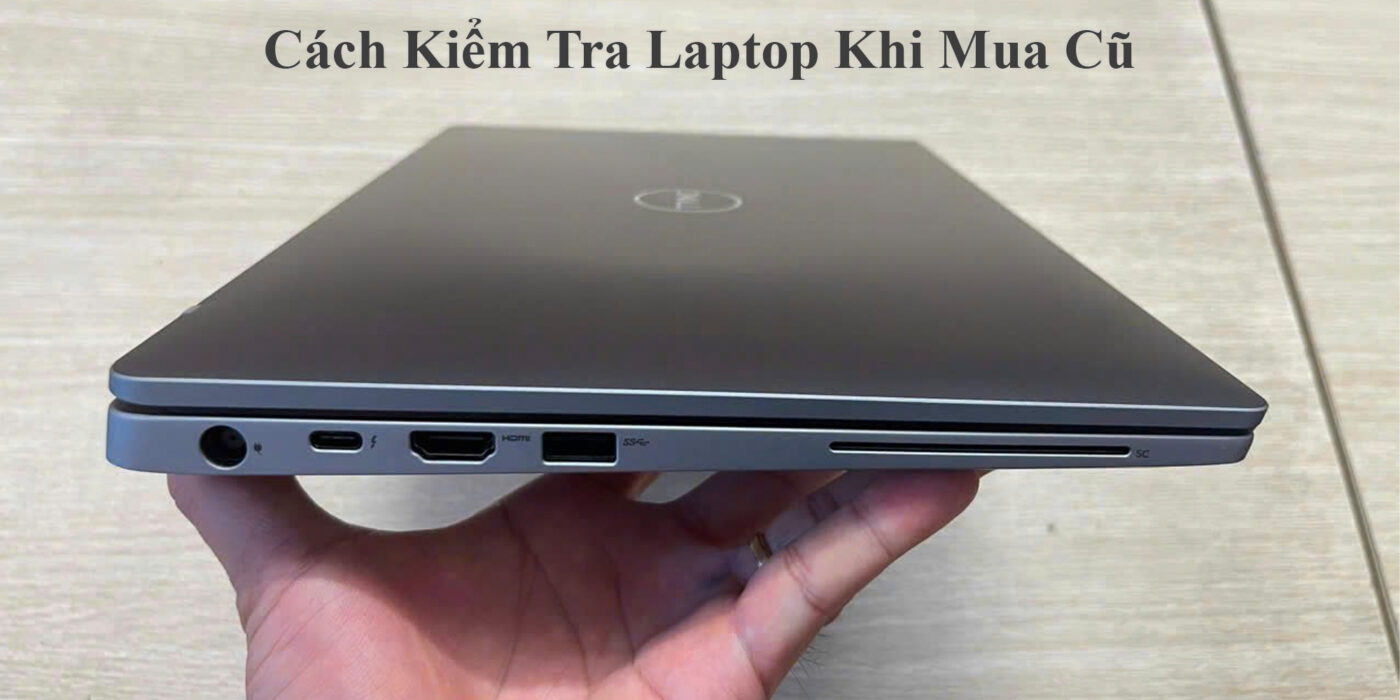
- Vỏ máy: Không bị trầy xước, nứt vỡ, dấu ẩm mốc hay biến dạng.
- Các cổng kết nối: Không bị cong vênh, hoạt động tốt khi cắm thử USB, sạc, HDMI…
- Màn hình: Không có điểm chết, sáng đều, không bị lóa màn.
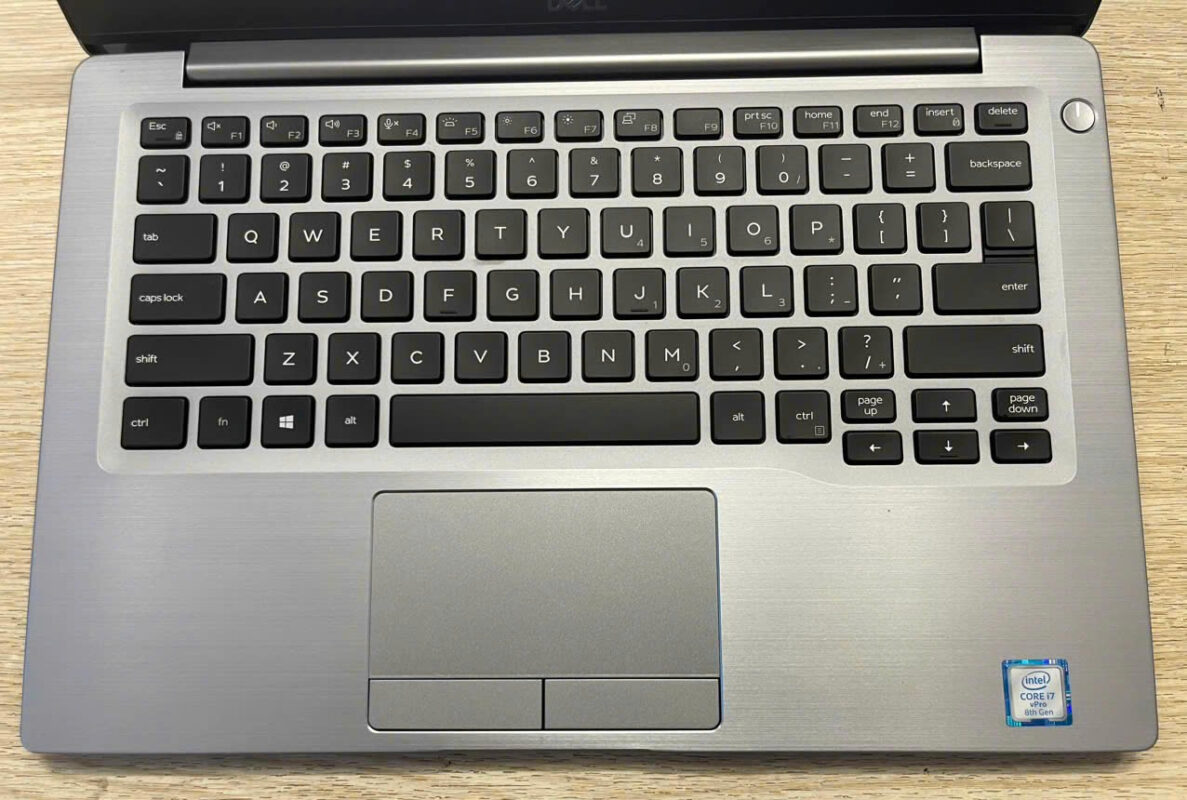
- Bàn phím, microphone, camera,…. là những tính năng sử dụng nhiều và cần kiểm tra kỹ lưỡng.
Lưu ý: Nếu bạn mua máy qua trung gian hoặc online, hãy yêu cầu chụp ảnh từng góc để xác nhận tình trạng thực tế.
Kiểm Tra Tình Trạng Pin
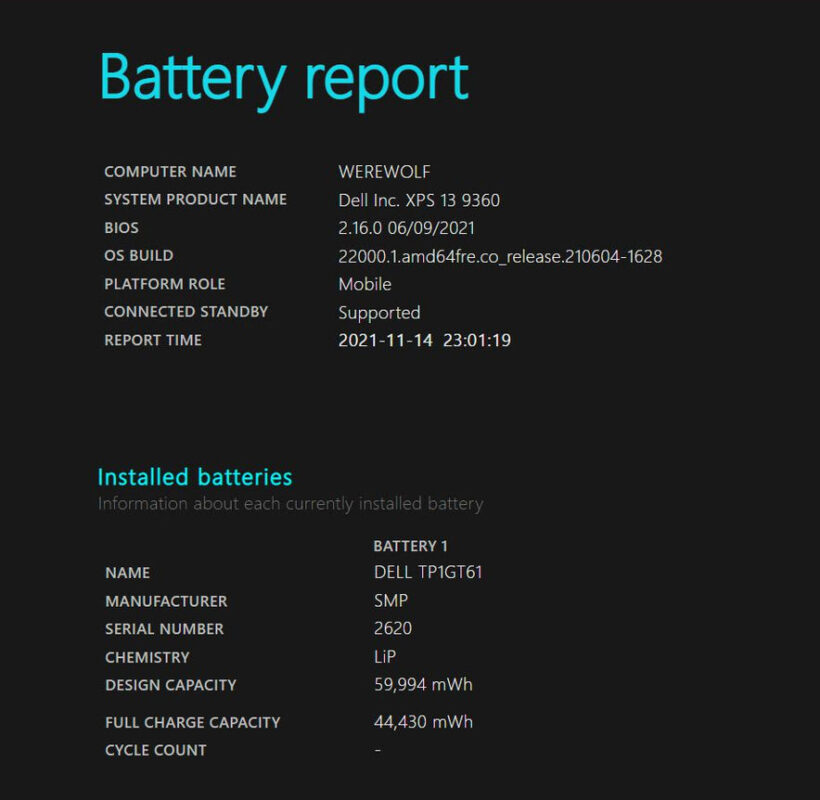
Pin là yếu tố quan trọng quyết định thời lượng sử dụng của laptop. Cách kiểm tra như sau:
- Mở Task Manager, chọn tab “Performance” > click vào “Battery” để xem tình trạng pin.
- Xem chỉ số “Health”: Nếu hiển thị “Good”, máy còn dùng tốt; nếu là “Poor”, bạn nên cân nhắc mua máy khác.
Lưu ý: Pin cũ có thể không giữ được nhiều năng lượng, hãy hỏi người bán rõ tình trạng hoặc yêu cầu kiểm tra pin trực tiếp.
Kiểm Tra Hiệu Suất Của Laptop
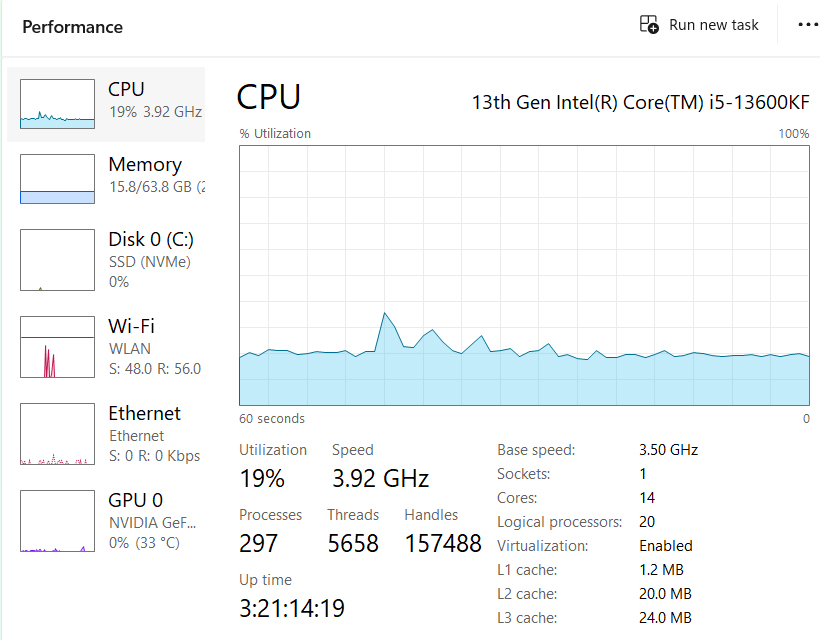
- Mở Task Manager, chuyển sang tab “Performance”:
-
- Xem CPU: Có bị quá tải hay không? Tốc độ xử lý có ổn định?
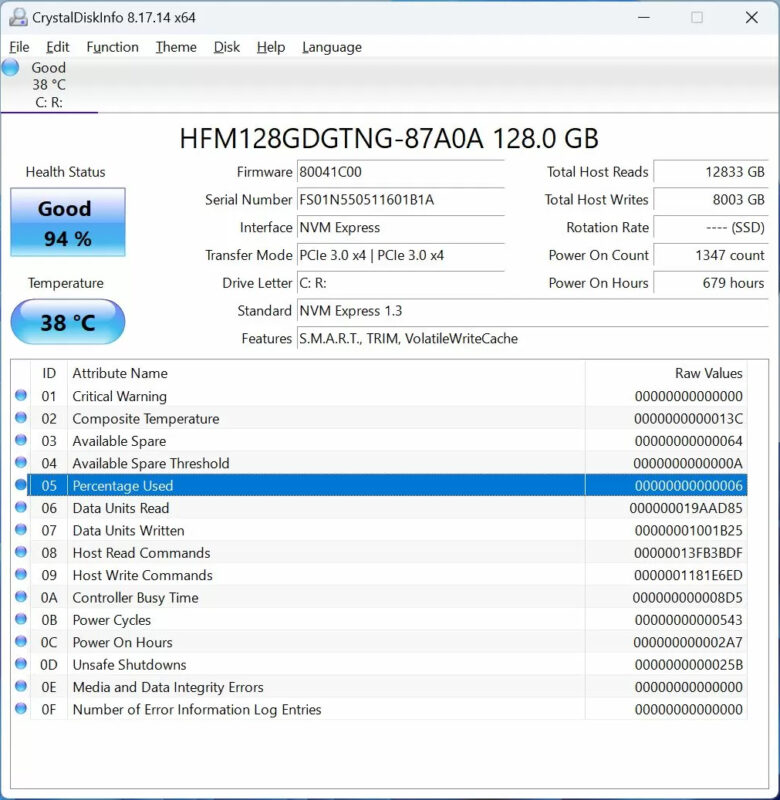
- Xem RAM: Dung lượng và tốc độ sử dụng, có thể dùng phần mềm như CrystalDiskInfo để kiểm tra chi tiết.
- Mở một vài ứng dụng nặng như Word, Excel, trình duyệt với nhiều tab,… để xem laptop phản hồi như thế nào.
Nếu máy bị chậm, lag khi mở các ứng dụng cơ bản, hãy cân nhắc tìm máy khác.
Kiểm Tra Ổ Cứng (SSD/HDD)
- Mở phần mềm kiểm tra ổ cứng như CrystalDiskInfo hoặc HD Tune.
- Xem tình trạng ổ: Có lỗi không? Dung lượng còn bao nhiêu?
- Nếu dùng SSD, xem tốc độ đọc/ghi có ổn định hay không.
Một ổ cứng hỏng có thể gây mất dữ liệu nghiêm trọng sau này. Hãy kiểm tra kỹ trước khi mua!
Kiểm Tra Hệ Thống Và Phần Mềm
- Đảm bảo hệ điều hành (Windows, macOS) còn hoạt động tốt.
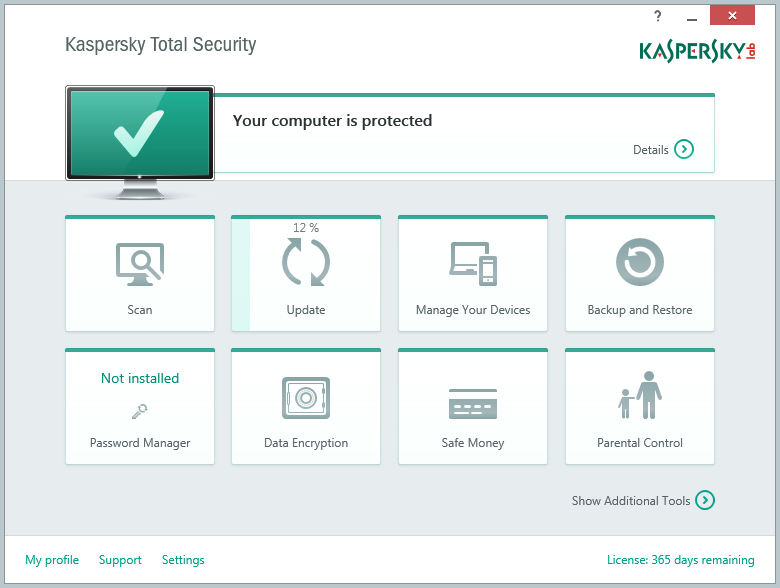
- Xem xem có bị virus, phần mềm độc hại hay không bằng cách quét nhanh với phần mềm như Malwarebytes hoặc Kaspersky Free.
- Hệ thống đã được cài đặt đầy đủ driver và cập nhật Windows.
Nếu máy bị nhiễm virus hoặc chưa được bảo trì, bạn nên yêu cầu người bán hỗ trợ dọn dẹp trước khi mua.
Bảng So Sánh Các Yếu Tố Cần Kiểm Tra Khi Mua Laptop Cũ
| Yếu Tố | Cách Kiểm Tra | Điều Gì Bạn Nên Làm Nếu Phát Hiện Lỗi |
| Ngoại hình | Quan sát từng chi tiết | Từ chối mua nếu có trầy xước, cong vênh |
| Pin | Xem trong Task Manager hoặc dùng phần mềm | Hỏi rõ tình trạng pin hoặc yêu cầu thay mới |
| Hiệu suất | Mở ứng dụng nặng | Không nên mua nếu máy quá chậm |
| Ổ cứng | Dùng CrystalDiskInfo | Yêu cầu kiểm tra lại hoặc từ chối |
| Hệ thống & phần mềm | Quét virus, kiểm tra hệ điều hành | Hỏi người bán hỗ trợ cài đặt và dọn dẹp |
Nên Mua Laptop Cũ Ở Đâu Để An Toàn?
Lựa cho đơn vị uy tín là cách tốt nhất để có một thiết bị tốt xứng đáng với số tiền bạn bỏ ra. Cụ thể bạn nên lựa chọn laptop ở các nơi bán như:
- Trung tâm sửa chữa uy tín: Các trung tâm như suamaytinhhcm.vn không chỉ kiểm tra máy kỹ lưỡng mà còn hỗ trợ bảo hành, thay thế linh kiện nếu cần.
- Kênh mua hàng đảm bảo: Các sàn thương mại điện tử uy tín có đánh giá từ người dùng, bạn nên xem xét kỹ trước khi mua.
Hãy luôn yêu cầu bảo hành và thử nghiệm trực tiếp máy trước khi thanh toán. Đây là cách an toàn nhất để tránh rủi ro về sau.
Mua laptop cũ không phải là lựa chọn “không tốt”, mà ngược lại, nếu bạn biết cách kiểm tra laptop kỹ lưỡng và mua ở nơi uy tín, đây có thể là quyết định thông minh giúp bạn tiết kiệm chi phí mà vẫn đảm bảo hiệu suất sử dụng.