
Cách Tắt Âm Thanh Theo Từng Ứng Dụng Trên Windows
Mục Lục Nội Dung
Cách tắt âm thanh theo từng ứng dụng trên Windows giúp bạn kiểm soát tiếng ồn hiệu quả. Xem ngay hướng dẫn chi tiết để quản lý âm thanh dễ dàng.
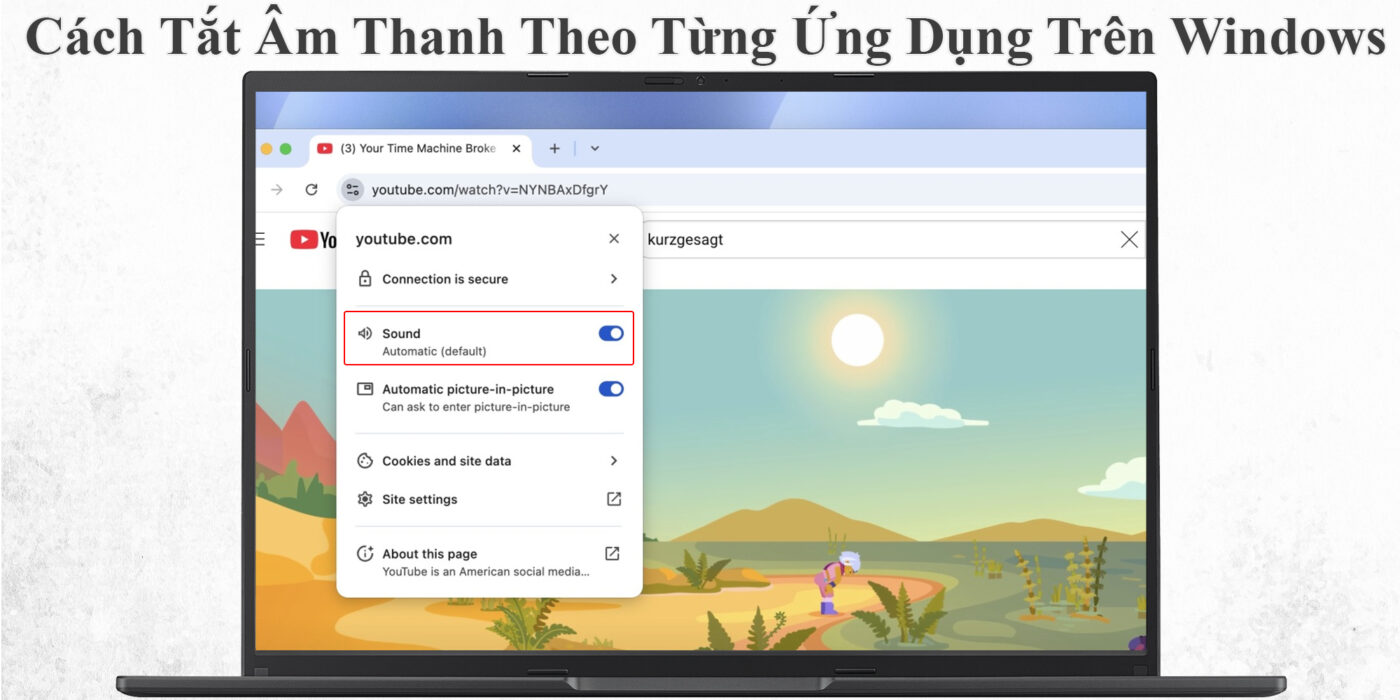
Tắt Âm Thanh Theo Từng Ứng Dụng Trên Windows
Cách tắt âm thanh theo từng ứng dụng trên Windows là giải pháp cực kỳ hữu ích khi bạn muốn tắt tiếng một phần mềm nhưng vẫn giữ âm thanh từ hệ thống hoặc ứng dụng khác.
Ví dụ thực tế:
- Muốn tắt âm thanh trình duyệt nhưng vẫn nghe nhạc
- Muốn tắt tiếng game nhưng vẫn nhận thông báo từ Teams
- Muốn tắt Zoom nhưng vẫn nghe video hướng dẫn
Windows cung cấp sẵn công cụ giúp bạn kiểm soát âm thanh từng ứng dụng mà không cần phần mềm bên thứ ba.
Lợi Ích Khi Tắt Âm Thanh Theo Ứng Dụng
Việc quản lý âm thanh riêng từng phần mềm mang lại nhiều lợi ích thiết thực.
Giảm Tiếng Ồn Khi Làm Việc
Bạn có thể tắt:
- Âm thanh quảng cáo trên trình duyệt
- Tiếng thông báo ứng dụng
Tập Trung Hơn Khi Sử Dụng Máy Tính
Ví dụ:
- Tắt tiếng game khi làm việc
- Tắt nhạc nền khi họp online
Trải Nghiệm Đa Nhiệm Tốt Hơn
Bạn vẫn có thể:
- Nghe nhạc
- Xem video
- Nhận thông báo
mà không bị lẫn tạp âm.
Cách Tắt Âm Thanh Theo Từng Ứng Dụng Bằng Volume Mixer
Đây là cách nhanh và đơn giản nhất.
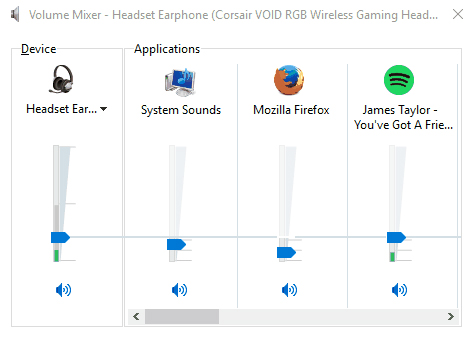
Bước 1: Mở Volume Mixer
Nhấn chuột phải vào biểu tượng loa trên thanh Taskbar. Chọn Open Volume Mixer
Bước 2: Xác Định Ứng Dụng Cần Tắt Âm
Trong cửa sổ Volume Mixer, bạn sẽ thấy:
- System Sounds
- Trình duyệt
- Game
- Phần mềm đang chạy
Bước 3: Tắt Âm Thanh Ứng Dụng
Chỉ cần:
- Nhấn vào biểu tượng loa bên dưới ứng dụng
- Hoặc kéo thanh âm lượng về 0
Âm thanh của ứng dụng đó sẽ bị tắt hoàn toàn.
Cách Tắt Âm Thanh Ứng Dụng Trong Settings Windows 11
Phương pháp này giúp kiểm soát chi tiết hơn.
Bước 1: Mở Cài Đặt Âm Thanh
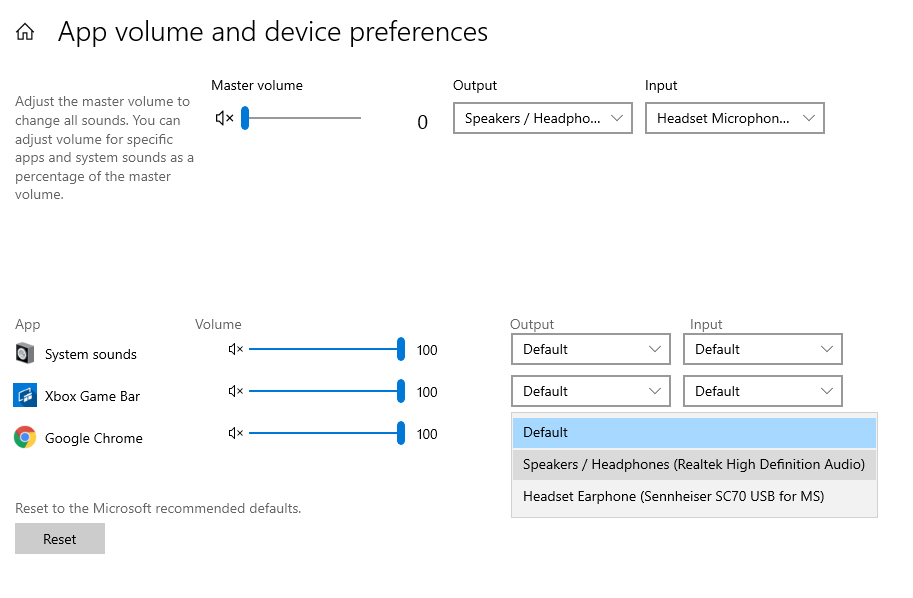
Nhấn Settings > System > Sound
Bước 2: Vào App Volume And Device Preferences
Chọn Advanced Sound Options
Bước 3: Tắt Âm Theo Ứng Dụng
Tại đây bạn có thể:
- Giảm âm lượng riêng từng app
- Tắt âm hoàn toàn
Cách Tắt Âm Thanh Trình Duyệt Riêng Biệt
Tắt âm tab trình duyệt là nhu cầu phổ biến. Bạn có thể tắt:
- Video tự phát
- Quảng cáo
Bằng cách: Nhấn chuột phải vào tab, chọn Mute Site.
Cách Tắt Âm Thanh Ứng Dụng Tự Động Khi Mở
Windows có thể lưu cấu hình âm lượng. Sau khi bạn tắt một ứng dụng:
- Lần sau mở lại
- Windows vẫn giữ trạng thái tắt âm
Khi Nào Nên Sử Dụng Tính Năng Tắt Âm Theo Ứng Dụng
Tính năng này đặc biệt hữu ích khi:
- Làm việc đa nhiệm
- Học online
- Họp video
- Livestream
Lưu Ý Khi Tắt Âm Thanh Tùy Theo Ứng Dụng
Một số lưu ý bạn nên ghi nhớ bao gồm:
Ứng Dụng Phải Đang Chạy
Volume Mixer chỉ hiển thị ứng dụng đang hoạt động.
Không Ảnh Hưởng Đến Ứng Dụng Khác
Bạn có thể tắt Game, nhưng vẫn nghe:
- Spotify
- YouTube
- Zoom
Cách tắt âm thanh theo từng ứng dụng trên Windows giúp bạn kiểm soát trải nghiệm âm thanh hiệu quả, giảm tiếng ồn và tăng khả năng tập trung. Chỉ với Volume Mixer hoặc cài đặt hệ thống, bạn có thể dễ dàng quản lý âm thanh theo nhu cầu mà không cần cài thêm phần mềm.