
Cách Bật Tắt Smart App Control Trên Windows 11
Mục Lục Nội Dung
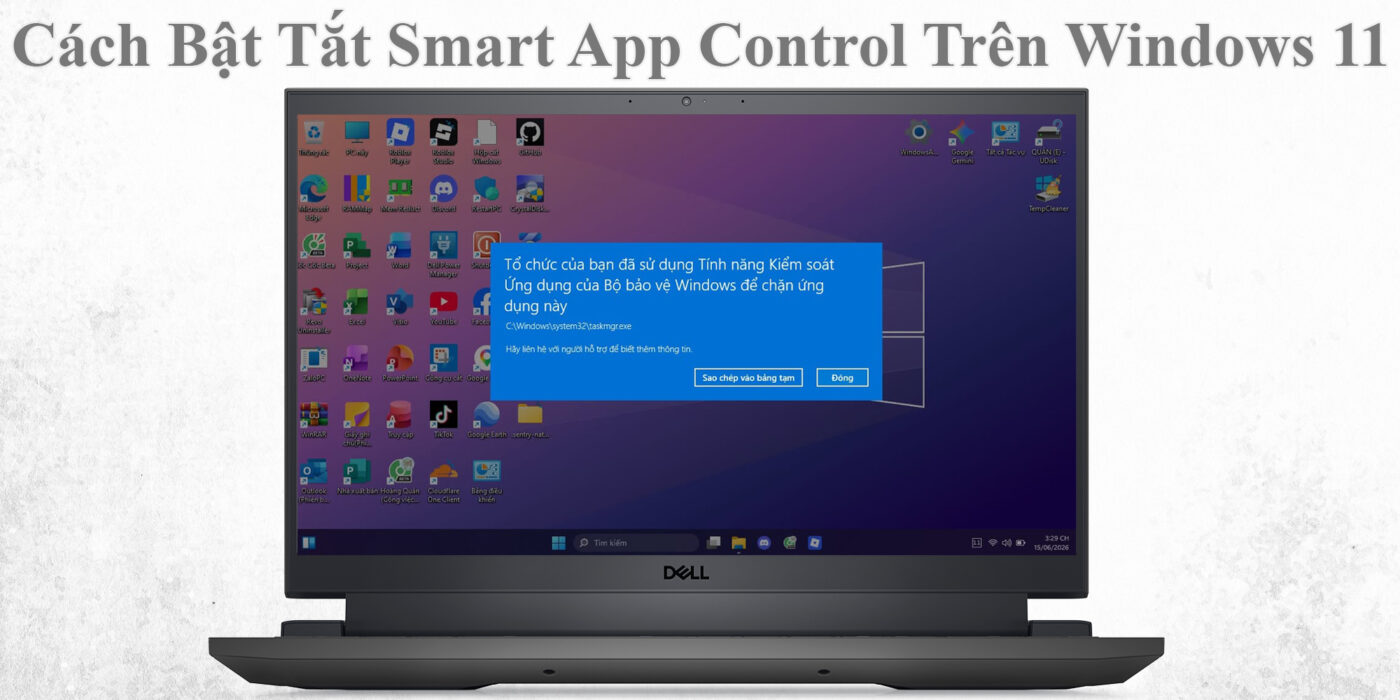
Smart App Control là tính năng bảo mật mới trên Windows 11 giúp ngăn chặn ứng dụng không đáng tin cậy. Tìm hiểu cách bật, tắt và xử lý khi vô tình bị Smart App Control chặn phần mềm.
Smart App Control Là Gì?
Smart App Control (SAC) là tính năng bảo mật được Microsoft tích hợp trên Windows 11 nhằm ngăn chặn việc chạy các ứng dụng không đáng tin cậy, chưa được ký số hoặc có dấu hiệu độc hại.
Khác với các phần mềm diệt virus truyền thống, Smart App Control sử dụng trí tuệ nhân tạo (AI), dữ liệu từ dịch vụ đám mây và hệ thống đánh giá uy tín của Microsoft để quyết định có cho phép một ứng dụng chạy trên máy tính hay không.
Nếu một chương trình bị đánh giá là không an toàn hoặc không xác minh được nguồn gốc, SAC sẽ tự động chặn trước khi ứng dụng được thực thi.
Smart App Control Hoạt Động Như Thế Nào?
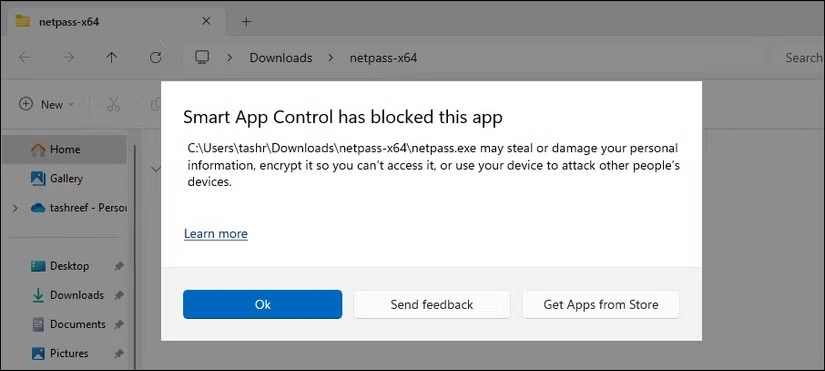
Để hiểu vì sao nhiều người vô tình bị Smart App Control chặn phần mềm, trước tiên cần nắm cơ chế hoạt động của tính năng này.
Khi người dùng mở một tệp thực thi (.exe), Smart App Control sẽ tiến hành:
- Kiểm tra chữ ký số (Digital Signature).
- Xác minh độ uy tín của nhà phát triển.
- So sánh với cơ sở dữ liệu bảo mật của Microsoft.
- Phân tích hành vi bằng các mô hình AI.
Nếu ứng dụng không đạt yêu cầu, Windows sẽ hiển thị cảnh báo và từ chối chạy chương trình.
Smart App Control Có Những Chế Độ Nào?
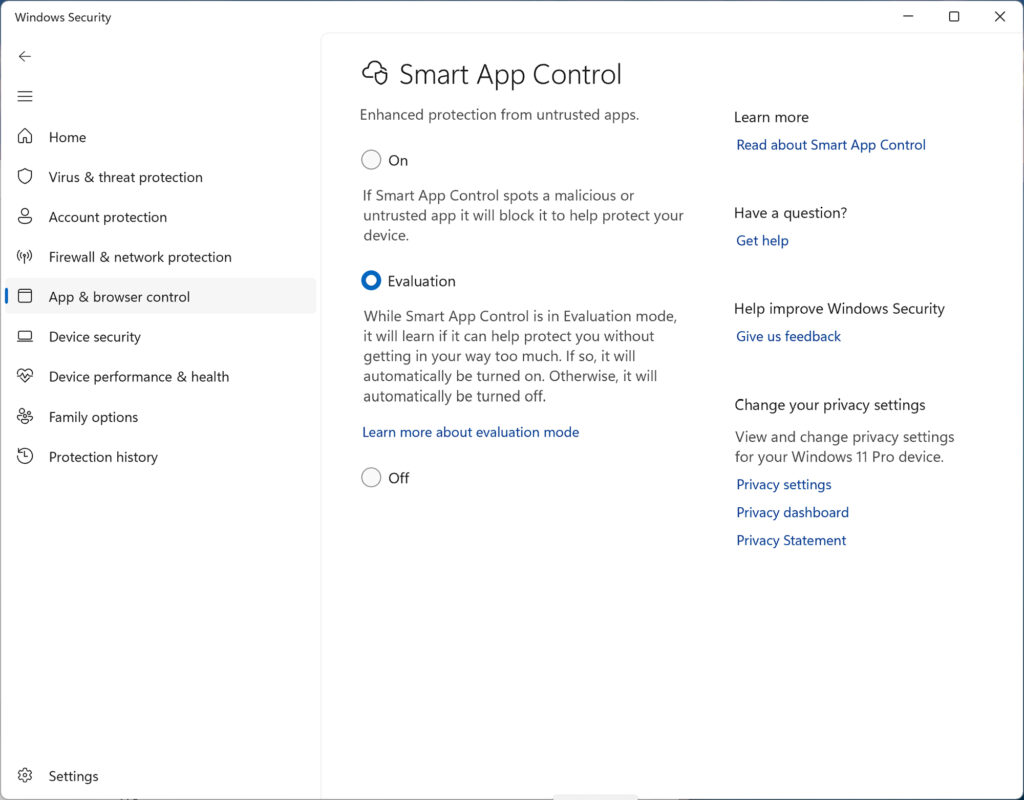
Smart App Control trên Windows 11 thường hoạt động với ba trạng thái.
Evaluation Mode (Chế Độ Đánh Giá)
Đây là trạng thái mặc định trên nhiều máy cài mới Windows 11.
Trong giai đoạn này, hệ thống sẽ âm thầm theo dõi cách người dùng sử dụng máy tính để đánh giá xem Smart App Control có phù hợp hay không.
Nếu nhận thấy việc bật SAC có thể gây ảnh hưởng đến trải nghiệm, Windows có thể tự động tắt tính năng này.
On (Đang Bật)
Khi được bật hoàn toàn, Smart App Control sẽ chủ động chặn các ứng dụng bị đánh giá là không an toàn hoặc không xác minh được.
Người dùng sẽ không thể bỏ qua cảnh báo để tiếp tục chạy ứng dụng.
Đây cũng là nguyên nhân khiến nhiều phần mềm nội bộ, phần mềm cũ hoặc công cụ kỹ thuật bị từ chối khởi chạy.
Off (Đã Tắt)
Khi Smart App Control được tắt, Windows sẽ không còn kiểm tra ứng dụng theo cơ chế này nữa.
Tuy nhiên, các lớp bảo mật khác như Microsoft Defender vẫn tiếp tục hoạt động.
Vì Sao Smart App Control Chặn Phần Mềm Của Bạn?
Nhiều người lầm tưởng phần mềm bị nhiễm virus, nhưng thực tế có thể do:
Chương Trình Không Có Chữ Ký Số
Các phần mềm tự phát triển hoặc phần mềm cũ thường không được ký Digital Signature.
Ứng Dụng Chưa Được Microsoft Xác Minh
Ngay cả khi phần mềm hoàn toàn an toàn, nếu chưa có đủ dữ liệu uy tín trên hệ thống Microsoft thì vẫn có thể bị chặn.
Công Cụ Kỹ Thuật Hoặc Portable
Một số phần mềm:
- Công cụ cứu hộ.
- Phần mềm sửa chữa máy tính.
- Tiện ích Portable.
- Chương trình tự biên dịch.
thường dễ bị Smart App Control đánh giá là không đáng tin cậy.
File Được Tải Từ Nguồn Không Phổ Biến
Nếu tải từ website cá nhân hoặc diễn đàn nhỏ, khả năng bị SAC chặn sẽ cao hơn.
Cách Kiểm Tra Smart App Control Đang Bật Hay Tắt
Bạn có thể kiểm tra nhanh theo các bước sau:
- Mở Settings.
- Chọn Privacy & Security.
- Chọn Windows Security.
- Nhấn App & Browser Control.
- Chọn Smart App Control setting.
Tại đây sẽ hiển thị trạng thái:
- On.
- Off.
- Evaluation.
Cách Tắt Smart App Control Trên Windows 11
Nếu Smart App Control gây cản trở công việc, bạn có thể tắt theo các bước sau.
- Bước 1: Mở Windows Security: Vào Settings > Privacy & Security > Windows Security
- Bước 2: Chọn App & Browser Control: Tìm mục Smart App Control.
- Bước 3: Chọn Off: Nhấn Off để vô hiệu hóa tính năng. Windows sẽ yêu cầu xác nhận trước khi thực hiện.
Lưu Ý Quan Trọng:
Sau khi tắt Smart App Control, bạn không thể bật lại ngay bằng một nút chuyển thông thường. Theo thiết kế của Microsoft, SAC chỉ hoạt động trên hệ thống đủ điều kiện và thường chỉ có thể kích hoạt lại sau khi cài đặt mới (clean install) Windows 11 hoặc trong một số trường hợp đặc biệt được hệ điều hành hỗ trợ. Vì vậy, hãy cân nhắc kỹ trước khi vô hiệu hóa.
Cách Thoát Khỏi Smart App Control Khi Vô Tình Bị Dính Phải
Nhiều người mua laptop mới hoặc vừa cài Windows 11 và phát hiện các phần mềm quen thuộc liên tục bị chặn.
Trong trường hợp này, bạn có thể xử lý theo các cách sau.
- Kiểm tra trạng thái Evaluation: Nếu đang ở chế độ Evaluation, hãy tiếp tục sử dụng máy trong một thời gian. Windows có thể tự động chuyển sang Off nếu nhận thấy SAC không phù hợp.
- Tắt Smart App Control thủ công: Nếu hệ thống cho phép, bạn có thể chuyển sang trạng thái Off như hướng dẫn ở trên.
- Sử dụng phiên bản phần mềm có chữ ký số: Ưu tiên tải phần mềm từ website chính thức của nhà phát triển để tăng khả năng được Smart App Control chấp nhận.
- Cài đặt lại Windows trong trường hợp cần thiết: Nếu Smart App Control gây ảnh hưởng nghiêm trọng đến công việc và không thể thay đổi theo cách thông thường, việc cài đặt mới Windows 11 có thể là giải pháp để cấu hình lại tính năng này theo nhu cầu sử dụng.
Có Nên Tắt Smart App Control Không?
Câu trả lời phụ thuộc vào mục đích sử dụng.
Nên Giữ Bật Nếu
- Thường xuyên tải phần mềm từ Internet.
- Không có nhiều kinh nghiệm về bảo mật.
- Muốn tăng khả năng chống mã độc.
Có Thể Tắt Nếu
- Là kỹ thuật viên.
- Thường xuyên sử dụng phần mềm nội bộ.
- Cần chạy công cụ chuyên dụng không có chữ ký số.
- Hiểu rõ nguồn gốc và độ an toàn của các ứng dụng mình sử dụng.
Smart App Control Có Khác Microsoft Defender Không?
Nhiều người nhầm lẫn giữa hai tính năng này.
| Smart App Control | Microsoft Defender |
| Chặn ứng dụng trước khi chạy | Quét và phát hiện mã độc |
| Đánh giá dựa trên AI và uy tín | Phân tích virus, malware |
| Chủ yếu kiểm soát file thực thi | Bảo vệ toàn bộ hệ thống |
| Có thể chặn cả ứng dụng hợp lệ nhưng chưa được xác minh | Tập trung phát hiện hành vi độc hại |
Hai cơ chế này hoạt động song song để tăng cường bảo mật cho Windows 11.
Cách Hạn Chế Bị Smart App Control Chặn Ứng Dụng
Để giảm nguy cơ gặp lỗi, bạn nên:
- Tải phần mềm từ website chính thức: Đây là nguồn có độ tin cậy cao nhất.
- Cập nhật phiên bản mới: Các phiên bản mới thường đã được ký số và xác minh tốt hơn.
- Tránh sử dụng phần mềm không rõ nguồn gốc: Điều này không chỉ giúp tránh bị Smart App Control chặn mà còn giảm nguy cơ nhiễm mã độc.
Smart App Control là một lớp bảo mật hiện đại trên Windows 11 giúp ngăn chặn các ứng dụng không đáng tin cậy trước khi chúng được thực thi. Tuy nhiên, trong một số trường hợp, tính năng này có thể gây bất tiện khi chặn các phần mềm kỹ thuật hoặc ứng dụng chưa được Microsoft xác minh.
Nếu bạn vô tình bị Smart App Control làm gián đoạn công việc, hãy kiểm tra trạng thái hiện tại, cân nhắc chuyển sang chế độ Off khi phù hợp và ưu tiên sử dụng phần mềm được tải từ nguồn chính thức để đảm bảo an toàn cũng như duy trì trải nghiệm sử dụng ổn định.