
Cách Khắc Phục Lỗi Wi-Fi Trên macOS
Mục Lục Nội Dung
Lỗi Wi-Fi trên macOS khiến việc kết nối Internet bị gián đoạn. Bài viết hướng dẫn chi tiết cách kiểm tra, sửa lỗi Wi-Fi trên MacBook giúp bạn khôi phục kết nối ổn định và an toàn.

Giới Thiệu Về Lỗi Wi-Fi Trên macOS
Wi-Fi là kết nối thiết yếu giúp MacBook truy cập Internet, đồng bộ dữ liệu và làm việc trực tuyến. Tuy nhiên, đôi khi người dùng macOS gặp tình trạng Wi-Fi không thể kết nối, mất sóng, hoặc tốc độ mạng chậm bất thường. Nguyên nhân có thể đến từ phần mềm, cài đặt hệ thống hoặc thiết bị mạng. Việc nắm rõ nguyên nhân và cách xử lý sẽ giúp bạn khắc phục lỗi Wi-Fi nhanh chóng.
Kiểm Tra Bộ Phát Wi-Fi Và Thiết Bị Mạng
Trước khi nghi ngờ lỗi trên MacBook, bạn nên kiểm tra xem router hoặc modem Wi-Fi có hoạt động bình thường không.
Các bước kiểm tra:
- Thử kết nối Wi-Fi bằng thiết bị khác (điện thoại, iPad, laptop khác).
- Nếu tất cả thiết bị đều không vào được mạng, hãy khởi động lại modem.
- Nếu chỉ MacBook bị lỗi, chuyển sang bước tiếp theo để kiểm tra cài đặt mạng.
Đôi khi việc tắt nguồn và khởi động lại router giúp làm mới IP và ổn định kết nối.
Kiểm Tra Cài Đặt Wi-Fi Trên MacBook
Nếu chỉ MacBook bị lỗi, có thể cài đặt mạng trên macOS gặp vấn đề.
Thực hiện:
- Mở System Settings > Network > Wi-Fi.
- Kiểm tra xem Wi-Fi đã được bật hay chưa.
- Nhấp vào biểu tượng Wi-Fi trên thanh Menu để chọn đúng mạng đang sử dụng.
- Nếu Wi-Fi không hiển thị, chọn Network Diagnostics để chẩn đoán lỗi tự động.
Nếu bạn thấy biểu tượng Wi-Fi xám hoặc bị gạch chéo, đó là dấu hiệu card mạng đang tạm ngưng hoạt động hoặc bị lỗi driver.
Xóa Và Kết Nối Lại Mạng Wi-Fi
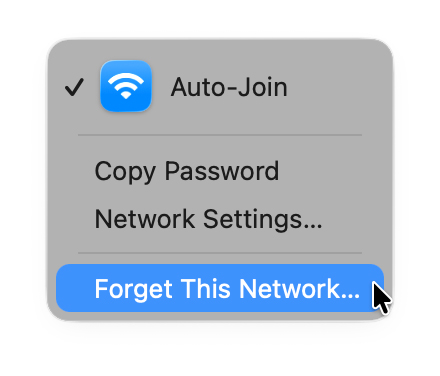
Một trong những cách đơn giản nhưng hiệu quả là xóa cấu hình mạng cũ và kết nối lại.
Cách thực hiện:
- Vào System Settings > Network > Wi-Fi > Details.
- Chọn mạng đang gặp lỗi > Forget This Network.
- Sau đó, chọn lại mạng Wi-Fi và nhập lại mật khẩu.
Cách này giúp MacBook làm mới địa chỉ IP và tránh lỗi xung đột DNS hoặc bảo mật WPA.
Đặt Lại Cài Đặt Mạng Bằng Terminal
Nếu lỗi vẫn tồn tại, bạn có thể reset lại toàn bộ cài đặt mạng của macOS.
Các bước thực hiện:
- Mở Finder > Applications > Utilities > Terminal.
- Gõ lệnh sau để xóa cache mạng:
sudo rm /Library/Preferences/SystemConfiguration/com.apple.airport.preferences.plist
sudo rm /Library/Preferences/SystemConfiguration/preferences.plist
sudo reboot
- Khởi động lại MacBook và kết nối lại Wi-Fi.
Lưu ý: Khi sử dụng Terminal, bạn cần nhập đúng lệnh và có quyền quản trị viên để tránh lỗi hệ thống.

Đặt Lại Cấu Hình DNS Để Cải Thiện Kết Nối
DNS lỗi hoặc bị chậm cũng khiến MacBook không thể truy cập Internet.
Cách thay đổi DNS:
- Vào System Settings > Network > Wi-Fi > Details… > DNS.
- Nhấn + và thêm các địa chỉ:
- Google DNS: 8.8.8.8 và 8.8.4.4
- Cloudflare DNS: 1.1.1.1
- Nhấn OK để lưu và thử truy cập lại Internet.
Việc đổi DNS giúp tăng tốc độ truy cập và tránh lỗi mạng nội bộ.

Kiểm Tra Cập Nhật Phần Mềm macOS
Lỗi Wi-Fi đôi khi do hệ điều hành macOS gặp xung đột driver hoặc phần mềm mạng.
Cách cập nhật macOS:
- Vào System Settings > General > Software Update.
- Nếu có bản cập nhật mới, chọn Update Now.
Cập nhật hệ thống giúp khắc phục các lỗi bảo mật và cải thiện khả năng tương thích Wi-Fi với router mới.
Khi Nào Cần Mang MacBook Đi Sửa
Nếu sau khi thử tất cả các bước trên mà Wi-Fi vẫn không hoạt động, có thể MacBook gặp vấn đề phần cứng như:
- Hỏng card Wi-Fi
- Lỗi ăng-ten hoặc socket kết nối
- Mainboard bị oxy hóa
Khi đó, bạn nên mang máy đến trung tâm Sửa Máy Tính để được kiểm tra chính xác.
Khi gặp lỗi Wi-Fi trên macOS, hãy thử kiểm tra thiết bị mạng, đặt lại cấu hình Wi-Fi, đổi DNS hoặc cập nhật hệ điều hành. Nếu vẫn không khắc phục được, rất có thể phần cứng bị lỗi.