
Cách Cài Đặt Phần Mềm Windows Trên Mac Bằng Wine
Mục Lục Nội Dung
Cách cài đặt phần mềm Windows trên Mac bằng Wine giúp bạn chạy ứng dụng .exe mà không cần cài Windows. Bài viết hướng dẫn chi tiết, dễ hiểu, kèm lưu ý quan trọng khi sử dụng Wine trên macOS.
Tìm Hiểu Về Wine Trên Mac
Nếu bạn đang sử dụng MacBook hoặc máy tính chạy macOS nhưng lại muốn dùng những phần mềm chỉ có trên Windows (như AutoCAD, Notepad++, Foxit Reader…), thì Wine chính là giải pháp lý tưởng.
Wine (Write Is Not an Emulator) không phải là một trình giả lập, mà là một lớp tương thích cho phép macOS (và Linux) chạy trực tiếp các ứng dụng Windows (.exe) mà không cần cài hệ điều hành Windows thật sự.
Nhờ Wine, bạn có thể cài đặt và sử dụng các ứng dụng Windows ngay trên MacBook, tiết kiệm dung lượng và không cần khởi động ảo qua Boot Camp hoặc Parallels.
Ưu Điểm Khi Dùng Wine Trên Mac
Trước khi bắt đầu, hãy xem những lợi ích chính mà Wine mang lại cho người dùng macOS.
Một số điểm nổi bật:
- Không cần cài Windows: Tiết kiệm bộ nhớ và thời gian.
- Miễn phí hoàn toàn: Wine là phần mềm mã nguồn mở, không tốn phí bản quyền.
- Tốc độ nhẹ, hiệu năng ổn định: Vì Wine không giả lập hệ điều hành, nên ít tốn tài nguyên.
- Dễ dàng cài đặt và gỡ bỏ phần mềm Windows.
- Tương thích nhiều ứng dụng phổ biến: Từ trình soạn thảo, game, đến công cụ kỹ thuật.
Chuẩn Bị Trước Khi Cài Wine Trên Mac
Để cài Wine thành công, bạn cần đảm bảo macOS đáp ứng một số yêu cầu cơ bản.
Yêu cầu hệ thống:
- macOS từ Catalina 10.15 trở lên (ưu tiên Sonoma, Ventura, Monterey).
- Đã cài Xcode Command Line Tools (công cụ lập trình cơ bản của Apple).
- Đảm bảo dung lượng trống tối thiểu 2GB.
- Kết nối Internet ổn định để tải gói cài đặt.
Cách Cài Đặt Wine Trên MacBook
Có hai phương pháp phổ biến để cài Wine trên macOS: cài đặt thủ công hoặc cài thông qua Homebrew. Dưới đây là hướng dẫn chi tiết từng cách.
Cài Wine Qua Homebrew (Khuyến nghị)
Homebrew là trình quản lý gói mạnh mẽ giúp cài đặt Wine dễ dàng hơn.
Các bước thực hiện:
- Mở Terminal trên Mac (nhấn Command + Space > gõ “Terminal”).
- Cài Homebrew bằng lệnh:
/bin/bash -c "$(curl -fsSL https://raw.githubusercontent.com/Homebrew/install/HEAD/install.sh)"
- Sau khi cài xong, nhập lệnh cập nhật:
brew update
- Cài đặt Wine bằng lệnh:
brew install --cask wine-stable
- Chờ vài phút để quá trình hoàn tất.
Sau khi hoàn tất, bạn có thể chạy thử Wine bằng lệnh:
winecfg
Lúc này Wine sẽ tạo thư mục cấu hình và môi trường chạy ứng dụng Windows đầu tiên.
Cài Đặt Thủ Công Từ Trang Chính Thức
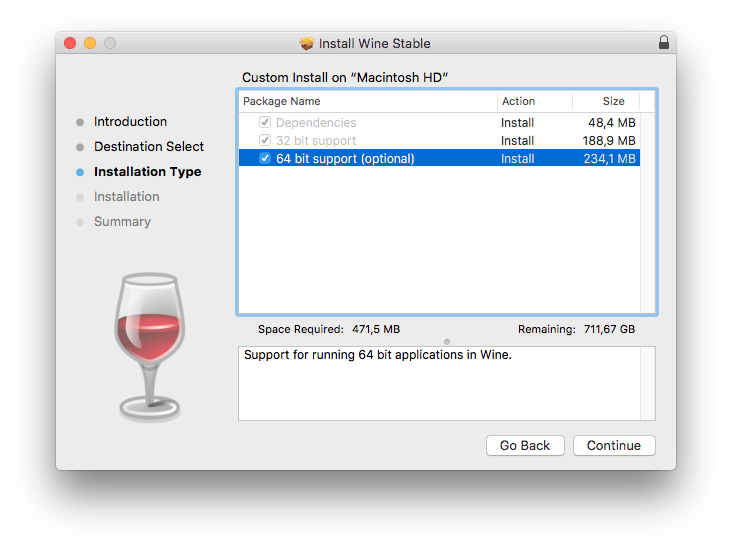
Nếu không muốn dùng Homebrew, bạn có thể tải gói cài đặt Wine Stable trực tiếp từ trang chủ:
Các bước thực hiện:
- Truy cập trang web và chọn Download > macOS.
- Tải bản Wine Stable hoặc WineHQ-devel (phiên bản mới nhất).
- Giải nén file .pkg hoặc .dmg.
- Làm theo hướng dẫn để cài đặt.
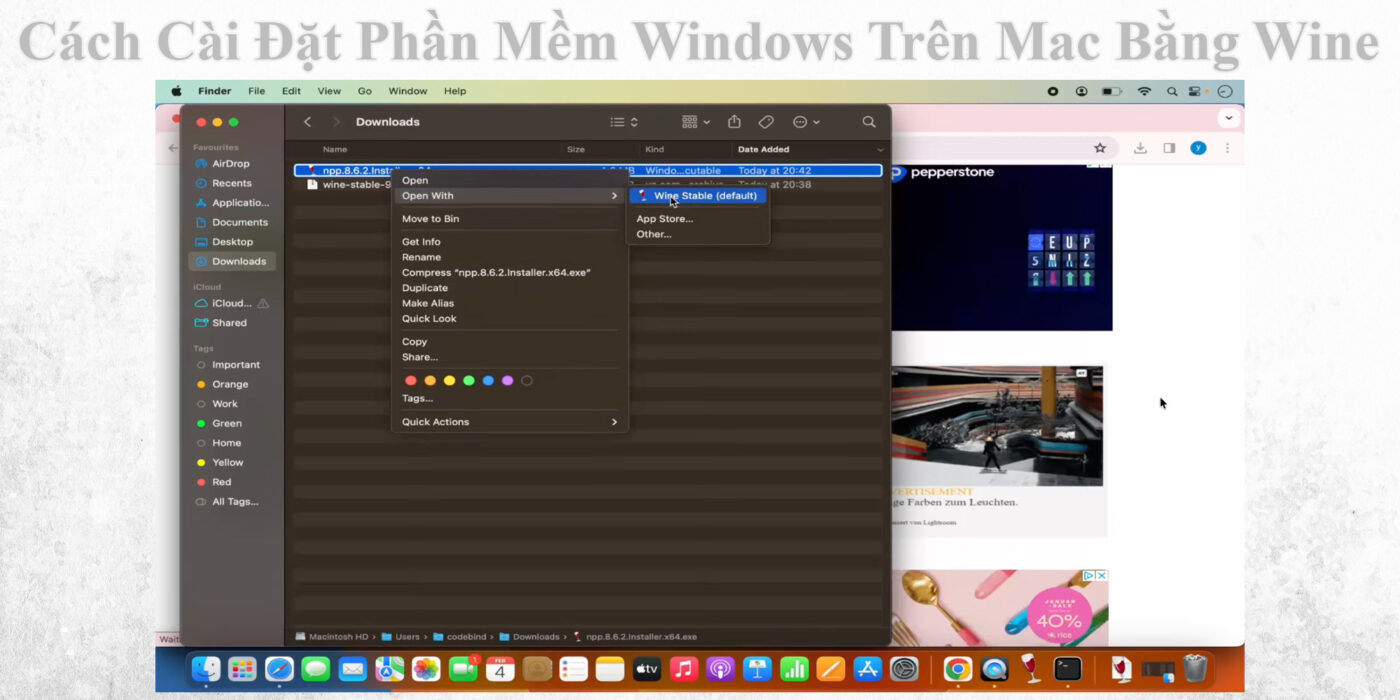
Sau khi cài xong, bạn có thể mở Wine bằng Terminal hoặc qua Finder.
Cách Chạy Phần Mềm Windows (.exe) Trên Mac Bằng Wine
Sau khi cài đặt Wine, bạn có thể dễ dàng mở các ứng dụng Windows.
Các bước cơ bản:
- Tải file phần mềm Windows (.exe) mà bạn muốn sử dụng.
- Di chuyển file đó đến thư mục tiện quản lý (ví dụ: Downloads hoặc Desktop).
- Mở Terminal và nhập lệnh:
wine đường_dẫn_tới_tệp_tin.exe
- Ví dụ:
wine ~/Downloads/setup_notepad++.exe
- Chờ vài giây để Wine khởi tạo môi trường và hiển thị trình cài đặt Windows quen thuộc.
- Làm theo hướng dẫn như trên máy tính Windows.
Sau khi cài xong, ứng dụng sẽ được lưu trong thư mục:
~/.wine/drive_c/Program Files/
Lưu Ý Khi Cài Đặt Phần Mềm Windows Trên Mac Bằng Wine
Một số điều cần chú ý để sử dụng Wine hiệu quả và ổn định:
- Không phải phần mềm nào cũng tương thích: Một số ứng dụng Windows có thể lỗi hoặc không khởi chạy.
- Phiên bản macOS ảnh hưởng đến hoạt động: Wine hoạt động tốt nhất trên macOS Intel; trên Apple Silicon (M1, M2) nên dùng thêm Rosetta 2.
- Không nên chạy file nghi ngờ: Vì Wine có thể mở file .exe, bạn nên đảm bảo tệp an toàn, tránh virus.
- Cập nhật Wine thường xuyên: Giúp tăng khả năng tương thích với phần mềm mới.
Mẹo Bổ Sung: Dùng PlayOnMac Hoặc Crossover Để Dễ Quản Lý
Nếu bạn muốn giao diện trực quan và dễ sử dụng hơn, có thể thử PlayOnMac hoặc Crossover – hai công cụ dựa trên Wine nhưng có giao diện đồ họa và cài đặt đơn giản.
PlayOnMac:
- Miễn phí, hỗ trợ cài đặt tự động nhiều phần mềm Windows.
- Có giao diện thân thiện, phù hợp cho người mới.
Crossover:
- Phiên bản trả phí, tối ưu hơn cho macOS Apple Silicon.
- Hỗ trợ tốt hơn với phần mềm doanh nghiệp hoặc game nặng.
Khắc Phục Một Số Lỗi Thường Gặp Khi Dùng Wine
Dưới đây là vài lỗi phổ biến và cách xử lý:
- Lỗi “wine: command not found”
Cách khắc phục: Kiểm tra xem Wine đã được cài đặt và thêm vào PATH bằng lệnh:
which wine
- Phần mềm không khởi chạy được
Giải pháp: Cập nhật Wine lên phiên bản mới nhất hoặc thử chạy với lệnh:
arch -x86_64 wine filename.exe
- Giao diện lỗi font chữ
Cách khắc phục: Cài font Windows vào thư mục ~/.wine/drive_c/windows/Fonts
Việc cài đặt phần mềm Windows trên Mac bằng Wine giúp người dùng tiết kiệm thời gian, không cần cài hệ điều hành phụ, nhưng vẫn tận dụng được các công cụ quen thuộc trên Windows.
Wine hoạt động ổn định, dễ cài đặt và hoàn toàn miễn phí – rất phù hợp cho người làm việc văn phòng, lập trình viên, hoặc kỹ thuật viên IT muốn trải nghiệm phần mềm Windows ngay trên macOS.