
Cách Bật Thông Báo Thông Minh Trên MacBook
Mục Lục Nội Dung
Hướng dẫn chi tiết cách bật thông báo thông minh trên MacBook giúp bạn kiểm soát tốt hơn các cảnh báo từ ứng dụng, tránh bị làm phiền khi làm việc và tối ưu hóa trải nghiệm macOS.
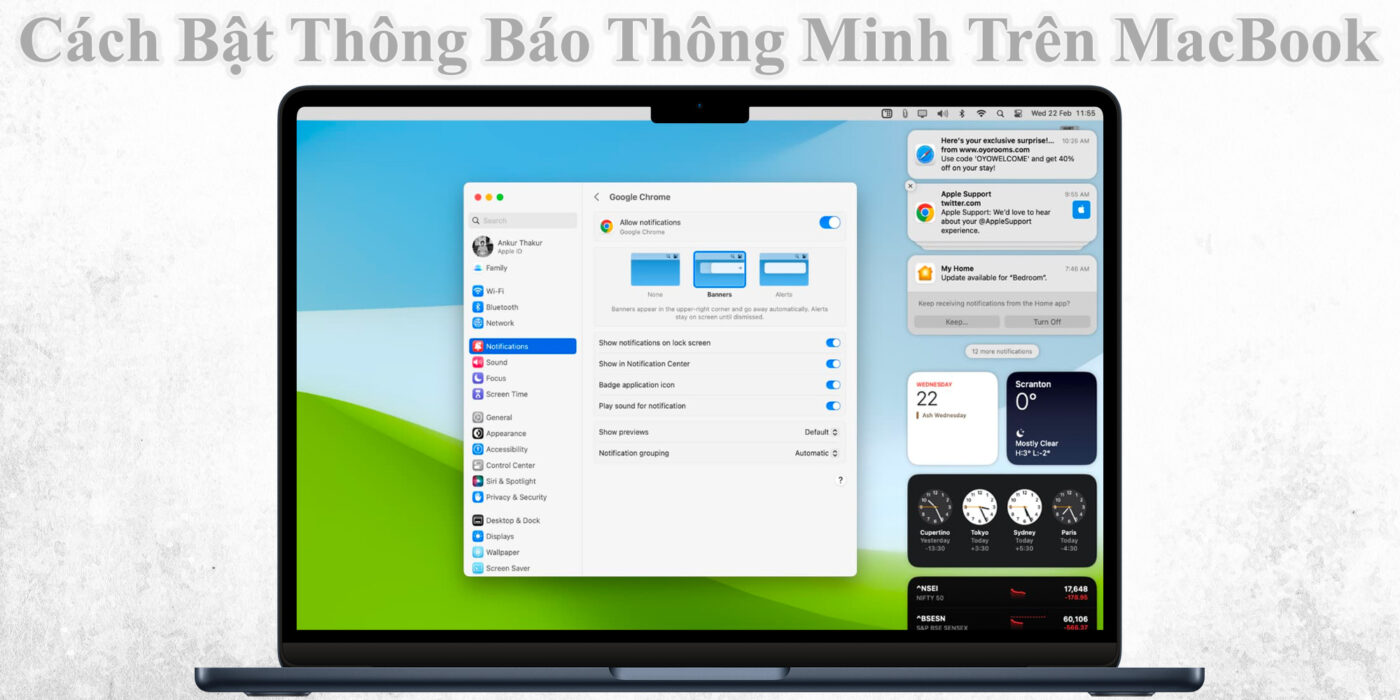
Giới Thiệu Về Tính Năng Thông Báo Thông Minh Trên macOS
Trên macOS, hệ thống thông báo được Apple thiết kế để giúp người dùng nắm bắt thông tin nhanh chóng mà không cần mở từng ứng dụng. Tuy nhiên, việc nhận quá nhiều thông báo trong cùng lúc có thể khiến bạn mất tập trung. Vì vậy, tính năng thông báo thông minh (Smart Notifications) trên MacBook ra đời nhằm sắp xếp, quản lý và hiển thị thông báo một cách thông minh hơn.
Với thông báo thông minh, MacBook sẽ chỉ hiển thị các thông tin thật sự quan trọng, trong khi những thông báo ít cần thiết sẽ được gom lại hoặc tạm ẩn để bạn chủ động xem sau.
Lợi Ích Khi Bật Thông Báo Thông Minh Trên MacBook
Việc bật tính năng này mang lại nhiều lợi ích rõ rệt cho người dùng văn phòng, học sinh, sinh viên và người làm sáng tạo:
- Giảm phiền nhiễu: Chỉ nhận thông báo cần thiết khi đang làm việc hoặc họp.
- Tối ưu hiệu suất: Giúp bạn tập trung tốt hơn mà không bị gián đoạn bởi tin nhắn, email hay app mạng xã hội.
- Tùy chỉnh linh hoạt: macOS cho phép bạn kiểm soát thông báo theo từng ứng dụng.
- Đồng bộ thông minh: Các thiết bị Apple khác như iPhone, iPad cũng sẽ tự động điều chỉnh thông báo phù hợp với trạng thái của bạn.
Ví dụ: Khi bạn bật chế độ “Do Not Disturb” trên iPhone, MacBook cũng tự động kích hoạt tính năng này nhờ đồng bộ iCloud.
Cách Bật Và Quản Lý Thông Báo Thông Minh Trên macOS
Dưới đây là hướng dẫn chi tiết để bật và tùy chỉnh thông báo trên MacBook:
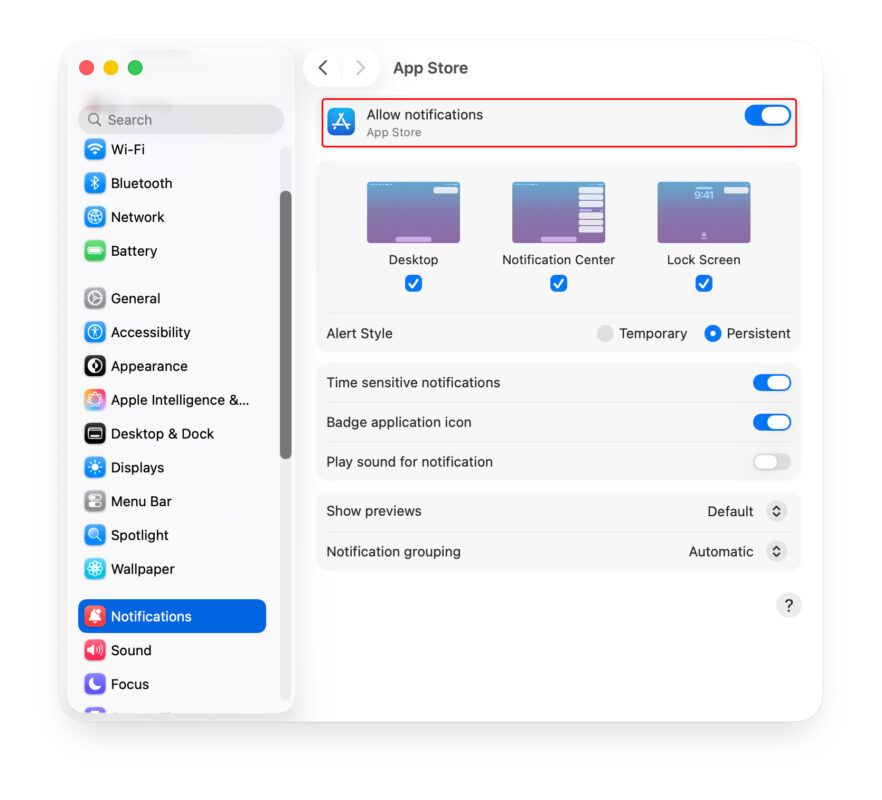
- Bước 1: Mở System Settings (hoặc System Preferences trên macOS cũ).
- Bước 2: Chọn Notifications.
- Bước 3: Trong phần Notifications, bạn sẽ thấy danh sách ứng dụng được phép gửi thông báo.
- Bước 4: Chọn từng ứng dụng và bật Allow Notifications.
- Bước 5: Bật mục Time Sensitive Notifications để cho phép nhận thông báo quan trọng ngay cả khi đang bật Focus Mode.
Cách Bật “Focus Mode” – Phần Mở Rộng Của Thông Báo Thông Minh
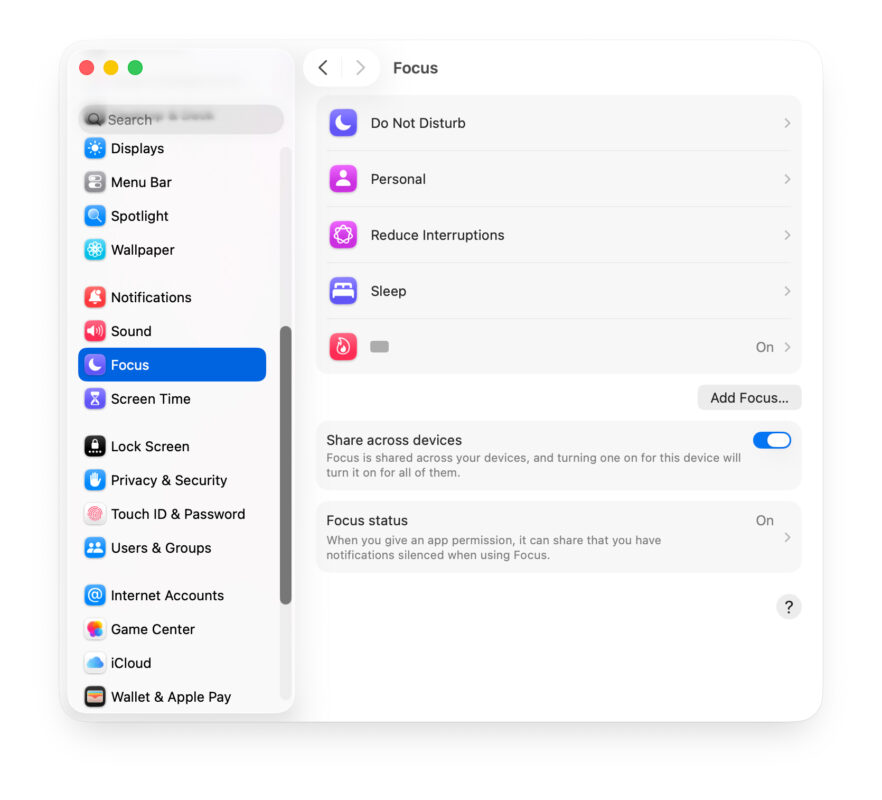
Focus Mode là tính năng nâng cao giúp bạn kiểm soát các loại thông báo tùy theo thời điểm hoặc hoạt động.
Để bật Focus Mode:
- Mở Control Center (biểu tượng ở góc phải trên thanh menu).
- Chọn Focus.
- Lựa chọn chế độ phù hợp như Do Not Disturb, Work, Sleep hoặc Personal.
- Bạn có thể tạo thêm chế độ mới bằng cách chọn Add Focus và đặt quy tắc riêng cho từng ứng dụng, người gửi hoặc thời gian cụ thể.
Mẹo: Khi bật Focus Mode “Work”, bạn có thể cho phép chỉ hiển thị thông báo từ các ứng dụng như Mail, Slack, hoặc Zoom để không bị phân tâm.
Cách Tùy Chỉnh Hiển Thị Thông Báo Thông Minh Trên Màn Hình
macOS cho phép bạn tinh chỉnh cách thông báo xuất hiện để phù hợp với thói quen sử dụng:
- Banner: Hiển thị tạm thời ở góc phải, tự biến mất sau vài giây.
- Alert: Hiển thị cố định cho đến khi bạn đóng thủ công.
- Show previews: Chọn hiển thị nội dung trước hoặc chỉ hiển thị tiêu đề.
- Notification grouping: Bật tính năng gom nhóm thông báo theo ứng dụng để dễ quản lý.
Gợi ý: Nếu bạn làm việc trong môi trường yên tĩnh, có thể bật “Play sound for notifications” để nhận cảnh báo âm thanh nhẹ nhàng thay vì hiển thị popup.
Cách Tạm Ẩn Hoặc Tắt Thông Báo Khi Thuyết Trình Hoặc Chơi Game
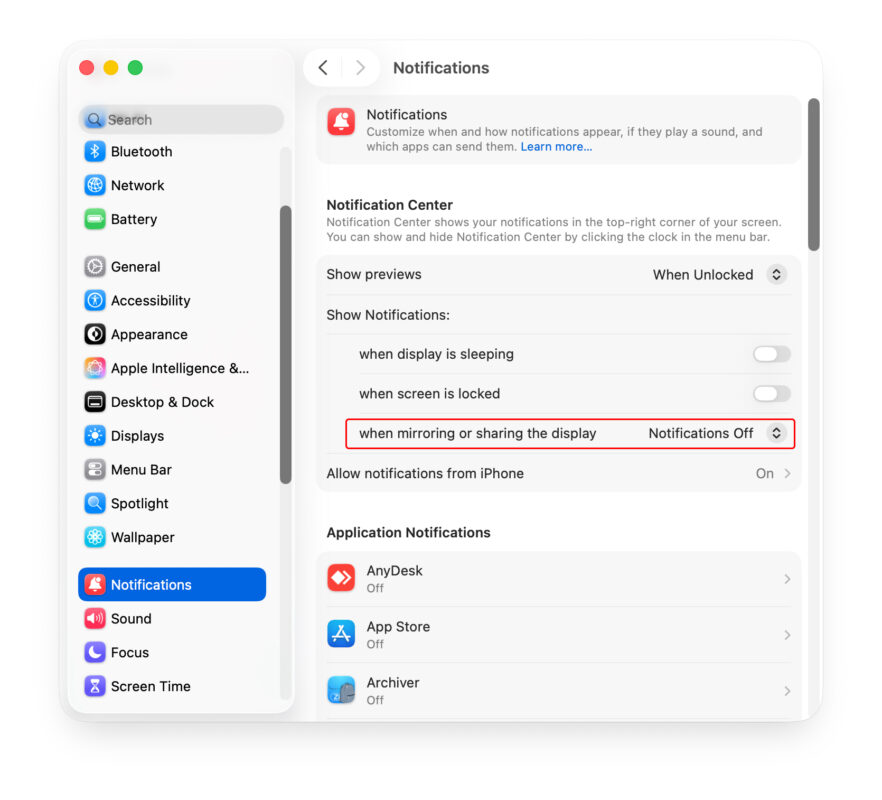
Khi bạn đang chia sẻ màn hình hoặc chơi game, thông báo bật lên có thể gây phiền hoặc lộ thông tin riêng tư. macOS hỗ trợ tính năng Hide notifications when sharing or in full screen.
Cách bật:
- Vào System Settings > Notifications.
- Kéo xuống cuối và bật tùy chọn Allow notifications when mirroring or sharing the display nếu cần.
- Hoặc ngược lại, tắt để ẩn hoàn toàn thông báo khi đang trình chiếu.
Đây là cách hữu ích giúp bạn thuyết trình chuyên nghiệp hơn và giữ an toàn thông tin cá nhân.
Các Lỗi Thường Gặp Khi Thông Báo Không Hoạt Động Và Cách Khắc Phục
Một số lỗi mà chúng tôi thường nhận được từ người dùng bao gồm:
- Không nghe âm thanh thông báo: Kiểm tra trong Sound Settings > Output để đảm bảo âm thanh không bị tắt.
- Không hiển thị thông báo: Vào System Settings > Notifications, kiểm tra xem ứng dụng đó có bị tắt quyền hay không.
- Thông báo trễ: Cập nhật macOS hoặc khởi động lại máy để làm mới hệ thống.
- Focus Mode luôn bật: Tắt thủ công trong Control Center > Focus để nhận lại thông báo bình thường.
Việc bật thông báo thông minh trên MacBook giúp bạn làm việc tập trung, giảm xao nhãng và chỉ nhận các cảnh báo thật sự quan trọng. Bằng cách tận dụng Notifications & Focus Mode, bạn có thể kiểm soát thông tin hiệu quả, đồng bộ hoàn hảo với iPhone, iPad và Apple Watch.