
Cách Bật Tự Động Thay Đổi Độ Sáng Màn Hình MacBook
Mục Lục Nội Dung
Cách bật tự động thay đổi độ sáng màn hình MacBook giúp tiết kiệm pin, bảo vệ mắt và mang lại trải nghiệm hiển thị tối ưu trong mọi môi trường ánh sáng.
MacBook được Apple trang bị cảm biến ánh sáng thông minh giúp tự động điều chỉnh độ sáng màn hình theo môi trường xung quanh. Tính năng này không chỉ giúp tiết kiệm năng lượng, mà còn bảo vệ mắt và kéo dài tuổi thọ pin. Trong bài viết này, Sửa Máy Tính HCM sẽ hướng dẫn bạn cách bật, tắt và tùy chỉnh độ sáng tự động trên macOS chi tiết nhất.
Lợi Ích Của Việc Bật Tự Động Thay Đổi Độ Sáng Màn Hình MacBook
Trước khi đi vào thiết lập, bạn nên hiểu rõ những lợi ích của tính năng Auto-Brightness (tự động thay đổi độ sáng):
- Tiết kiệm pin: Giảm độ sáng khi không cần thiết giúp kéo dài thời gian sử dụng pin.
- Bảo vệ mắt: Màn hình tự điều chỉnh sáng – tối giúp mắt thích nghi dễ hơn, đặc biệt khi làm việc buổi tối.
- Tối ưu hiển thị: Độ sáng luôn ở mức phù hợp, giúp hình ảnh rõ nét trong mọi môi trường.
- Giữ độ bền màn hình: Giảm hao mòn tấm nền, hạn chế hiện tượng lưu ảnh (burn-in).
Cách Bật Tự Động Thay Đổi Độ Sáng Trên macOS Mới (Ventura, Sonoma Trở Lên)
Với macOS Ventura và các bản mới như Sonoma, Apple đã thiết kế lại giao diện System Settings, giúp việc bật tính năng tự động điều chỉnh độ sáng dễ dàng hơn.
Các bước thực hiện:
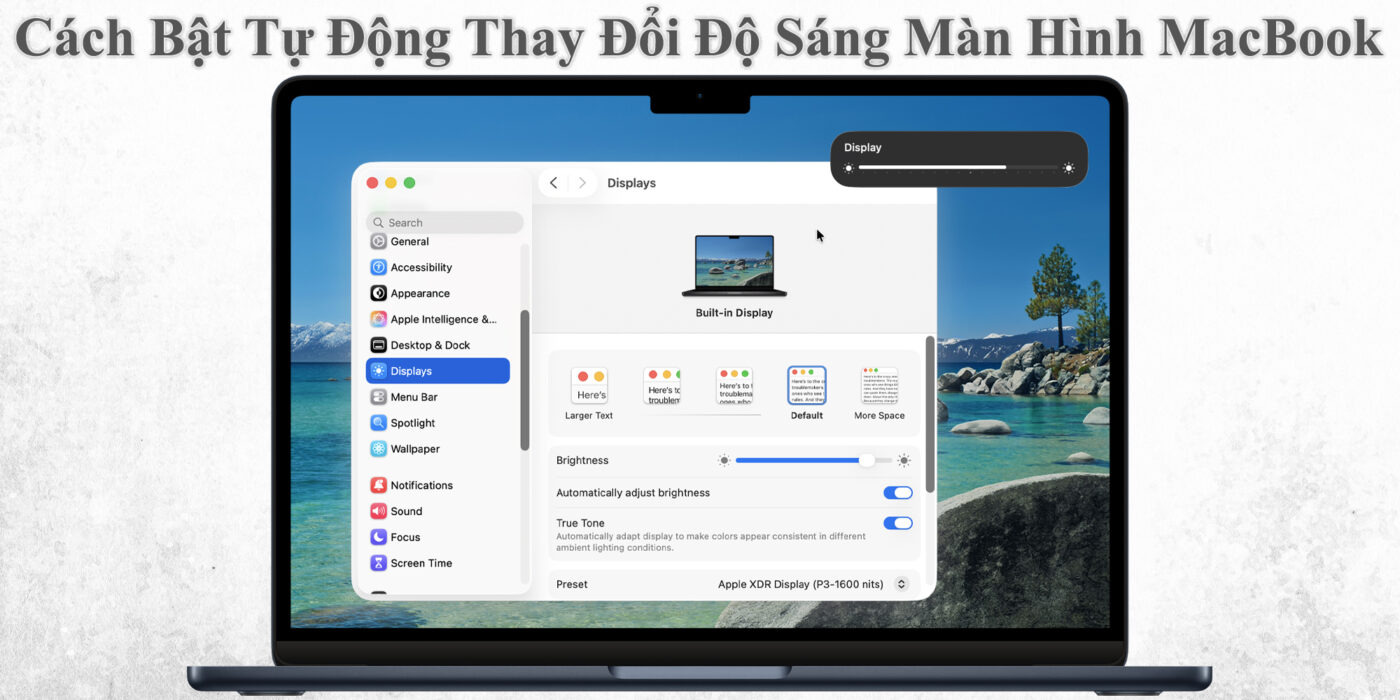
- Mở System Settings (Cài Đặt Hệ Thống).
- Chọn Displays (Màn Hình) ở thanh bên trái.
- Kéo xuống và bật tùy chọn Automatically adjust brightness (Tự động điều chỉnh độ sáng).
Sau khi bật, MacBook sẽ tự dùng cảm biến ánh sáng để tăng giảm độ sáng phù hợp với môi trường.
Mẹo nhỏ:
- Nếu bạn thường xuyên làm việc ban đêm, hãy bật thêm True Tone để màu sắc hiển thị dịu hơn, bảo vệ mắt.
- Kết hợp với Night Shift để giảm ánh sáng xanh khi làm việc lâu.

Cách Bật Trên macOS Catalina, Big Sur Và Monterey
Ở các phiên bản macOS cũ hơn, giao diện có đôi chút khác biệt, nhưng cách thực hiện vẫn tương tự.
Thao tác cụ thể:
- Mở System Preferences (Tùy Chọn Hệ Thống).
- Chọn Displays (Màn Hình).
- Trong tab Display, tích vào ô Automatically adjust brightness (Tự động điều chỉnh độ sáng).
Ngay lập tức, macOS sẽ tự căn chỉnh ánh sáng dựa trên cảm biến tích hợp gần camera FaceTime.

Cách Điều Chỉnh Độ Sáng Thủ Công Trên MacBook
Ngoài chế độ tự động, bạn cũng có thể điều chỉnh thủ công độ sáng màn hình nếu muốn:
- Dùng phím tắt: Nhấn F1 để giảm sáng hoặc F2 để tăng sáng.
- Qua Control Center:
- Nhấn biểu tượng Control Center trên thanh menu.
- Kéo thanh trượt Brightness để tùy chỉnh độ sáng.
- Bằng Siri: Chỉ cần nói “Hey Siri, increase brightness” hoặc “Dim my screen”.
Khi Nào Nên Tắt Tính Năng Tự Động Điều Chỉnh Độ Sáng
Tuy hữu ích, nhưng trong một số trường hợp, bạn có thể muốn tắt Auto Brightness để giữ độ sáng cố định:
- Khi làm việc với màu sắc chuyên nghiệp (thiết kế, chỉnh ảnh, dựng phim).
- Khi MacBook đặt trong môi trường có ánh sáng thay đổi liên tục, cảm biến có thể phản ứng quá nhanh.
- Khi muốn kiểm soát độ sáng thủ công để tiết kiệm pin theo cách riêng.
Cách tắt:
- Vào System Settings > Displays > Tắt Automatically adjust brightness.
Cách Kiểm Tra Cảm Biến Ánh Sáng Hoạt Động Hay Không
Nếu bạn bật Auto Brightness mà độ sáng không thay đổi, có thể cảm biến ánh sáng bị che hoặc lỗi phần mềm.
Hãy kiểm tra như sau:
- Đặt MacBook ở môi trường có ánh sáng mạnh, rồi chuyển sang nơi tối.
- Quan sát xem độ sáng có thay đổi tự động hay không.
- Nếu không, thử khởi động lại máy hoặc reset NVRAM/SMC để khôi phục cảm biến.
Một Số Mẹo Tối Ưu Hiển Thị Và Tiết Kiệm Pin
Áp dụng những mẹo sau sẽ giúp trãi nghiệm MacBook được tốt hơn:
- Bật True Tone: Tự điều chỉnh tông màu màn hình phù hợp ánh sáng môi trường.
- Sử dụng Dark Mode: Giao diện tối giúp tiết kiệm pin và giảm mỏi mắt.
- Giảm thời gian tự động tắt màn hình: Vào System Settings > Lock Screen > Turn display off after để thiết lập.
- Hạn chế độ sáng tối đa khi dùng pin: Trong mục Battery Settings, bạn có thể giảm độ sáng tối đa khi không cắm sạc.
Việc bật tự động thay đổi độ sáng màn hình MacBook không chỉ giúp bạn tiết kiệm pin, bảo vệ mắt, mà còn mang đến trải nghiệm hiển thị thoải mái trong mọi điều kiện ánh sáng.