
Hướng Dẫn Bật Chế Độ Tiết Kiệm Pin Trên MacBook
Mục Lục Nội Dung
Hướng dẫn bật chế độ tiết kiệm pin trên MacBook giúp MacBook hoạt động lâu hơn, hạn chế hao pin và tối ưu hiệu suất sử dụng pin khi làm việc di động.
Pin là yếu tố quan trọng ảnh hưởng trực tiếp đến hiệu năng và tính di động của MacBook. Khi bạn làm việc ngoài trời, không mang theo sạc hoặc cần tiết kiệm năng lượng, chế độ tiết kiệm pin trên macOS (Low Power Mode) chính là giải pháp hữu ích.
Bài viết dưới đây của Sửa Máy Tính HCM sẽ hướng dẫn chi tiết cách bật chế độ này, cùng những mẹo giúp pin MacBook bền hơn.
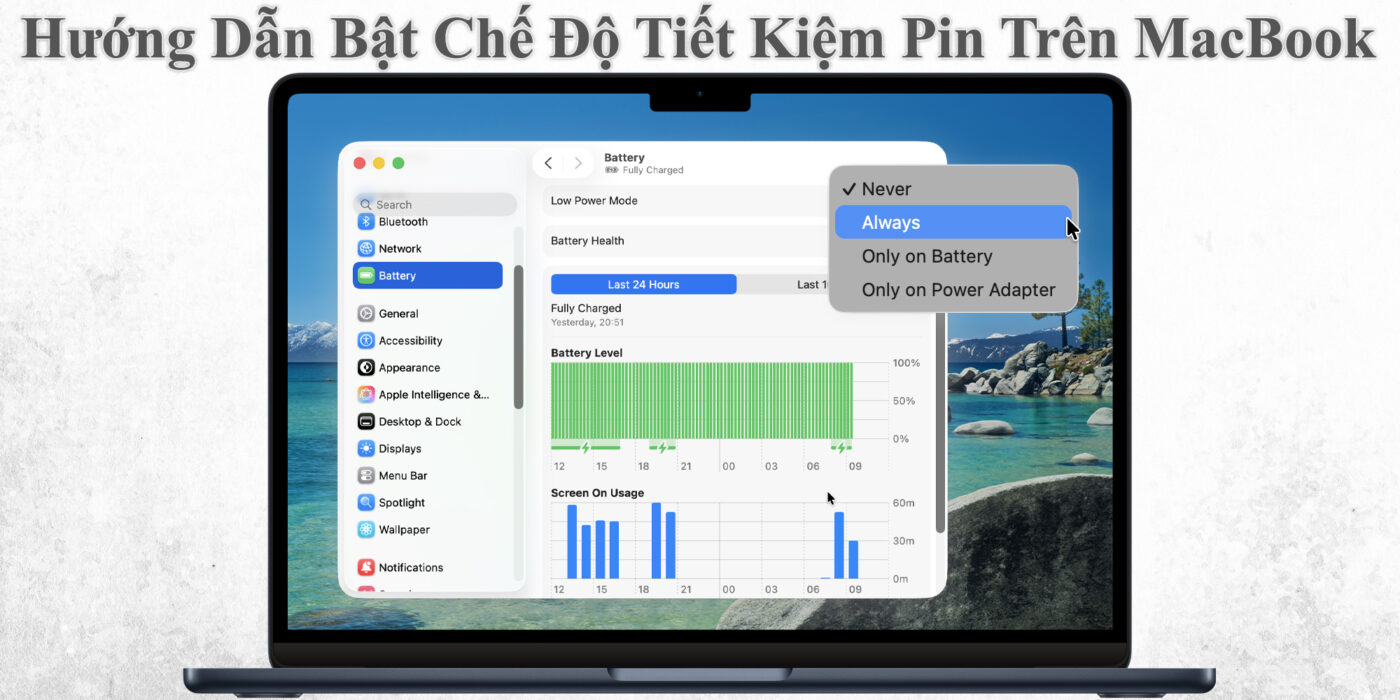
Chế Độ Tiết Kiệm Pin (Low Power Mode) Là Gì?
Low Power Mode là tính năng được Apple tích hợp từ macOS Monterey, giúp kéo dài thời gian sử dụng pin bằng cách giảm hiệu suất hệ thống, làm mờ ánh sáng màn hình và giới hạn các hoạt động nền không cần thiết.
Tính năng này tương tự như “Low Power Mode” trên iPhone, hoạt động bằng cách:
- Giảm xung nhịp CPU và GPU để tiết kiệm năng lượng.
- Giảm độ sáng màn hình và tốc độ quạt.
- Tạm dừng các tác vụ nền như tự động cập nhật hoặc đồng bộ iCloud.
- Giúp máy mát hơn, hoạt động ổn định hơn khi dùng pin.
Khi Nào Nên Bật Chế Độ Tiết Kiệm Pin Trên MacBook?
Bạn nên bật Low Power Mode trong các trường hợp sau:
- Khi MacBook sắp hết pin mà bạn chưa thể cắm sạc ngay.
- Khi làm việc văn phòng, soạn thảo, duyệt web nhẹ.
- Khi đi công tác hoặc di chuyển thường xuyên, muốn kéo dài thời lượng pin.
- Khi nhiệt độ máy cao, quạt kêu to hoặc máy nóng bất thường.
Ngược lại, nếu bạn đang chỉnh sửa video, lập trình, chơi game hoặc render đồ họa, không nên bật vì chế độ này có thể làm giảm hiệu suất tạm thời.
Cách Bật Chế Độ Tiết Kiệm Pin Trên MacBook
Tùy phiên bản hệ điều hành, bạn có thể bật Low Power Mode theo các bước khác nhau.
Đối Với macOS Monterey Trở Lên (Monterey, Ventura, Sonoma…)
- Bước 1: Chọn biểu tượng Apple > System Settings.
- Bước 2: Vào mục Battery trong thanh bên trái.
- Bước 3: Chọn Battery Mode > bật Low Power Mode.
- Bước 4: Tùy chỉnh thêm cho Power Adapter nếu muốn tiết kiệm cả khi đang sạc.
Khi bật thành công, bạn sẽ thấy mức sáng giảm nhẹ và quạt hoạt động êm hơn.

Cách Bật Nhanh Qua Trung Tâm Điều Khiển (Control Center)
Với macOS Sonoma trở lên, bạn có thể bật nhanh Low Power Mode:
- Nhấp vào biểu tượng Battery trên thanh menu. Chọn Low Power để bật, nếu không có tùy chọn này bạn có thể thực hiện tiếp bước 2.
- Chọn Battery Settings.
- Tại mục Low Power Mode chọn chế độ phù hợp.
Mẹo nhỏ: Có thể thêm tùy chọn Battery vào Control Center để bật/tắt nhanh hơn.

Cách Kiểm Tra Chế Độ Tiết Kiệm Pin Đang Hoạt Động Hay Không
Để biết máy đang ở chế độ tiết kiệm pin:
- Vào System Settings > Battery.
- Nếu tùy chọn “Low Power Mode” đang bật, nghĩa là máy đang giới hạn hiệu năng để tiết kiệm năng lượng.
Hoặc, bạn có thể mở Activity Monitor > Energy để thấy mức tiêu thụ năng lượng đã giảm so với bình thường.
Mẹo Tiết Kiệm Pin Hiệu Quả Hơn Trên MacBook
Bên cạnh việc bật Low Power Mode, bạn có thể áp dụng thêm những mẹo sau để tối ưu pin MacBook hơn nữa:
- Giảm độ sáng màn hình hợp lý: Độ sáng càng cao, pin càng hao nhanh. Giảm xuống mức vừa đủ, khoảng 50-70% là tối ưu.
- Tắt bớt ứng dụng nền không cần thiết: Mở Activity Monitor > Energy để xem ứng dụng nào đang tiêu thụ pin nhiều và tắt đi nếu không sử dụng.
- Tắt kết nối Bluetooth hoặc Wi-Fi khi không dùng: Các kết nối không dây này duy trì hoạt động nền, khiến pin sụt nhanh hơn.
- Giảm hiệu ứng đồ họa và chuyển động: Vào System Settings > Accessibility > Display > bật Reduce Motion để hạn chế hiệu ứng động.
- Cập nhật macOS thường xuyên: Apple thường tối ưu quản lý pin trong các bản cập nhật hệ thống mới.
- Không để máy quá nóng: Nhiệt độ cao làm giảm tuổi thọ pin. Hãy dùng máy nơi thoáng mát, tránh đặt lên chăn gối hoặc vật liệu giữ nhiệt.
Khi Nào Không Nên Bật Low Power Mode?
Mặc dù hữu ích, Low Power Mode không phù hợp trong các trường hợp:
- Bạn đang thực hiện tác vụ nặng như render video, lập trình, chơi game.
- Khi MacBook đang cắm sạc và cần hiệu suất cao nhất.
- Khi bạn cần hiển thị hình ảnh hoặc màu sắc chính xác (do chế độ này giảm hiệu năng GPU).
Lời khuyên: Chỉ nên bật khi ưu tiên tiết kiệm pin hơn hiệu năng.
Lợi Ích Của Chế Độ Tiết Kiệm Pin Trên MacBook
| Lợi ích | Mô tả chi tiết |
| Kéo dài thời gian sử dụng pin | Có thể tăng thêm 1-2 tiếng dùng pin so với bình thường. |
| Giảm nhiệt độ máy | CPU hoạt động nhẹ hơn, quạt quay chậm, máy mát hơn. |
| Giảm hao mòn pin | Tốc độ sạc/xả pin chậm hơn, giúp kéo dài tuổi thọ. |
| Giảm tiếng ồn | Quạt hoạt động êm, máy yên tĩnh hơn khi làm việc. |
Hướng Dẫn Tắt Chế Độ Tiết Kiệm Pin Khi Không Cần
Nếu muốn trở lại hiệu suất bình thường:
- Mở System Settings > Battery.
- Chọn Low Power Mode > Off.
Khi đó, độ sáng và hiệu năng của MacBook sẽ trở lại như cũ, sẵn sàng cho các tác vụ nặng.
Chế độ tiết kiệm pin trên MacBook (Low Power Mode) là công cụ hữu ích giúp bạn kéo dài thời gian sử dụng pin, đặc biệt khi làm việc di động. Tuy nhiên, bạn nên kết hợp với các mẹo tối ưu khác như giảm độ sáng, tắt ứng dụng nền và giữ nhiệt độ ổn định để đạt hiệu quả tối đa.