
Cách Tắt Manufacturing Mode Active Trên Máy Tính Dell
Mục Lục Nội Dung
Manufacturing Mode Active là thông báo thường gặp trên máy tính Dell sau khi thay pin CMOS hoặc sửa chữa mainboard. Tìm hiểu nguyên nhân và cách tắt Manufacturing Mode Active nhanh chóng, an toàn.
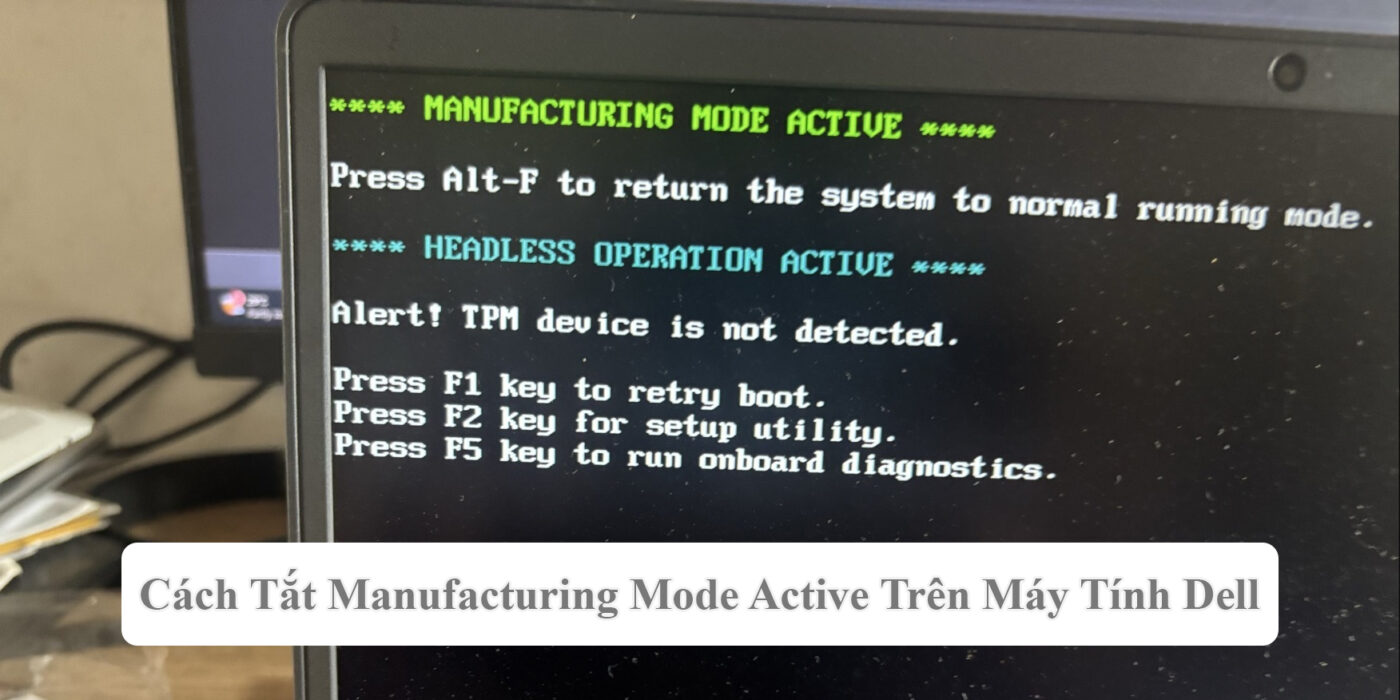
Manufacturing Mode Active Trên Máy Tính Dell Là Gì?
Manufacturing Mode Active là trạng thái đặc biệt được Dell sử dụng trong quá trình sản xuất và kiểm tra phần cứng trước khi xuất xưởng. Khi chế độ này còn được kích hoạt, máy tính sẽ hiển thị thông báo như:
Alert!
Manufacturing Mode Active.
Level [xx]
Press Fn-X to Return System to Normal Operating Mode.
Hoặc trên một số dòng máy:
Manufacturing Mode Active
System is in Manufacturing Mode.
Thông thường, người dùng sẽ gặp thông báo này ngay sau khi bật máy hoặc trong quá trình khởi động.
Đây không phải là lỗi phần cứng nghiêm trọng, tuy nhiên nếu không tắt chế độ này, máy tính sẽ liên tục hiển thị thông báo mỗi lần khởi động.
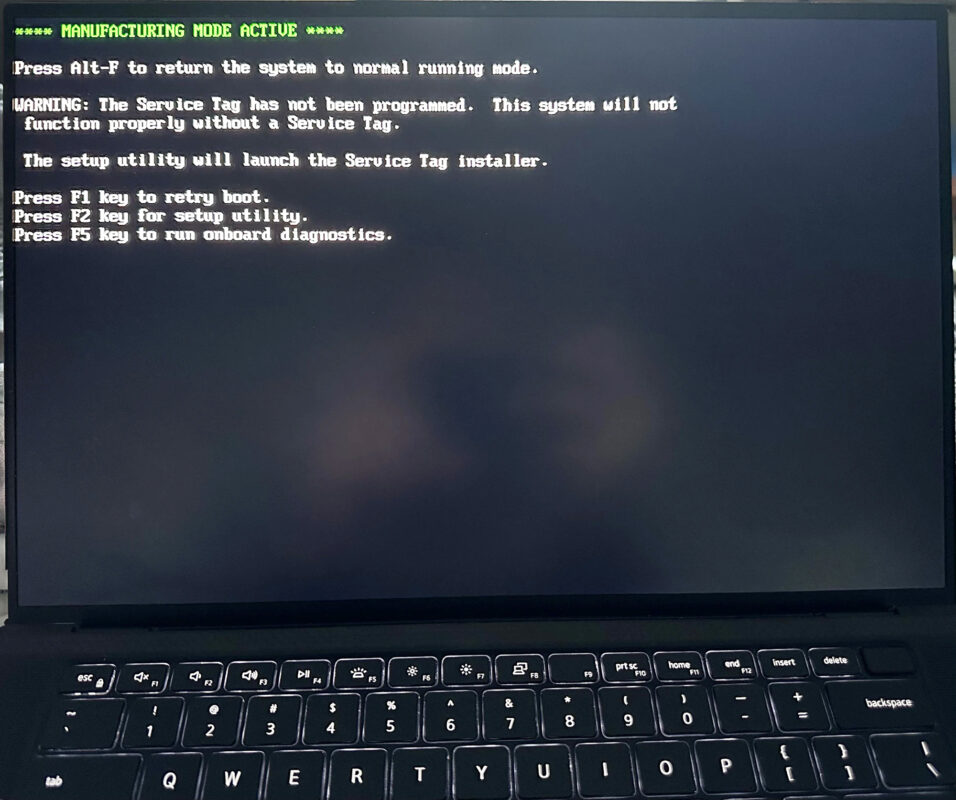
Khi Nào Xuất Hiện Manufacturing Mode Active?
Thông báo này thường xuất hiện trong các trường hợp sau.
- Sau khi thay pin CMOS: Đây là nguyên nhân phổ biến nhất. Khi viên pin CMOS bị tháo hoặc thay mới, BIOS có thể quay trở về trạng thái mặc định và kích hoạt Manufacturing Mode.
- Sau khi thay Mainboard: Nếu bo mạch chủ mới chưa được cấu hình đầy đủ, BIOS có thể vẫn đang ở chế độ kiểm tra của nhà sản xuất.
- Sau khi cập nhật hoặc khôi phục BIOS: Trong một số trường hợp hiếm gặp, việc cập nhật BIOS hoặc nạp lại BIOS có thể khiến chế độ Manufacturing Mode được bật.
- Máy được xuất xưởng nhưng chưa hoàn thành quá trình thiết lập: Một số máy mới hoặc mainboard thay thế chưa hoàn tất bước đưa hệ thống về chế độ sử dụng thông thường.
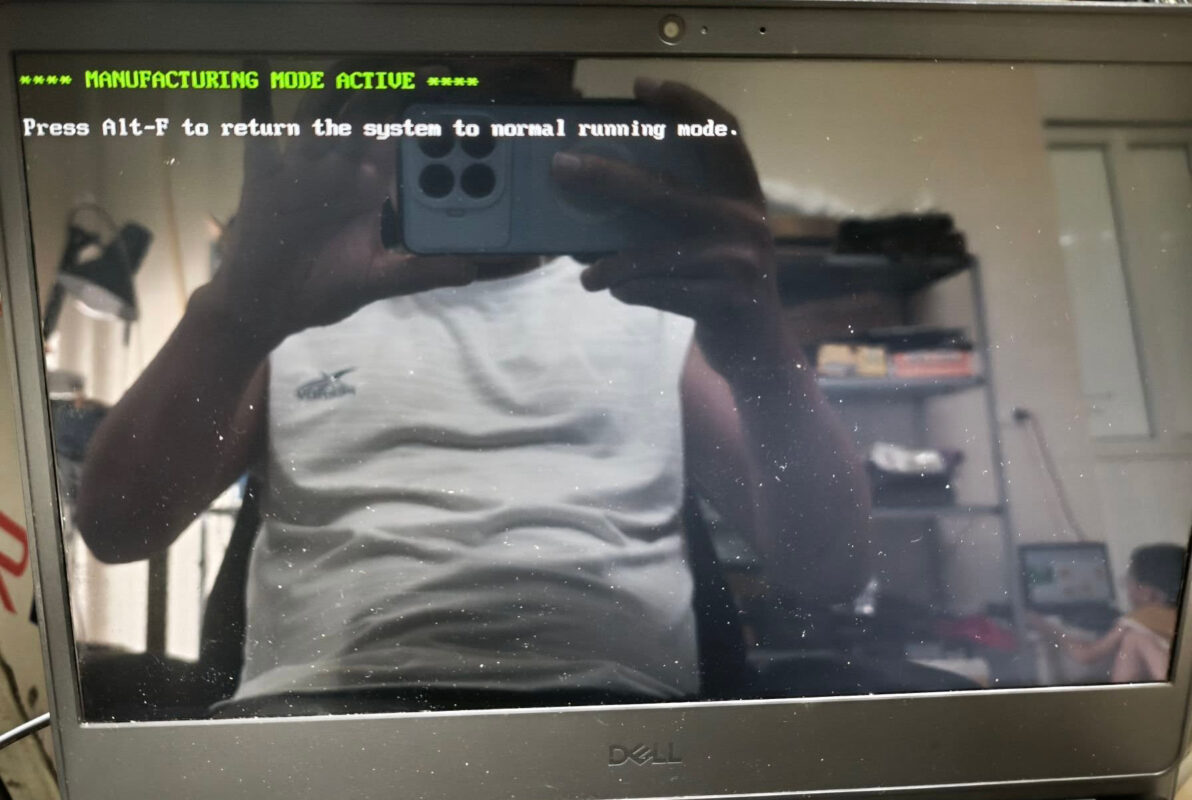
Manufacturing Mode Active Có Ảnh Hưởng Đến Máy Không?
Thông thường, chế độ này không làm hỏng phần cứng.
Tuy nhiên người dùng có thể gặp:
- Máy luôn dừng tại màn hình cảnh báo.
- Phải nhấn phím để tiếp tục khởi động.
- BIOS lưu trạng thái không đầy đủ.
- Một số thiết lập hệ thống chưa hoạt động bình thường.
Do đó, Dell khuyến nghị nên đưa hệ thống về chế độ hoạt động bình thường ngay khi xuất hiện thông báo này.
Một Số Lưu Ý Khi Tắt Manufacturing Mode Active
Để quá trình xử lý diễn ra an toàn, bạn nên lưu ý:
- Không cập nhật BIOS khi máy sắp hết pin.
- Không tháo pin CMOS nếu không có kinh nghiệm.
- Không thay đổi các thiết lập BIOS khi chưa hiểu rõ chức năng.
- Luôn sao lưu dữ liệu quan trọng trước khi sửa chữa hoặc cập nhật BIOS.
Cách Tắt Manufacturing Mode Active Trên Máy Tính Dell
Dưới đây là những cách xử lý hiệu quả nhất.
Cách 1: Nhấn Tổ Hợp Phím Fn + X
Đây là phương pháp đơn giản và được Dell khuyến nghị.
Thực hiện:
- Khởi động máy.
- Khi xuất hiện thông báo Manufacturing Mode Active.
- Nhấn đồng thời:
Fn + X
- Chọn xác nhận nếu hệ thống yêu cầu.
Máy sẽ tự khởi động lại và trở về chế độ hoạt động bình thường.
Đây là cách thành công đối với phần lớn các dòng laptop Dell Latitude, Inspiron, Vostro, Precision và XPS.
Cách 2: Lưu Lại Thiết Lập BIOS
Nếu tổ hợp phím không có tác dụng, hãy thực hiện như sau:
- Khởi động máy.
- Nhấn F2 để vào BIOS.
- Không cần thay đổi bất kỳ thiết lập nào.
- Nhấn Apply hoặc Save & Exit.
- Khởi động lại máy.
Ở nhiều trường hợp, BIOS sẽ tự động thoát khỏi Manufacturing Mode sau khi lưu cấu hình.
Cách 3: Thiết Lập Lại Ngày Giờ BIOS
Nếu pin CMOS vừa được thay mới, BIOS có thể bị mất:
- Ngày.
- Giờ.
- Một số thông số hệ thống.
Hãy:
- Vào BIOS.
- Thiết lập đúng ngày giờ.
- Lưu lại cấu hình.
- Khởi động lại máy.
Cách 4: Cập Nhật BIOS Phiên Bản Mới Nhất
Nếu Manufacturing Mode vẫn xuất hiện sau nhiều lần khởi động, hãy cập nhật BIOS mới nhất từ trang hỗ trợ của Dell.
Phiên bản BIOS mới có thể sửa một số lỗi liên quan đến quá trình khởi tạo phần cứng.
Lưu ý:
- Đảm bảo pin còn trên 30%.
- Cắm sạc trong suốt quá trình cập nhật.
- Không tắt nguồn giữa chừng.
Cách 5: Kiểm Tra Service Tag Trong BIOS
Ở một số trường hợp sau khi thay mainboard, BIOS có thể chưa được ghi đúng:
- Service Tag.
- Asset Tag.
- Ownership Information.
Việc thiếu các thông tin này có thể khiến hệ thống tiếp tục ở Manufacturing Mode.
Kỹ thuật viên có thể sử dụng công cụ chuyên dụng của Dell để cấu hình lại các thông số trên.
Khi Nào Cần Mang Máy Đi Kiểm Tra?
Bạn nên mang máy đến trung tâm sửa chữa nếu:
- Fn + X không hoạt động.
- Manufacturing Mode xuất hiện liên tục.
- Không thể lưu BIOS.
- BIOS báo lỗi CMOS.
- Máy thay mainboard nhưng chưa ghi Service Tag.
- Xuất hiện thêm các lỗi khởi động khác.
Lúc này kỹ thuật viên sẽ kiểm tra:
- BIOS.
- Pin CMOS.
- Mainboard.
- Firmware.
- Service Tag.
để xác định chính xác nguyên nhân.
Cách Hạn Chế Manufacturing Mode Active Xuất Hiện Trở Lại
Sau khi xử lý thành công, bạn nên:
- Thay pin CMOS đúng chủng loại khi hết pin.
- Cập nhật BIOS từ nguồn chính thức của Dell.
- Tránh reset BIOS không cần thiết.
- Thực hiện đúng quy trình sau khi thay mainboard hoặc sửa chữa phần cứng.
Những lưu ý này sẽ giúp hệ thống hoạt động ổn định và hạn chế việc BIOS quay trở lại chế độ Manufacturing Mode.
Manufacturing Mode Active không phải là lỗi phần cứng nghiêm trọng mà chỉ là trạng thái kiểm tra được Dell sử dụng trong quá trình sản xuất và bảo trì thiết bị. Trong đa số trường hợp, người dùng chỉ cần nhấn Fn + X, lưu lại thiết lập BIOS hoặc cấu hình lại hệ thống là có thể đưa máy trở về chế độ hoạt động bình thường.
Nếu đã thử các phương pháp trên nhưng thông báo vẫn xuất hiện sau mỗi lần khởi động, rất có thể BIOS, pin CMOS hoặc Service Tag của máy đang gặp vấn đề. Khi đó, bạn nên mang thiết bị đến trung tâm sửa chữa uy tín để được kiểm tra và xử lý đúng kỹ thuật, tránh ảnh hưởng đến quá trình sử dụng lâu dài.