
Cách Xác Định Lỗi Máy Tính Bằng Event Viewer Trên Windows
Mục Lục Nội Dung
Event Viewer trên Windows là công cụ ghi lại toàn bộ nhật ký hoạt động của hệ thống. Tìm hiểu cách sử dụng Event Viewer để xác định nguyên nhân gây lỗi máy tính nhanh chóng và chính xác.
Event Viewer Trên Windows Là Gì?
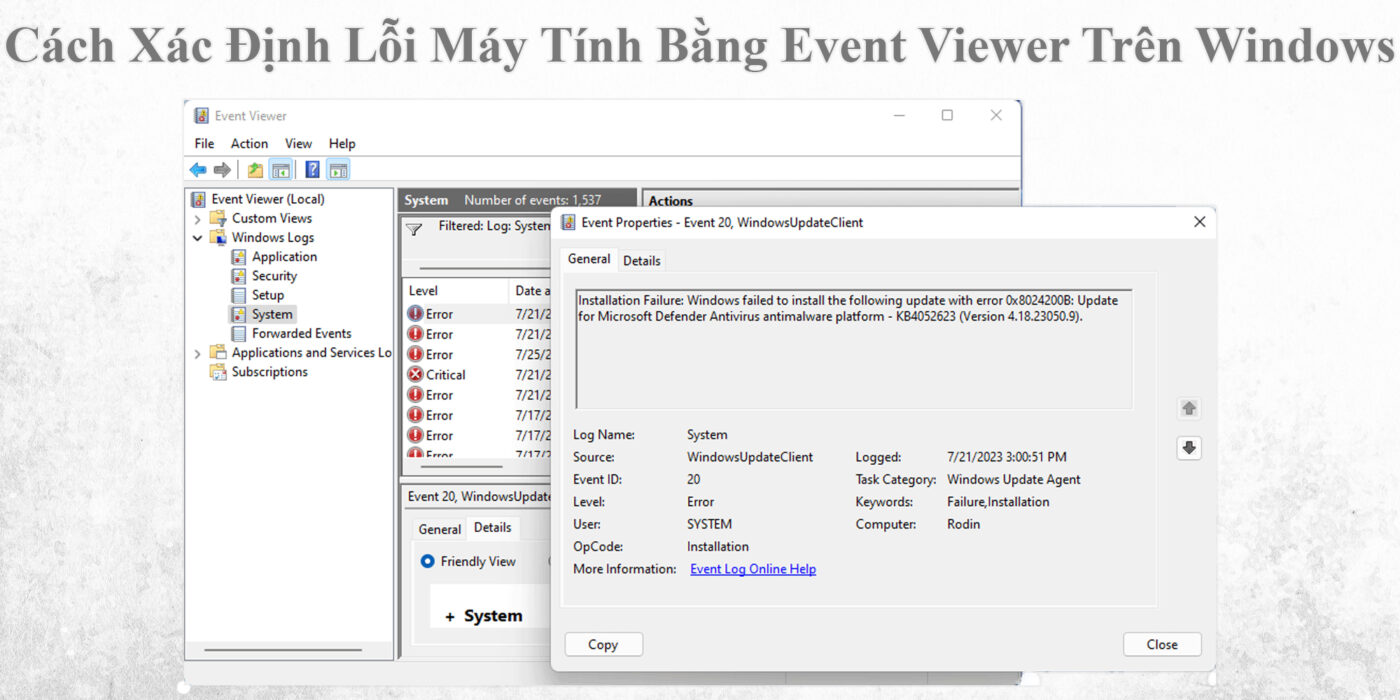
Event Viewer trên Windows là công cụ được Microsoft tích hợp sẵn trong hệ điều hành nhằm ghi lại toàn bộ sự kiện (Event Log) phát sinh trong quá trình hoạt động của máy tính. Thông qua các nhật ký này, người dùng và kỹ thuật viên có thể theo dõi lỗi phần mềm, sự cố phần cứng, lỗi khởi động, lỗi ứng dụng cũng như nhiều vấn đề khác của hệ thống.
Mỗi khi Windows khởi động, tắt máy, cài đặt driver, chạy ứng dụng hoặc gặp sự cố, Event Viewer sẽ tự động tạo một bản ghi (log) để lưu lại thông tin chi tiết.
Đối với người dùng phổ thông, Event Viewer là công cụ hữu ích giúp xác định nguyên nhân khiến máy tính bị treo, tự khởi động lại, màn hình xanh (BSOD) hoặc ứng dụng bị đóng đột ngột.
Event Viewer Có Thể Giúp Xác Định Những Lỗi Gì?
Nhờ hệ thống nhật ký chi tiết, Event Viewer có thể hỗ trợ phân tích nhiều loại lỗi khác nhau.
Lỗi Khởi Động Windows
Khi máy tính khởi động chậm hoặc không thể vào Windows, Event Viewer có thể lưu lại nguyên nhân liên quan đến dịch vụ, driver hoặc quá trình boot.
Lỗi Màn Hình Xanh (BSOD)
Sau khi xảy ra Blue Screen, Event Viewer thường ghi nhận:
- Mã lỗi (Bug Check Code).
- Driver gây lỗi.
- Thời điểm xảy ra sự cố.
Thông tin này rất hữu ích trong quá trình sửa chữa.
Lỗi Ứng Dụng
Nếu phần mềm bị treo hoặc tự động đóng, Event Viewer sẽ ghi lại:
- Tên chương trình.
- Module bị lỗi.
- Mã Exception.
- Thời gian xảy ra.
Lỗi Driver
Các sự cố liên quan đến:
- Card màn hình.
- Card mạng.
- USB.
- Âm thanh.
đều có thể được ghi nhận trong Event Viewer.
Lỗi Phần Cứng
Một số lỗi về:
- Ổ cứng.
- SSD.
- Bộ nhớ RAM.
- Thiết bị lưu trữ.
cũng xuất hiện trong nhật ký hệ thống.
Cấu Trúc Của Event Viewer Trên Windows
Để khai thác hiệu quả, bạn nên hiểu các nhóm nhật ký chính.
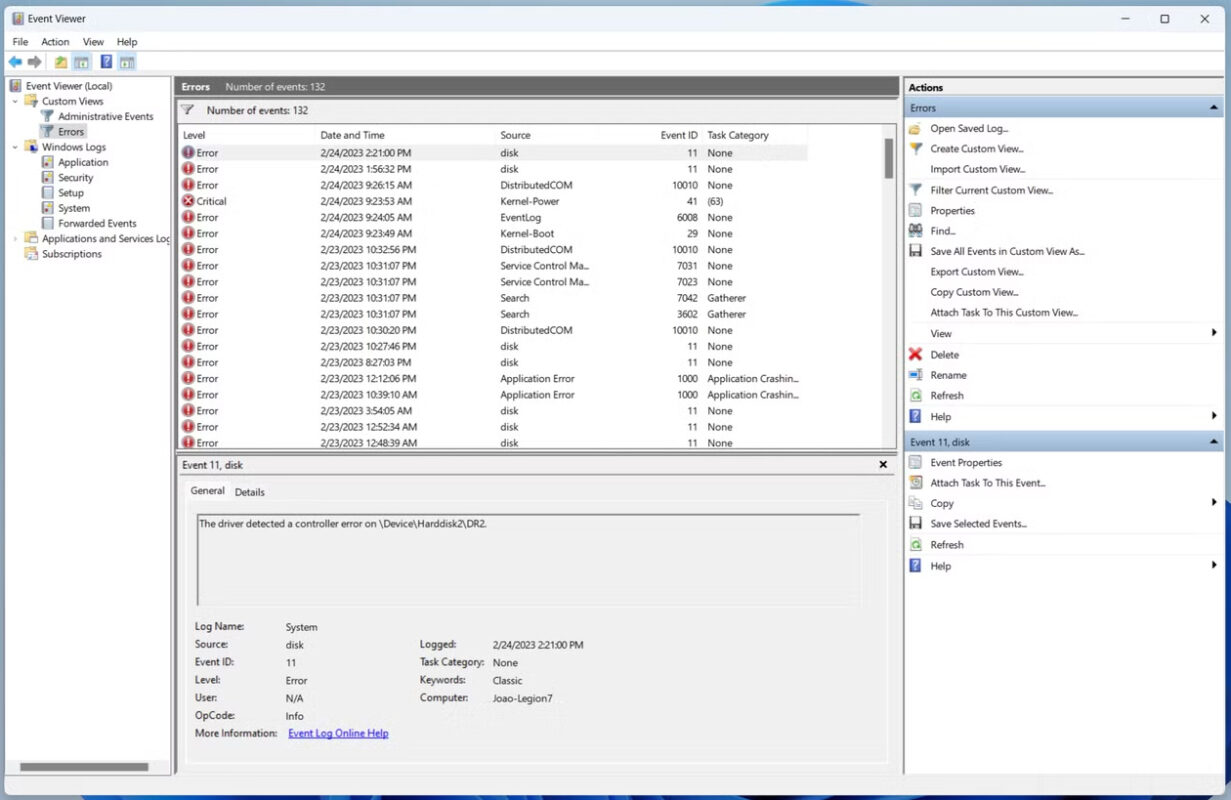
Windows Logs
Đây là khu vực quan trọng nhất.
Bao gồm:
- Application.
- Security.
- Setup.
- System.
- Forwarded Events.
Trong đó Application và System là hai mục được sử dụng nhiều nhất khi kiểm tra lỗi máy tính.
Applications And Services Logs
Lưu nhật ký của các dịch vụ và ứng dụng chuyên biệt.
Ví dụ:
- Hyper-V.
- Microsoft Office.
- Windows Defender.
- DNS Client.
Custom Views
Cho phép tạo bộ lọc riêng để theo dõi các lỗi quan trọng.
Cách Mở Event Viewer Trên Windows
Có nhiều cách để truy cập công cụ này.
Cách 1: Tìm Kiếm Từ Start Menu
Nhấn phím Windows và nhập:
Event Viewer
Sau đó mở ứng dụng.
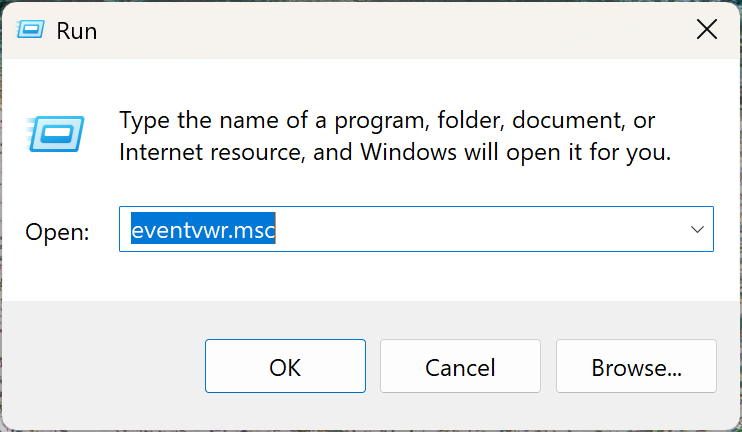
Cách 2: Sử Dụng Hộp Thoại Run
Nhấn:
Windows + R
Gõ:
eventvwr.msc
Nhấn Enter.
Cách 3: Mở Qua Computer Management
- Nhấp chuột phải vào This PC.
- Chọn Manage.
- Chọn Event Viewer.
Cách Xác Định Lỗi Máy Tính Bằng Event Viewer
Đây là phần quan trọng nhất giúp bạn tận dụng Event Viewer trong quá trình kiểm tra sự cố.
Bước 1: Mở Mục Windows Logs > System
Đây là nơi ghi nhận hầu hết các lỗi liên quan đến hệ điều hành và phần cứng.
Quan sát các sự kiện có biểu tượng:
- Vòng tròn đỏ (Error).
- Tam giác vàng (Warning).
- Dấu chấm than.
Bước 2: Tìm Theo Thời Điểm Xảy Ra Lỗi
Nếu máy tính gặp sự cố lúc 14:30, hãy tìm các bản ghi được tạo trong khoảng thời gian đó.
Việc đối chiếu thời gian giúp khoanh vùng nguyên nhân nhanh hơn.
Bước 3: Mở Chi Tiết Sự Kiện
Nhấp đúp vào từng Event để xem:
- Event ID.
- Source.
- Level.
- Description.
Đây là những thông tin quan trọng để tra cứu nguyên nhân.
Bước 4: Ghi Lại Event ID
Mỗi lỗi đều có một mã định danh riêng.
Ví dụ:
- Event ID 41 (Kernel-Power).
- Event ID 1000 (Application Error).
- Event ID 6008 (Unexpected Shutdown).
Bạn có thể sử dụng Event ID để tra cứu tài liệu kỹ thuật hoặc tìm kiếm giải pháp phù hợp.
Một Số Event ID Phổ Biến Trên Windows
Dưới đây là các mã lỗi thường gặp.
| Event ID | Ý nghĩa |
| 41 | Máy tính tắt đột ngột hoặc mất nguồn |
| 1000 | Ứng dụng bị lỗi hoặc crash |
| 6008 | Windows bị tắt bất thường |
| 10016 | Lỗi DistributedCOM |
| 55 | Hệ thống tệp trên ổ đĩa gặp sự cố |
| 7 | Lỗi đọc dữ liệu từ ổ cứng |
Việc nhận diện đúng Event ID sẽ giúp quá trình sửa lỗi nhanh và chính xác hơn.
Cách Lọc Nhật Ký Để Tìm Lỗi Nhanh Hơn
Nếu Event Viewer có quá nhiều bản ghi, bạn có thể sử dụng tính năng Filter Current Log.
Các bước:
- Chọn mục System.
- Nhấn Filter Current Log.
- Chọn chỉ hiển thị:
- Application.
- Setup.
- Security.
Sau đó nhấn OK.
Danh sách sẽ được rút gọn chỉ còn các sự kiện đáng chú ý.
Có Nên Xóa Nhật Ký Trong Event Viewer Không?
Thông thường, không cần thiết phải xóa.
Tuy nhiên, bạn có thể xóa khi:
- Muốn theo dõi lỗi mới phát sinh.
- Nhật ký quá nhiều gây khó phân tích.
Việc xóa log không ảnh hưởng đến hoạt động của Windows.
Những Lưu Ý Khi Phân Tích Event Viewer
Để tránh hiểu sai thông tin, bạn nên lưu ý:
Không Phải Warning Nào Cũng Là Lỗi
Một số cảnh báo chỉ mang tính thông tin và không ảnh hưởng đến hoạt động của hệ thống.
Kết Hợp Với Triệu Chứng Thực Tế
Không nên chỉ dựa vào Event ID mà cần đối chiếu với:
- Thời điểm lỗi.
- Biểu hiện của máy.
- Thay đổi gần đây về phần cứng hoặc phần mềm.
Kiểm Tra Nhiều Nhật Ký Khác Nhau
Ngoài System, bạn nên xem thêm:
- Application.
- Setup.
- Security.
để có cái nhìn toàn diện hơn.
Khi Nào Nên Sử Dụng Event Viewer?
Bạn nên kiểm tra Event Viewer khi gặp các tình huống sau:
- Máy tính tự khởi động lại.
- Xuất hiện màn hình xanh.
- Ứng dụng liên tục bị crash.
- Máy bị treo không rõ nguyên nhân.
- Lỗi sau khi cập nhật Windows.
- Không xác định được nguyên nhân gây sự cố.
Đây là công cụ chẩn đoán được nhiều kỹ thuật viên sử dụng trong quá trình sửa chữa máy tính.
Event Viewer trên Windows là công cụ mạnh mẽ giúp ghi lại toàn bộ hoạt động và sự cố của hệ thống. Biết cách khai thác Event Viewer không chỉ giúp người dùng xác định nguyên nhân gây lỗi máy tính mà còn hỗ trợ kỹ thuật viên chẩn đoán chính xác hơn trước khi tiến hành sửa chữa.
Nếu máy tính của bạn thường xuyên gặp lỗi không rõ nguyên nhân, hãy kiểm tra nhật ký trong Event Viewer kết hợp với các dấu hiệu thực tế để nhanh chóng tìm ra hướng xử lý phù hợp và hạn chế phát sinh những sự cố nghiêm trọng hơn.