
Hướng Dẫn Kiểm Tra Lịch Sử Hoạt Động Trên MacBook
Mục Lục Nội Dung
Kiểm tra lịch sử hoạt động trên MacBook giúp bạn bảo mật và quản lý hệ thống tốt hơn. Xem ngay hướng dẫn chi tiết kèm mẹo sử dụng dưới bài viết.
Ngay từ những thao tác đầu tiên, việc kiểm tra lịch sử hoạt động trên MacBook không chỉ giúp bạn quản lý hệ thống tốt hơn mà còn phát hiện sớm lỗi, ứng dụng lạ hay các hoạt động bất thường. Bài viết dưới đây sẽ hướng dẫn đầy đủ các phương pháp kiểm tra từ cơ bản đến nâng cao, phù hợp cho cả người mới lẫn kỹ thuật viên chuyên sâu.
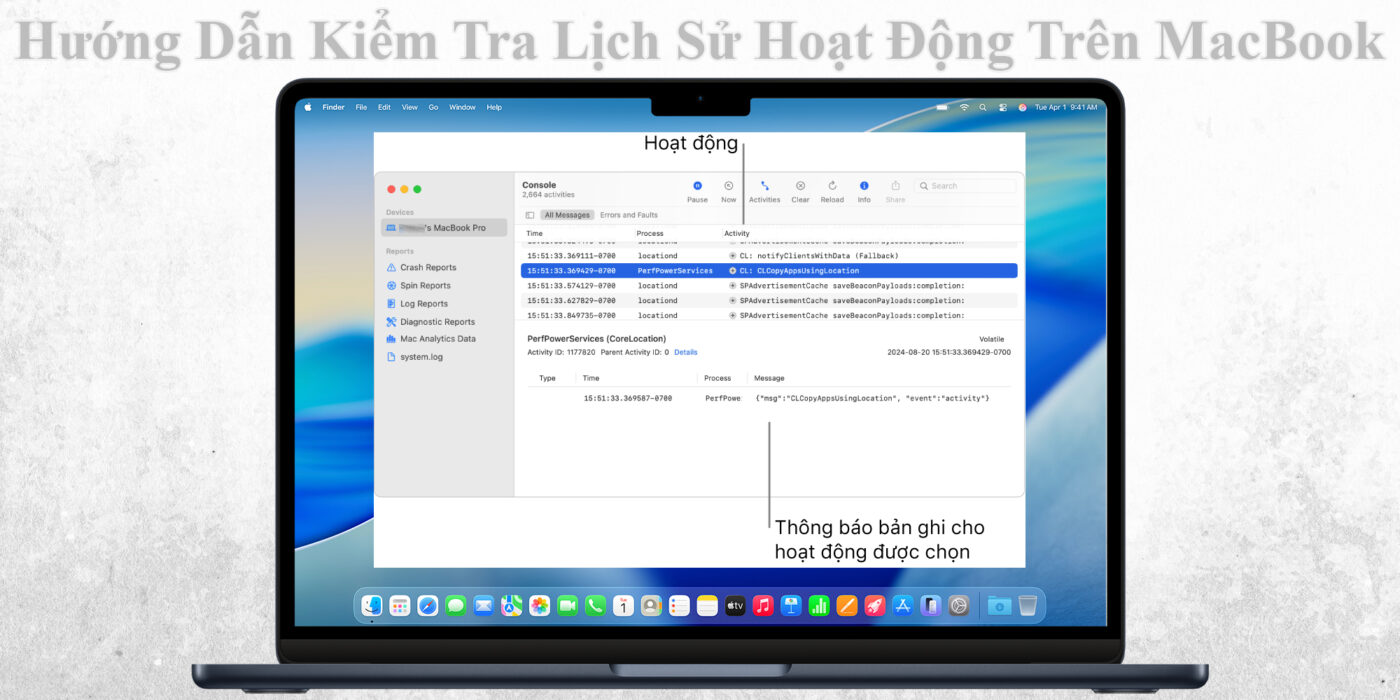
Kiểm Tra Lịch Sử Hoạt Động Trên MacBook Bằng Ứng Dụng Console
Console là công cụ mạnh mẽ nhất trong macOS giúp bạn xem toàn bộ log hệ thống theo thời gian thực.
Console Là Gì Và Khi Nào Nên Dùng?
Console cho phép bạn xem chi tiết nhật ký như lỗi hệ thống, tiến trình chạy ngầm, ứng dụng khởi động hoặc crash. Đây là công cụ mà các kỹ thuật viên macOS sử dụng thường xuyên để kiểm tra lỗi và lịch sử hoạt động.
Cách Kiểm Tra Lịch Sử Trong Console
Để bắt đầu kiểm tra, bạn làm theo các bước:
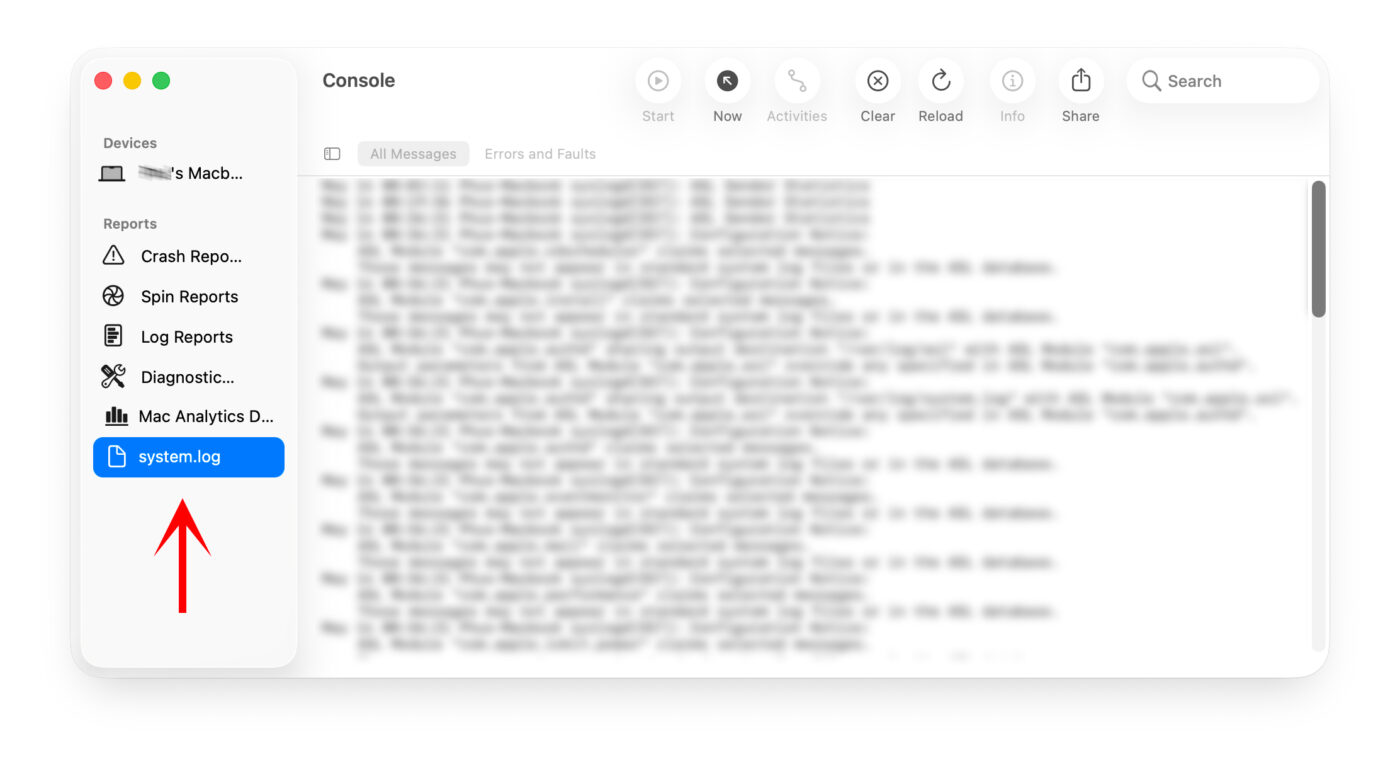
- Mở Console từ Spotlight.
- Chọn system.log để xem toàn bộ hoạt động.
- Gõ từ khóa ở thanh tìm kiếm như login, error, kernel, network để lọc log.
- Chọn Errors and Faults nếu bạn chỉ muốn xem lỗi.
Bạn có thể xem các mốc thời gian cụ thể, từ đó biết được ứng dụng nào đã chạy, sự cố nào xảy ra và lý do hệ thống gặp lỗi.
Kiểm Tra Lịch Sử Hoạt Động Trên MacBook Bằng Terminal (Nâng Cao)
Terminal đem lại khả năng truy cập log hệ thống sâu hơn và phù hợp cho kỹ thuật viên hoặc người dùng am hiểu công nghệ.
Một Số Lệnh Terminal Để Xem Lịch Sử Hoạt Động Hệ Thống
Các lệnh Terminal hữu ích để kiểm tra log:
- Xem log hệ thống:
log show --predicate 'eventMessage contains "error"' --info
- Xem lịch sử tắt/mở máy:
last reboot
- Xem lịch sử đăng nhập:
last
- Xem lịch sử crash của ứng dụng:
log show --predicate 'eventMessage contains "crash"' --last 1d
Khi Nào Nên Dùng Phương Pháp Terminal?
- Khi cần xem log chi tiết theo thời gian.
- Khi bạn nghi ngờ máy có phần mềm lạ chạy ngầm.
- Khi bạn cần phân tích lỗi hệ thống hoặc crash app.
Kiểm Tra Lịch Sử Hoạt Động Trên MacBook Qua Trình Duyệt Và iCloud
Ngoài hệ thống, nhiều người muốn xem lại lịch sử duyệt web hoặc hoạt động đồng bộ dữ liệu.
Xem Lịch Sử Hoạt Động Trong Trình Duyệt Safari, Chrome, Firefox
Cầu dẫn: Các ứng dụng trình duyệt đều có công cụ riêng để kiểm tra lại lịch sử truy cập.
- Safari: Mở Safari > History > Show All History.
- Chrome: Mở Chrome > History > History.
- Firefox: Mở Firefox > History > Manage History.
Bạn có thể xem lại các trang đã vào, thời gian truy cập và khôi phục tab đã đóng.
Xem Lịch Sử Đồng Bộ Trên iCloud
iCloud lưu lại nhiều hoạt động như chỉnh sửa file, thay đổi tài liệu, hình ảnh.
Thực hiện:
- Vào iCloud.com > Drive.
- Chọn Recently Deleted để xem file đã xoá.
- Chọn Data Recovery để xem lịch sử phục hồi.
Những Lỗi Thường Gặp Khi Kiểm Tra Lịch Sử Hoạt Động Trên MacBook
Dưới đây là những lỗi phổ biến và cách khắc phục nhanh chóng. Để kiểm tra lịch sử dễ dàng hơn, bạn nên biết các lỗi hay gặp và phương án giải quyết.
- Không hiển thị đầy đủ log hệ thống
- Nguyên nhân: Log bị giới hạn theo ngày.
- Khắc phục: Dùng lệnh Terminal log show –last 7d.
- Console quá nhiều log khiến bạn khó theo dõi
- Khắc phục: Sử dụng bộ lọc theo từ khoá hoặc theo App.
- Không xem được log crash
- Nguyên nhân: Ứng dụng chưa tạo file crash.
- Khắc phục: Kiểm tra thư mục ~/Library/Logs/DiagnosticReports.
Kiểm tra lịch sử hoạt động trên MacBook giúp quản lý và xử lý lỗi trên máy kịp thời. Hy vọng sau bài viết, bạn có thể sử dụng MacBook một cách chuyên nghiệp hơn.