
Cách Tạo Hình Nền Động Trên MacBook Đẹp Và Ấn Tượng
Mục Lục Nội Dung
Hướng dẫn cách tạo hình nền động trên MacBook đơn giản và hiệu quả. Giúp bạn làm mới không gian làm việc và tối ưu trải nghiệm thị giác khi sử dụng macOS.
Giới Thiệu Về Hình Nền Động Trên macOS
Trên macOS, Apple đã tích hợp sẵn tính năng hình nền động (Dynamic Wallpaper) giúp người dùng thay đổi giao diện màn hình theo thời gian trong ngày hoặc chuyển động tinh tế. Ngoài ra, bạn còn có thể tự tạo hình nền động từ video, GIF, hoặc ứng dụng bên thứ ba để cá nhân hóa MacBook của mình.
Việc sử dụng hình nền động không chỉ giúp MacBook thêm sinh động mà còn thể hiện cá tính riêng của người dùng.
Tìm Hiểu Tính Năng Dynamic Wallpaper Mặc Định Của macOS
macOS hỗ trợ hình nền động mặc định thông qua Dynamic Wallpaper, là loại hình nền tự động thay đổi độ sáng, màu sắc hoặc ánh sáng mặt trời theo thời gian thực trong ngày.
Các mẫu hình nền này thường được Apple tối ưu cho hiệu suất, nên không ảnh hưởng đến tốc độ hệ thống. Một số mẫu phổ biến bao gồm Catalina, Mojave, Big Sur và Sonoma.
Cách Kích Hoạt Hình Nền Động Có Sẵn Trên Macbook
Bạn có thể dễ dàng bật chế độ hình nền động chỉ với vài thao tác:
- Mở System Settings > chọn Wallpaper.
- Chọn hình nền động có sẵn như “Mojave” hoặc “Sonoma”.
- Ở phần “Appearance”, chọn Dynamic để hình nền tự thay đổi theo thời gian.
- Ngoài ra, bạn có thể chọn Light (Still) hoặc Dark (Still) nếu muốn hình nền cố định.
Tạo Hình Nền Động Tùy Chỉnh Bằng Video Hoặc Ảnh GIF
Nếu bạn muốn tạo phong cách riêng, có thể sử dụng video ngắn hoặc ảnh GIF để làm hình nền động. Tuy nhiên, macOS không hỗ trợ trực tiếp video làm hình nền, nên bạn cần dùng ứng dụng thứ ba như:
- Wallpaper Engine for Mac (phiên bản beta)
- Plastuer
- Dynamic Wallpaper Club
- Live Desktop
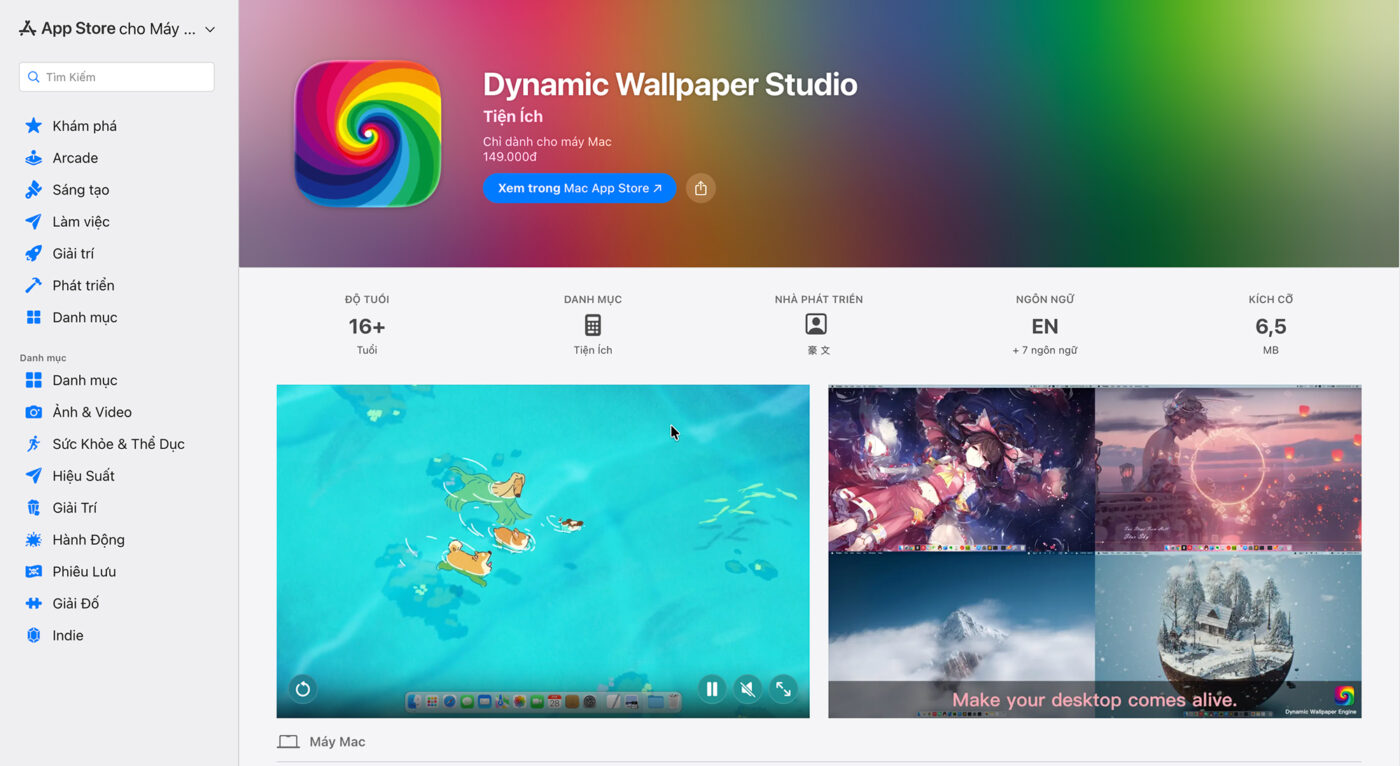
- Dynamic Wallpaper Studio
Cách sử dụng cơ bản:
- Tải ứng dụng từ App Store hoặc trang chính thức.
- Chọn video hoặc GIF yêu thích.
- Thiết lập độ phân giải và tốc độ phát.
- Áp dụng làm hình nền chỉ trong vài giây.
Tự Tạo Dynamic Wallpaper Thủ Công Bằng Dynamic Wallpaper Club
Dynamic Wallpaper Club là công cụ trực tuyến cho phép bạn tạo hình nền động từ nhiều khung ảnh khác nhau theo thời gian thực.
Cách thực hiện:
- Truy cập trang Dynamic Wallpaper Club.
- Tạo tài khoản miễn phí.
- Tải lên các hình ảnh bạn muốn sử dụng.
- Gán thời điểm hoặc điều kiện ánh sáng cho từng ảnh.
- Xuất file ở định dạng .heic và đặt làm hình nền trên Mac.
Một Số Lưu Ý Khi Sử Dụng Hình Nền Động Trên MacBook
Ghi nhớ một số lưu ý sau nếu bạn sử dụng hình nền động:
- Tránh sử dụng video có độ phân giải quá cao (4K trở lên) nếu MacBook đời cũ.
- Không nên mở cùng lúc nhiều ứng dụng hình nền động vì dễ tốn RAM.
- Khi dùng pin, nên tạm tắt hình nền động để tiết kiệm năng lượng.
- Sử dụng hình nền tông màu dịu giúp bảo vệ mắt và dễ tập trung làm việc.
Việc tạo hình nền động trên MacBook không chỉ giúp bạn thể hiện phong cách cá nhân mà còn tăng hứng thú khi làm việc. Với sự hỗ trợ từ Dynamic Wallpaper của macOS và các ứng dụng như Dynamic Wallpaper Club, bạn có thể tùy chỉnh giao diện MacBook một cách sống động, đẹp mắt và độc đáo.