
Cách Hiển Thị Kích Thước Thư Mục Trong Finder Trên macOS
Mục Lục Nội Dung
Cách hiển thị kích thước thư mục trong Finder giúp bạn quản lý dung lượng hiệu quả hơn. Xem hướng dẫn chi tiết và mẹo tối ưu bộ nhớ Mac tại đây!
Khi làm việc trên macOS, Finder là công cụ chính giúp người dùng quản lý file và thư mục. Tuy nhiên, mặc định Finder chỉ hiển thị kích thước của từng file riêng lẻ, còn kích thước của thư mục thì không được hiển thị ngay. Điều này gây bất tiện khi bạn muốn biết thư mục nào đang chiếm nhiều dung lượng ổ cứng nhất để dọn dẹp.
Bài viết dưới đây sẽ hướng dẫn chi tiết cách hiển thị kích thước thư mục trong Finder trên macOS, cùng với một số mẹo giúp quản lý dung lượng hiệu quả hơn để tối ưu hiệu suất máy Mac.
Vì Sao Finder Không Hiển Thị Kích Thước Thư Mục Mặc Định?
Trước khi thực hiện, bạn nên hiểu lý do tại sao Finder lại ẩn tính năng này.
Finder mặc định không tính kích thước thư mục ngay lập tức vì việc này có thể làm tăng tải hệ thống, đặc biệt khi có nhiều file hoặc ổ đĩa dung lượng lớn. macOS ưu tiên tốc độ hiển thị thay vì tính toán toàn bộ kích thước từng thư mục, nhằm giúp trải nghiệm Finder luôn mượt mà.
Tuy nhiên, bạn hoàn toàn có thể bật tính năng hiển thị kích thước thư mục thủ công chỉ với vài thao tác đơn giản.
Cách Hiển Thị Kích Thước Thư Mục Trong Finder
macOS cung cấp tùy chọn trực tiếp trong Finder để hiển thị kích thước thư mục. Bạn chỉ cần bật đúng chế độ xem và cài đặt phù hợp.
Cách 1: Hiển Thị Kích Thước Thư Mục Trong Chế Độ Danh Sách (List View)
Đây là phương pháp phổ biến nhất và được nhiều người dùng áp dụng.
- Bước 1: Mở Finder trên MacBook.
- Bước 2: Mở thư mục bạn muốn xem dung lượng.
- Bước 3: Trên thanh menu, chọn View > as List hoặc nhấn phím tắt Command + 2 để chuyển sang chế độ danh sách.
- Bước 4: Vào View > Show View Options (hoặc nhấn Command + J).
- Bước 5: Đánh dấu chọn “Calculate all sizes” (Tính toán tất cả kích thước).
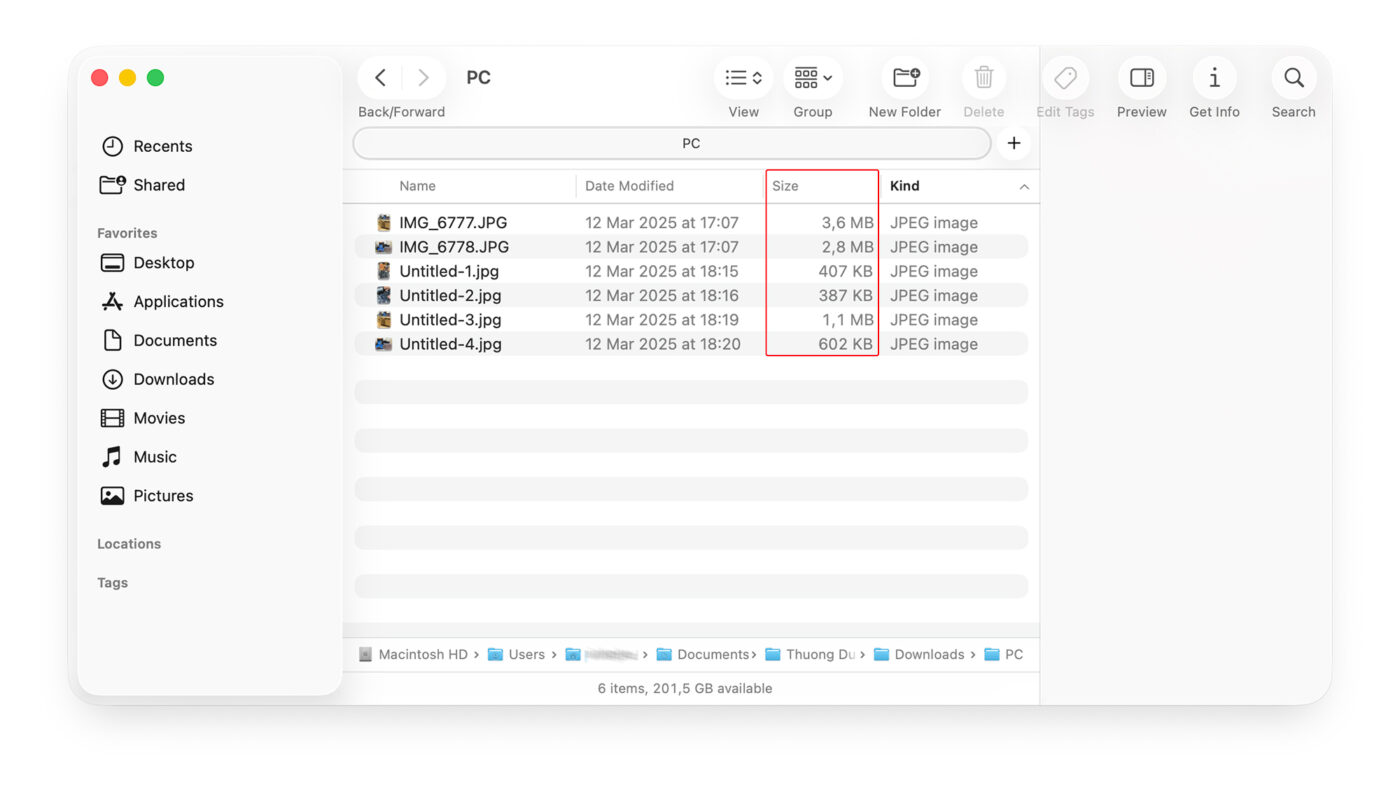
Sau vài giây, Finder sẽ tự động tính toán và hiển thị kích thước của từng thư mục trong cột “Size”.
Mẹo: Nếu bạn không thấy cột “Size”, hãy vào menu View > Show Columns > Size để bật cột này.
Cách 2: Hiển Thị Kích Thước Thư Mục Trong Chế Độ Cột (Column View)
Chế độ xem cột (Column View) rất thuận tiện khi bạn muốn duyệt nhiều lớp thư mục mà không cần mở nhiều cửa sổ Finder.
- Bước 1: Mở Finder, chọn thư mục cần kiểm tra.
- Bước 2: Nhấn Command + 3 để chuyển sang chế độ Column View.
- Bước 3: Chọn một thư mục bất kỳ trong danh sách.
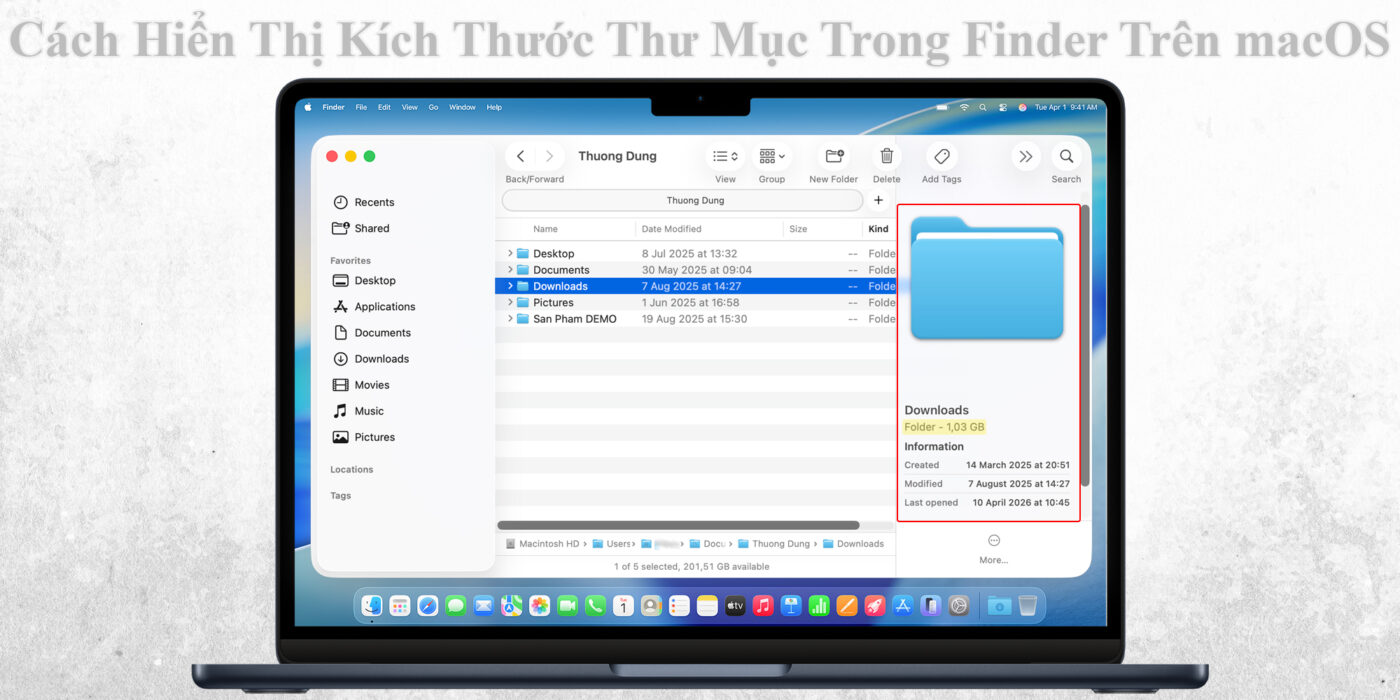
- Bước 4: Xem kích thước hiển thị ở phần dưới cùng của cửa sổ Finder (trong phần Preview hoặc Info).
Nếu bạn không thấy phần Preview, hãy bật nó bằng cách chọn View > Show Preview.
Gợi ý: Cách này hiển thị nhanh, nhưng chỉ cho biết dung lượng của thư mục được chọn, không hiển thị đồng loạt như chế độ danh sách.
Cách 3: Sử Dụng Lệnh Terminal Để Xem Kích Thước Thư Mục
Nếu bạn quen với dòng lệnh, Terminal là công cụ mạnh mẽ giúp bạn kiểm tra kích thước thư mục chính xác đến từng byte.
- Bước 1: Mở Terminal (Applications > Utilities > Terminal).
- Bước 2: Gõ lệnh sau và nhấn Enter:
du -sh ~/Documents
Trong đó:
- du = Disk Usage (Dung lượng ổ đĩa)
- -s = Chỉ hiển thị tổng dung lượng
- -h = Hiển thị dưới dạng dễ đọc (MB, GB)
Ví dụ:
du -sh ~/Downloads
Kết quả sẽ hiển thị kích thước tổng của thư mục Downloads.
Mẹo: Bạn có thể chạy lệnh này cho bất kỳ đường dẫn nào, ví dụ /Applications, /Library, hay /Users.
Cách 4: Dùng Ứng Dụng Quản Lý Dung Lượng Chuyên Dụng
Nếu bạn muốn xem kích thước thư mục chi tiết hơn, có thể sử dụng ứng dụng của bên thứ ba để hiển thị trực quan hơn.
Một số ứng dụng phổ biến:
- DaisyDisk: Hiển thị kích thước thư mục bằng biểu đồ tròn, rất trực quan.
- CleanMyMac X: Cho phép xem dung lượng từng thư mục và dọn dẹp tệp rác nhanh chóng.
- Disk Inventory X: Phân tích toàn bộ ổ đĩa và hiển thị dung lượng theo màu sắc.
Ưu điểm:
- Hiển thị rõ ràng dung lượng từng thư mục.
- Có thể xóa, dọn dẹp hoặc di chuyển tệp trực tiếp.
- Phù hợp cho người dùng muốn tối ưu dung lượng ổ đĩa hiệu quả.
Mẹo Quản Lý Dung Lượng Thư Mục Trên macOS
Sau khi hiển thị kích thước thư mục, bạn có thể phân tích và dọn dẹp các thư mục chiếm nhiều dung lượng.
- Xóa file tạm và Cache ứng dụng: Truy cập ~/Library/Caches để xóa file tạm không cần thiết.
- Dọn thư mục Downloads: Đây thường là thư mục chứa nhiều file lớn không còn sử dụng.
- Xóa ảnh và Video không cần thiết trong Photos: Sử dụng công cụ Optimize Mac Storage trong iCloud để giảm dung lượng lưu trữ.
- Kiểm tra thư mục “Other” trong Finder: Đây là nơi chứa nhiều file hệ thống, log, và dữ liệu tạm thời. Dọn dẹp cẩn thận để tránh lỗi hệ thống.
Khắc Phục Lỗi Finder Không Hiển Thị Kích Thước Thư Mục
Nếu sau khi bật “Calculate all sizes” mà Finder vẫn không hiển thị kích thước thư mục, hãy thử:
- Đóng và mở lại Finder: Nhấn Option + chuột phải vào Finder > Relaunch.
- Khởi động lại MacBook.
- Cập nhật macOS: Vào System Settings > General > Software Update.
- Kiểm tra quyền truy cập ổ đĩa: Vào Privacy & Security > Files and Folders.
Khi Nào Nên Tắt Hiển Thị Kích Thước Thư Mục?
Mặc dù hữu ích, việc bật hiển thị kích thước thư mục có thể khiến Finder chậm hơn, đặc biệt khi có nhiều thư mục hoặc ổ cứng ngoài dung lượng lớn.
Nên tắt tính năng này khi:
- Làm việc trên ổ đĩa mạng (Network Drive).
- Sử dụng ổ đĩa có hàng trăm thư mục lớn.
- Cần tăng tốc độ Finder khi duyệt file.
Để tắt, chỉ cần bỏ chọn “Calculate all sizes” trong View Options.
Việc hiển thị kích thước thư mục trong Finder là cách hữu hiệu giúp bạn kiểm soát dung lượng ổ cứng, dọn dẹp dữ liệu và tối ưu hiệu suất macOS. Bạn có thể sử dụng Finder, Terminal hoặc ứng dụng hỗ trợ tùy theo nhu cầu.