
Sửa Lỗi Sign in Required Của Microsoft Office Trên macOS
Mục Lục Nội Dung
Sửa lỗi Sign in Required của Microsoft Office trên macOS với thông báo “cached credentials have expired” bằng cách gỡ sạch Office cũ và cài lại bản mới.
Sửa Lỗi Sign in Required Của Microsoft Office Trên macOS Là Gì?
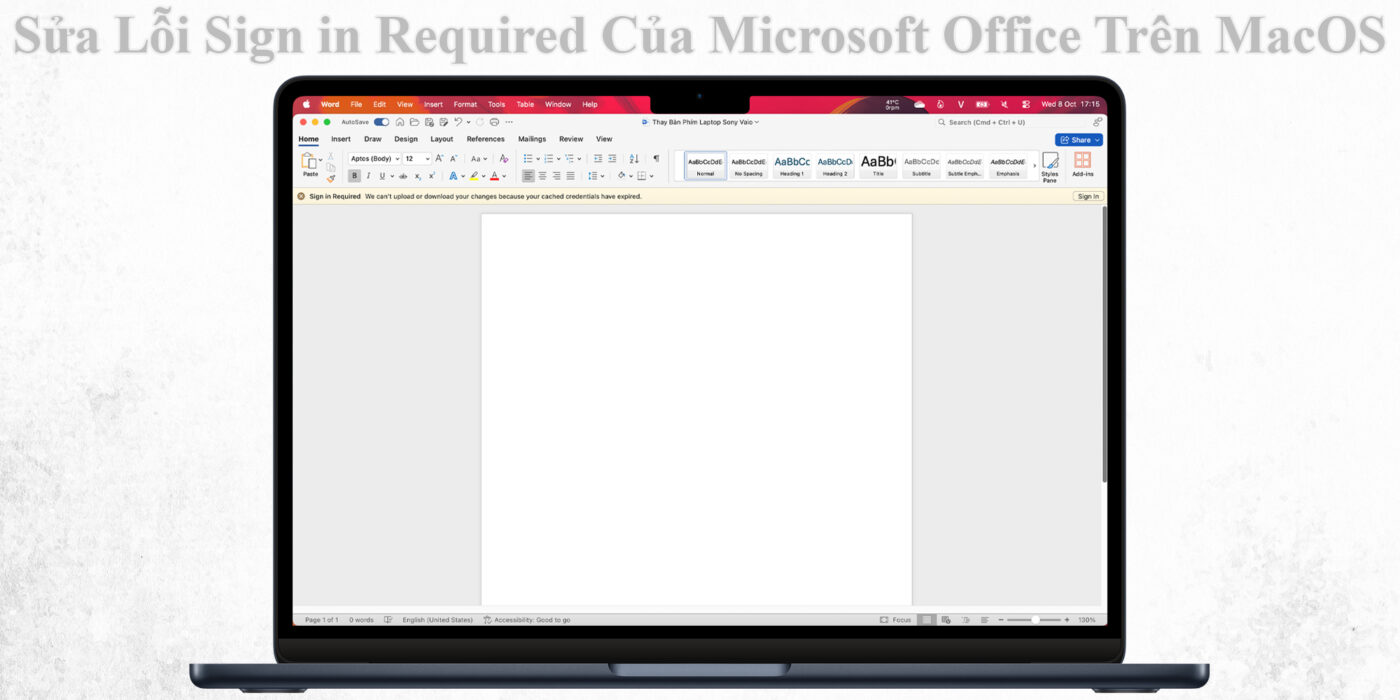
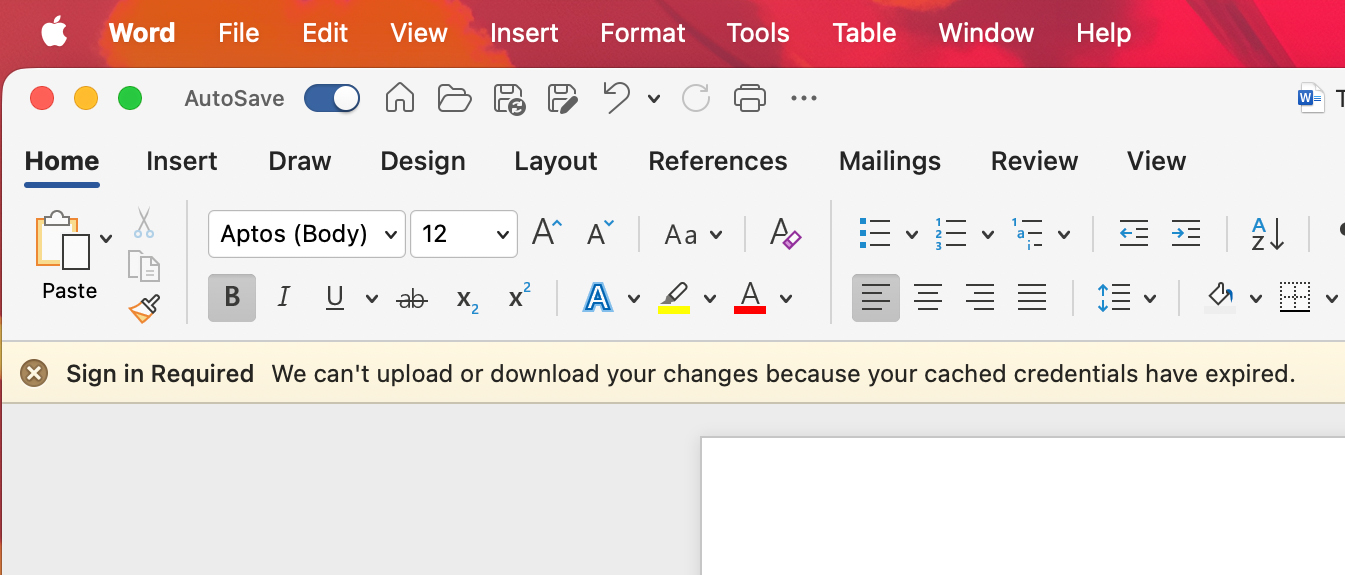
Sửa lỗi Sign in Required của Microsoft Office là quá trình khắc phục tình trạng Office trên Mac liên tục yêu cầu đăng nhập và hiển thị thông báo:
“We can’t upload or download your changes because your cached credentials have expired.”
Lỗi này thường xuất hiện trên các ứng dụng như:
- Microsoft Word
- Microsoft Excel
- Microsoft PowerPoint
- Microsoft Outlook
Nguyên nhân chủ yếu liên quan đến credential cache bị lỗi, token đăng nhập hết hạn hoặc bộ cài Office cũ bị xung đột với macOS.
Nguyên Nhân Gây Lỗi Sign in Required Trên Microsoft Office
Trước khi sửa lỗi, bạn nên hiểu vì sao Office trên Mac xuất hiện thông báo Sign in Required.
Credential Cache Bị Hỏng
Microsoft Office lưu thông tin đăng nhập cục bộ để đồng bộ dữ liệu. Khi cache bị lỗi hoặc hết hạn, Office sẽ không thể xác thực tài khoản.
Office Cũ Xung Đột Với macOS
Sau khi cập nhật macOS, một số phiên bản Office cũ có thể không còn tương thích hoàn toàn.
Keychain Access Bị Lỗi
Hệ thống Keychain của macOS lưu token đăng nhập Microsoft. Nếu Keychain lỗi, Office sẽ yêu cầu đăng nhập liên tục.
Đồng Bộ OneDrive Gặp Vấn Đề
Lỗi xác thực tài khoản Microsoft có thể khiến:
- Không upload file
- Không đồng bộ dữ liệu
- Không lưu file cloud
Bộ Cài Office Bị Lỗi
Một số file hệ thống Office có thể bị hỏng sau quá trình cập nhật hoặc restore dữ liệu.
Dấu Hiệu Nhận Biết Lỗi Sign in Required Của Microsoft Office
Bạn có thể nhận biết lỗi này qua các biểu hiện sau.
- Office liên tục yêu cầu đăng nhập: Dù đã nhập đúng tài khoản, Office vẫn yêu cầu sign in lại.
- Không đồng bộ file OneDrive: File Office không upload hoặc download được từ cloud.
- Xuất hiện thông báo cached credentials have expired: Thông báo lỗi hiện mỗi khi mở Word, Excel hoặc PowerPoint.
- Không thể kích hoạt License Office: Office báo chưa kích hoạt dù tài khoản hợp lệ.
Cách Sửa Lỗi Sign in Required Của Microsoft Office Trên macOS
Cách xử lý hiệu quả nhất là gỡ hoàn toàn Office cũ bằng công cụ Remove Office rồi cài lại phiên bản mới.
Vì Sao Cần Gỡ Sạch Hoàn Toàn Office Cũ?
Nhiều người chỉ kéo ứng dụng Office vào Trash nhưng cách này không xóa hết:
- Cache
- Credential
- File cấu hình
- Keychain liên quan
Điều này khiến lỗi Sign in Required tiếp tục xuất hiện sau khi cài lại.
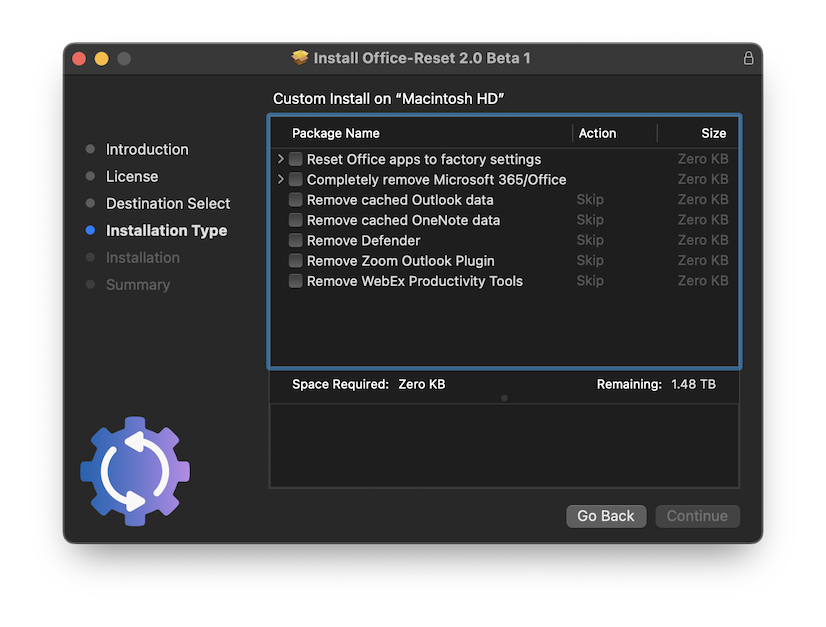
Sử Dụng Tool Remove Office Để Gỡ Sạch Microsoft Office
Bạn nên sử dụng công cụ Remove Office để xóa hoàn toàn Office khỏi macOS.
Quy trình thực hiện:
- Thoát toàn bộ ứng dụng Office
- Chạy Tool Remove Office
- Xóa toàn bộ:
- Microsoft Office
- Cache Office
- Credential cũ
- File cấu hình còn sót lại
Sau khi hoàn tất:
- Khởi động lại Mac
- Kiểm tra hệ thống trước khi cài Office mới
Đây là bước quan trọng nhất để sửa lỗi Sign in Required của Microsoft Office.
Cài Đặt Lại Phiên Bản Office Mới
Sau khi gỡ sạch Office cũ:
- Tải phiên bản Office mới chính thức từ Microsoft Official Website
- Đăng nhập bằng tài khoản Microsoft chính chủ
- Cập nhật Office lên phiên bản mới nhất
Phiên bản mới sẽ tương thích tốt hơn với macOS hiện tại và hạn chế lỗi credential.
Xóa Credential Cũ Trong Keychain Access
Nếu lỗi vẫn còn, bạn nên kiểm tra Keychain.
Cách thực hiện:
- Mở Keychain Access
- Tìm:
- Microsoft Office
- ADAL
- OneAuth
- OneDrive
- Xóa các credential cũ liên quan Microsoft
Sau đó mở lại Office và đăng nhập lại.
Cập Nhật macOS Và Microsoft AutoUpdate
Bạn nên đảm bảo:
- macOS đang ở phiên bản ổn định
- Microsoft AutoUpdate hoạt động bình thường
Điều này giúp Office nhận đầy đủ bản vá xác thực mới nhất.
Không Nên Dùng Office Crack Trên Mac
Nhiều trường hợp lỗi Sign in Required xuất hiện do dùng Office crack hoặc bypass license.
Rủi ro gồm:
- Lỗi xác thực tài khoản
- Không đồng bộ OneDrive
- Mất dữ liệu
- Không cập nhật bảo mật
- Dễ nhiễm malware
Bạn nên sử dụng Office bản quyền để đảm bảo ổn định lâu dài.
Khi Nào Cần Mang Mac Đi Kiểm Tra?
Bạn nên kiểm tra chuyên sâu nếu:
- Office vẫn báo lỗi sau khi cài lại: Có thể hệ thống macOS hoặc Keychain đang gặp lỗi.
- Không đăng nhập được bất kỳ tài khoản Microsoft nào: Có khả năng lỗi mạng, chứng chỉ hoặc hệ thống xác thực.
- OneDrive không hoạt động: Dịch vụ đồng bộ cloud có thể bị lỗi sâu trong hệ thống.
Cách Phòng Tránh Lỗi Sign in Required Trong Tương Lai
Để hạn chế lỗi tái diễn, bạn nên:
- Luôn dùng Office chính hãng: Giúp hệ thống xác thực ổn định hơn.
- Cập nhật Office định kỳ: Phiên bản mới thường vá lỗi authentication.
- Không Restore Office từ Time Machine sai cách: Điều này có thể làm lỗi credential cache.
- Tránh dùng công cụ Crack License: Các tool crack thường can thiệp sâu vào hệ thống Office.
Dịch Vụ Sửa Lỗi Microsoft Office Trên Mac Uy Tín
Nếu bạn không thể tự sửa lỗi Sign in Required của Microsoft Office, hãy liên hệ đơn vị kỹ thuật chuyên nghiệp.
Trung tâm Sửa Máy Tính HCM hỗ trợ:
- Gỡ sạch và cài lại Microsoft Office trên Mac
- Sửa lỗi Sign in Required
- Xử lý lỗi OneDrive và đồng bộ cloud
- Tối ưu macOS và Office
Cam kết xử lý nhanh – đúng lỗi – bảo mật dữ liệu.
Sửa lỗi Sign in Required của Microsoft Office trên macOS hiệu quả nhất là sử dụng Tool Remove Office để gỡ sạch hoàn toàn Office cũ, sau đó cài lại phiên bản Office mới chính thức.
Việc xóa triệt để credential và cache lỗi sẽ giúp Office hoạt động ổn định và đồng bộ bình thường trở lại.
Nếu cần hỗ trợ kỹ thuật, hãy liên hệ Sửa Máy Tính HCM để được tư vấn và xử lý nhanh chóng, chuyên nghiệp.