
Top 5 Ứng Dụng Ghi Âm Trên MacBook Tốt Nhất
Mục Lục Nội Dung
Ứng dụng ghi âm trên MacBook giúp bạn lưu lại âm thanh rõ nét cho học tập, làm việc hay sáng tạo nội dung. Cùng khám phá top 5 ứng dụng ghi âm tốt nhất trên MacBook và cách sử dụng hiệu quả.
Giới Thiệu Về Ứng Dụng Ghi Âm Trên MacBook
Trên macOS, việc ghi âm chất lượng cao không chỉ dành cho người làm podcast hay sáng tạo nội dung mà còn hữu ích trong học tập, phỏng vấn hoặc ghi chú cuộc họp. MacBook được trang bị micro tích hợp tốt, nhưng để có âm thanh chuyên nghiệp và dễ quản lý, bạn nên sử dụng các ứng dụng ghi âm chuyên dụng.
Bài viết này sẽ giới thiệu những ứng dụng ghi âm tốt nhất trên MacBook, từ công cụ có sẵn đến phần mềm nâng cao, giúp bạn chọn lựa phù hợp với nhu cầu cá nhân hoặc công việc.
Tiêu Chí Đánh Giá Ứng Dụng Ghi Âm Tốt Nhất
Trước khi chọn ứng dụng, hãy cùng điểm qua một số tiêu chí quan trọng giúp bạn đánh giá phần mềm ghi âm hiệu quả:
- Chất lượng âm thanh: hỗ trợ thu âm ở độ phân giải cao, hạn chế tạp âm.
- Dễ sử dụng: giao diện thân thiện, thao tác đơn giản.
- Khả năng chỉnh sửa: có công cụ cắt, nối, giảm nhiễu, thêm hiệu ứng.
- Tương thích tốt với macOS: hoạt động ổn định, không chiếm nhiều tài nguyên.
- Xuất file linh hoạt: hỗ trợ định dạng MP3, WAV, M4A, FLAC,…
Gợi Ý Những Ứng Dụng Ghi Âm Tốt Nhất Trên MacBook
Dưới đây là những ứng dụng ghi âm được người dùng macOS đánh giá cao:
Voice Memos – Ứng Dụng Ghi Âm Miễn Phí Của Apple
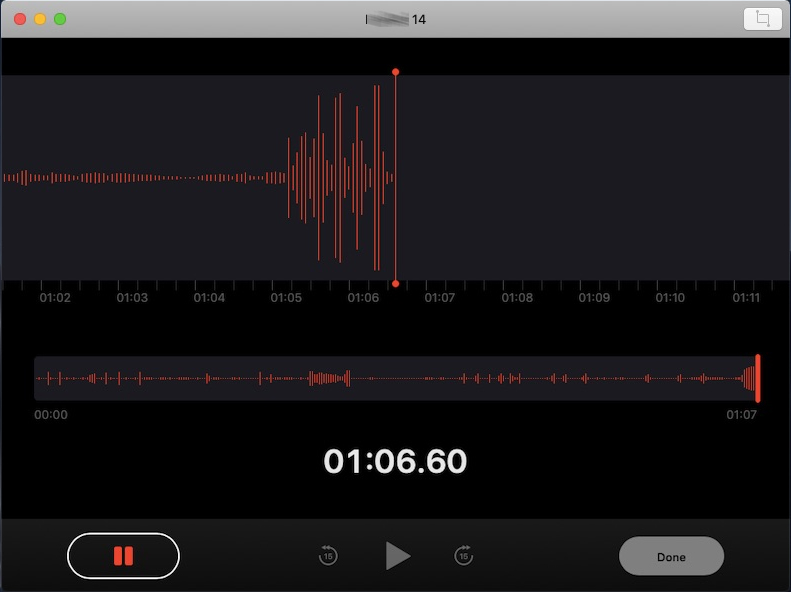
Voice Memos là ứng dụng ghi âm mặc định trên macOS, được đồng bộ sẵn với iPhone và iPad thông qua iCloud.
Tính năng nổi bật:
- Giao diện cực kỳ đơn giản.
- Đồng bộ bản ghi giữa các thiết bị Apple.
- Cho phép cắt, đổi tên, chia sẻ nhanh file ghi âm.
Cách sử dụng:
- Mở Voice Memos trong Launchpad.
- Nhấn nút Record (biểu tượng tròn đỏ) để bắt đầu ghi.
- Nhấn Stop để kết thúc và lưu file.
- Dùng Edit để cắt phần không cần thiết.
Phù hợp cho: sinh viên, nhân viên văn phòng, người cần ghi chú nhanh.
Audacity – Phần Mềm Ghi Âm Và Chỉnh Sửa Chuyên Nghiệp
Audacity là phần mềm mã nguồn mở mạnh mẽ, được đánh giá cao trong cộng đồng sản xuất âm thanh.
Tính năng nổi bật:
- Ghi âm đa kênh, hỗ trợ micro ngoài.
- Chỉnh sửa âm thanh chuyên sâu: cắt, lọc nhiễu, mix nhạc.
- Hỗ trợ plugin VST và hiệu ứng âm thanh.
- Xuất file dưới nhiều định dạng chất lượng cao.
Cách tải và sử dụng:
- Tải Audacity tại audacityteam.org.
- Cài đặt theo hướng dẫn.
- Mở ứng dụng > chọn nguồn ghi âm > nhấn Record.
Phù hợp cho: người sáng tạo nội dung, YouTuber, podcaster.
GarageBand – Ứng Dụng Ghi Âm Và Sản Xuất Âm Nhạc Miễn Phí
GarageBand là công cụ chuyên nghiệp của Apple, có sẵn trên macOS và miễn phí. Ngoài ghi âm, nó còn hỗ trợ biên tập nhạc, thu giọng hát và tạo podcast.
Tính năng nổi bật:
- Giao diện trực quan, dễ học.
- Ghi âm nhiều lớp (multitrack recording).
- Chỉnh sửa và trộn âm dễ dàng.
- Tích hợp thư viện âm thanh, nhạc cụ ảo phong phú.
Cách sử dụng:
- Mở GarageBand từ Launchpad.
- Chọn New Project > Voice.
- Bắt đầu ghi âm bằng biểu tượng chấm đỏ.
- Dùng công cụ chỉnh sửa để nâng chất lượng âm thanh.
Phù hợp cho: người làm nhạc, giáo viên, người cần biên tập podcast.
QuickTime Player – Ghi Âm Nhanh Mà Không Cần Cài Đặt
QuickTime Player không chỉ phát video mà còn hỗ trợ ghi âm giọng nói nhanh chóng.
Tính năng nổi bật:
- Có sẵn trong macOS.
- Ghi âm giọng nói, màn hình và âm thanh hệ thống.
- Lưu file trực tiếp dưới dạng M4A.
Cách ghi âm:
- Mở QuickTime Player.
- Chọn File > New Audio Recording.
- Nhấn nút Record để bắt đầu.
- Nhấn Stop để lưu file ghi.
Phù hợp cho: người dùng phổ thông, ghi nhanh nội dung họp hoặc bài giảng.
Ocenaudio – Phần Mềm Ghi Âm Nhẹ Và Dễ Dùng
Ocenaudio là lựa chọn tuyệt vời nếu bạn cần ghi âm nhanh, nhẹ và có thêm công cụ chỉnh sửa cơ bản.
Tính năng nổi bật:
- Giao diện hiện đại, dễ thao tác.
- Có các công cụ chỉnh sửa như cắt, nối, cân bằng âm.
- Xử lý âm thanh theo thời gian thực.
- Hỗ trợ nhiều định dạng file.
Cách tải và cài đặt:
- Truy cập ocenaudio.com.
- Tải bản dành cho macOS.
- Cài đặt và bắt đầu ghi âm qua giao diện chính.
Phù hợp cho: sinh viên, nhân viên hành chính, người cần ghi âm bài giảng hoặc phỏng vấn.
Mẹo Giúp Ghi Âm Rõ Nét Hơn Trên MacBook
Để bản ghi âm đạt chất lượng tốt nhất, bạn nên lưu ý những mẹo sau:
- Đặt MacBook ở nơi yên tĩnh, tránh tiếng quạt hoặc gió.
- Giữ khoảng cách 20-30 cm giữa miệng và micro.
- Dùng micro rời (USB hoặc Bluetooth) để thu âm chuyên nghiệp hơn.
- Ghi âm ở định dạng WAV hoặc AIFF nếu cần chất lượng cao.
Nên Chọn Ứng Dụng Ghi Âm Nào Cho MacBook?
Lựa chọn phần mềm ghi âm nào còn tùy thuộc vào nhu cầu của chính bạn. Cụ thể có thể kể đến như sau:
- Voice Memos: phù hợp cho nhu cầu cơ bản, học tập.
- QuickTime Player: tiện dụng khi cần ghi âm nhanh.
- Audacity / GarageBand: lý tưởng cho chỉnh sửa chuyên nghiệp.
- Ocenaudio: cân bằng giữa chất lượng và dễ sử dụng.
Việc lựa chọn ứng dụng ghi âm tốt nhất trên MacBook phụ thuộc vào mục đích của bạn – nếu chỉ ghi chú nhanh, hãy chọn Voice Memos; còn nếu cần chỉnh sửa chuyên sâu, Audacity hoặc GarageBand là lựa chọn hoàn hảo.
Dù chọn ứng dụng nào, hãy đảm bảo bạn thường xuyên kiểm tra âm thanh, dọn dẹp file cũ và đồng bộ dữ liệu với iCloud hoặc ổ cứng ngoài để tránh mất dữ liệu quan trọng.