
Hướng Dẫn Sử Dụng Microsoft OneNote Trên MacBook
Mục Lục Nội Dung
Microsoft OneNote trên MacBook giúp bạn ghi chú, quản lý ý tưởng và làm việc nhóm dễ dàng. Bài viết này hướng dẫn chi tiết cách sử dụng OneNote trên macOS, từ cài đặt đến mẹo khai thác hiệu quả nhất.
Giới Thiệu Về Microsoft OneNote Trên MacBook
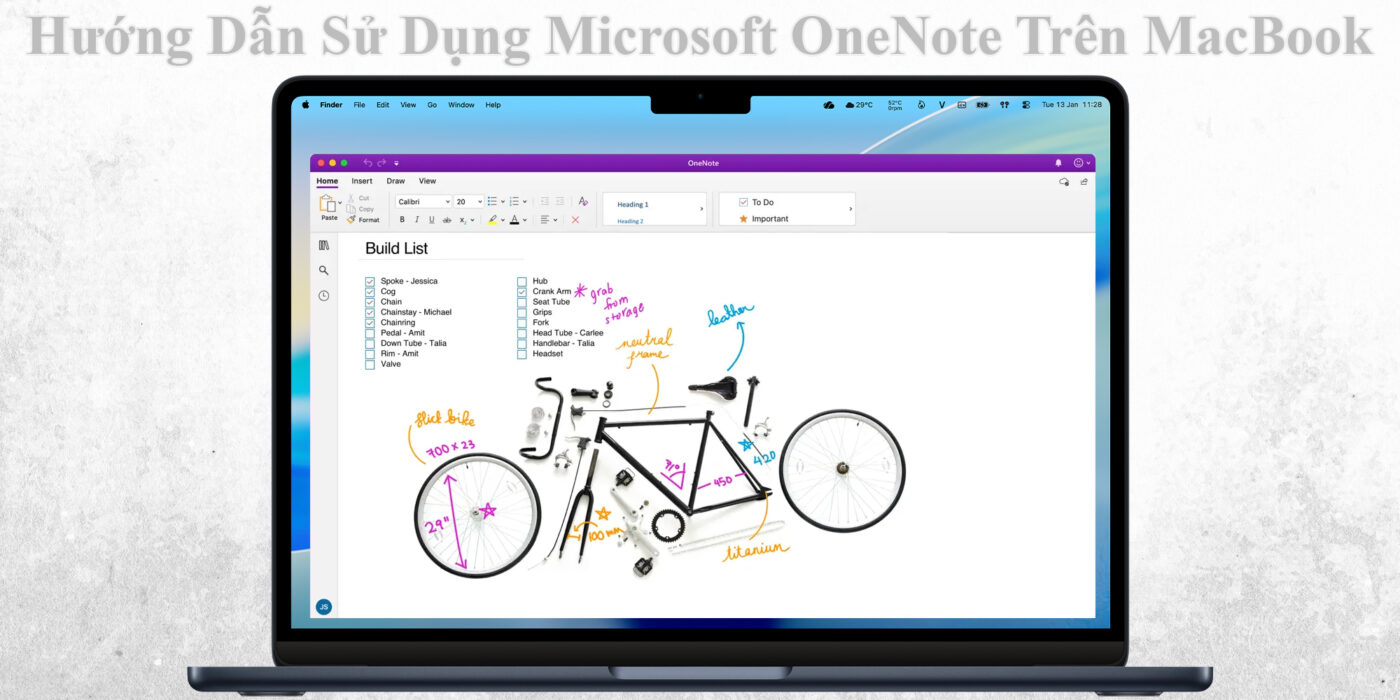
Microsoft OneNote là một trong những ứng dụng ghi chú mạnh mẽ và phổ biến nhất hiện nay, được Microsoft phát triển nhằm hỗ trợ người dùng tạo, lưu trữ và đồng bộ ghi chú trên nhiều thiết bị. Khi sử dụng OneNote trên MacBook, bạn có thể dễ dàng ghi lại ý tưởng, lập kế hoạch công việc hoặc chia sẻ ghi chú nhóm, tất cả được lưu trữ an toàn trên đám mây OneDrive.
Việc hiểu rõ cách dùng OneNote giúp người dùng macOS tối ưu hiệu suất công việc, đặc biệt trong môi trường học tập và văn phòng hiện đại.
Cách Cài Đặt Microsoft OneNote Trên MacBook
Trước khi bắt đầu sử dụng, bạn cần cài đặt ứng dụng OneNote. Dưới đây là các bước cụ thể:
- Truy cập Mac App Store trên MacBook.
- Gõ “Microsoft OneNote” vào thanh tìm kiếm.
- Chọn “Get” > “Install” để tải và cài đặt ứng dụng.
- Sau khi cài đặt xong, mở OneNote và đăng nhập bằng tài khoản Microsoft (Outlook, Hotmail hoặc tài khoản Microsoft 365).
Lưu ý: Nếu bạn dùng gói Microsoft 365, OneNote sẽ tự động đồng bộ với các ứng dụng khác như Word, Excel và Teams, giúp bạn làm việc liền mạch trong cùng hệ sinh thái Microsoft.

Giao Diện Và Cấu Trúc Của OneNote
Sau khi mở OneNote trên MacBook, bạn sẽ thấy giao diện được chia thành 3 phần chính:
- Notebook (Sổ ghi chép): Tập hợp các ghi chú liên quan đến một chủ đề (ví dụ: “Công việc”, “Học tập”, “Dự án cá nhân”).
- Section (Mục): Là các nhóm nhỏ bên trong Notebook, giúp phân loại nội dung theo từng chủ đề con.
- Page (Trang): Là nơi bạn nhập nội dung ghi chú, chèn hình ảnh, bảng, link hoặc file.
Nhờ cấu trúc này, OneNote hoạt động giống như một cuốn sổ tay kỹ thuật số, giúp người dùng dễ dàng quản lý hàng trăm ghi chú mà không bị rối.
Cách Tạo Và Quản Lý Ghi Chú Trong OneNote
Sau khi đã quen với giao diện, bạn có thể bắt đầu tạo ghi chú mới theo các bước sau:
- Tạo Notebook Mới
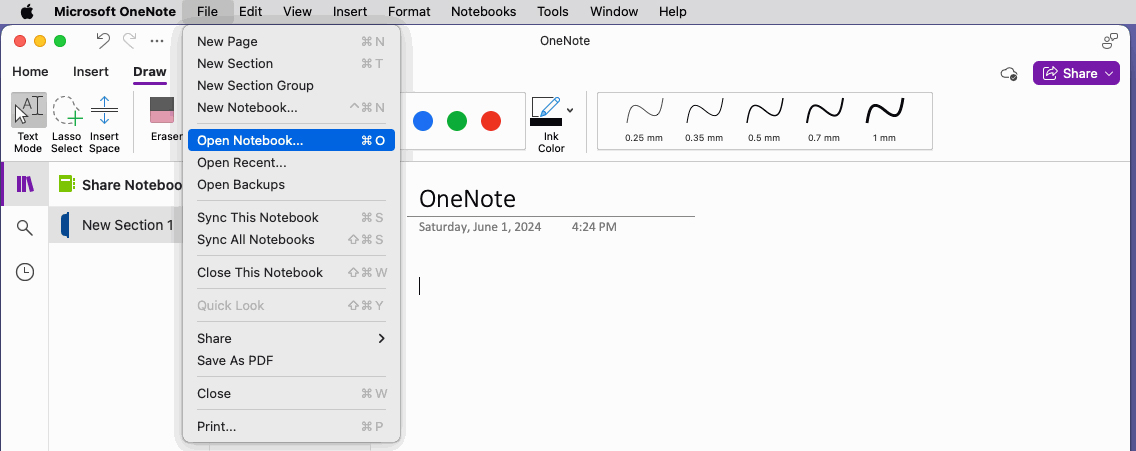
- Chọn File > New Notebook.
- Đặt tên cho Notebook và chọn nơi lưu (OneDrive hoặc máy tính).
- Nhấn Create để hoàn tất.
- Thêm Section Và Page
- Trong Notebook, chọn Add Section để tạo mục mới.
- Trong mỗi Section, chọn Add Page để thêm trang ghi chú.
- Viết Nội Dung Ghi Chú
- Bạn có thể gõ văn bản, chèn hình ảnh, đính kèm file PDF, hoặc thêm bảng chỉ bằng thao tác kéo thả.
- Dùng phím tắt Command + B/I/U để định dạng chữ đậm, nghiêng hoặc gạch chân.
- OneNote tự động lưu nội dung theo thời gian thực, bạn không cần bấm “Save”.
Cách Đồng Bộ Và Truy Cập Ghi Chú Trên Nhiều Thiết Bị
Một trong những ưu điểm lớn nhất của OneNote là khả năng đồng bộ hóa qua OneDrive.
Khi bạn đăng nhập cùng tài khoản Microsoft trên các thiết bị (MacBook, iPhone, iPad, Windows hoặc trình duyệt web), toàn bộ ghi chú sẽ được tự động cập nhật và lưu trữ trên đám mây.
Mẹo nhỏ: Nếu bạn mất kết nối Internet, OneNote vẫn cho phép chỉnh sửa offline. Sau khi có mạng, ứng dụng sẽ tự đồng bộ lại dữ liệu.
Sử Dụng Các Tính Năng Hữu Ích Của OneNote
Microsoft OneNote không chỉ dừng lại ở việc ghi chú. Dưới đây là những tính năng nổi bật giúp bạn tận dụng tối đa ứng dụng này trên MacBook:
- Ghi âm và chèn file âm thanh: Bạn có thể ghi âm giọng nói hoặc bài giảng bằng Insert > Audio Recording. Tính năng này cực hữu ích khi ghi chú trong lớp học hoặc cuộc họp.
- Chèn bảng và hình ảnh minh họa: OneNote cho phép tạo bảng, biểu đồ và chèn hình ảnh minh họa để ghi chú sinh động hơn. Bạn cũng có thể kéo thả ảnh trực tiếp từ Finder vào trang ghi chú.
- Sử dụng Ink Tools để viết tay: Nếu bạn có MacBook hỗ trợ bút cảm ứng hoặc dùng trackpad, hãy dùng công cụ Draw để viết tay, vẽ sơ đồ, hoặc đánh dấu thông tin quan trọng.
- Tìm kiếm ghi chú nhanh: Tính năng Search (Command + F) giúp bạn tìm ghi chú chỉ trong vài giây, kể cả trong nội dung chữ viết tay hay ảnh có văn bản nhờ OCR (Optical Character Recognition).
- Tạo danh sách To-Do và nhắc việc: Bạn có thể tạo danh sách công việc bằng Insert > To-Do Tag, sau đó đánh dấu các mục đã hoàn thành dễ dàng.
Mẹo Nâng Cao Khi Sử Dụng OneNote Trên MacBook
Để OneNote hoạt động mượt mà và tiện lợi hơn, bạn nên áp dụng những mẹo sau:
- Dùng các phím tắt:
- Tạo ghi chú mới: Command + N
- Tìm kiếm: Command + F
- Chèn hình ảnh: Command + Shift + P
- Chuyển đổi giữa các Notebook: Command + Tab
- Sử dụng OneNote Web:
Khi không ở gần MacBook, bạn vẫn có thể truy cập ghi chú tại onenote.com.
- Chia sẻ ghi chú nhóm:
Dùng Share để gửi link ghi chú cho đồng nghiệp hoặc bạn học. Bạn có thể cấp quyền “Chỉ xem” hoặc “Chỉnh sửa”.
- Kết hợp với Microsoft To-Do hoặc Outlook:
Giúp bạn quản lý lịch và công việc đồng bộ giữa các ứng dụng.
So Sánh OneNote Với Các Ứng Dụng Ghi Chú Khác
| Ứng dụng | Ưu điểm nổi bật | Hạn chế chính |
| OneNote | Đồng bộ đa nền tảng, hỗ trợ ghi âm, bảng, vẽ tay | Cần tài khoản Microsoft |
| Apple Notes | Tích hợp sẵn trong macOS, dễ dùng | Thiếu tính năng cộng tác mạnh |
| Evernote | Nhiều công cụ quản lý ghi chú chuyên sâu | Gói miễn phí giới hạn |
| Notion | Giao diện hiện đại, hỗ trợ cơ sở dữ liệu | Yêu cầu học cách sử dụng ban đầu |
Sử dụng Microsoft OneNote trên MacBook là lựa chọn tuyệt vời cho sinh viên, nhân viên văn phòng và những ai cần quản lý thông tin hiệu quả. Ứng dụng không chỉ giúp ghi chú nhanh chóng, lưu trữ an toàn và đồng bộ tức thời, mà còn mang lại trải nghiệm ghi chú thông minh, thân thiện và mạnh mẽ.