
Top Ứng Dụng Chỉnh Sửa Video Tốt Nhất Trên MacBook
Mục Lục Nội Dung
Khám phá những ứng dụng chỉnh sửa video tốt nhất trên MacBook – từ miễn phí cho người mới đến chuyên nghiệp dành cho editor có kinh nghiệm. Lựa chọn phần mềm phù hợp giúp bạn tạo video chất lượng, nâng tầm nội dung.
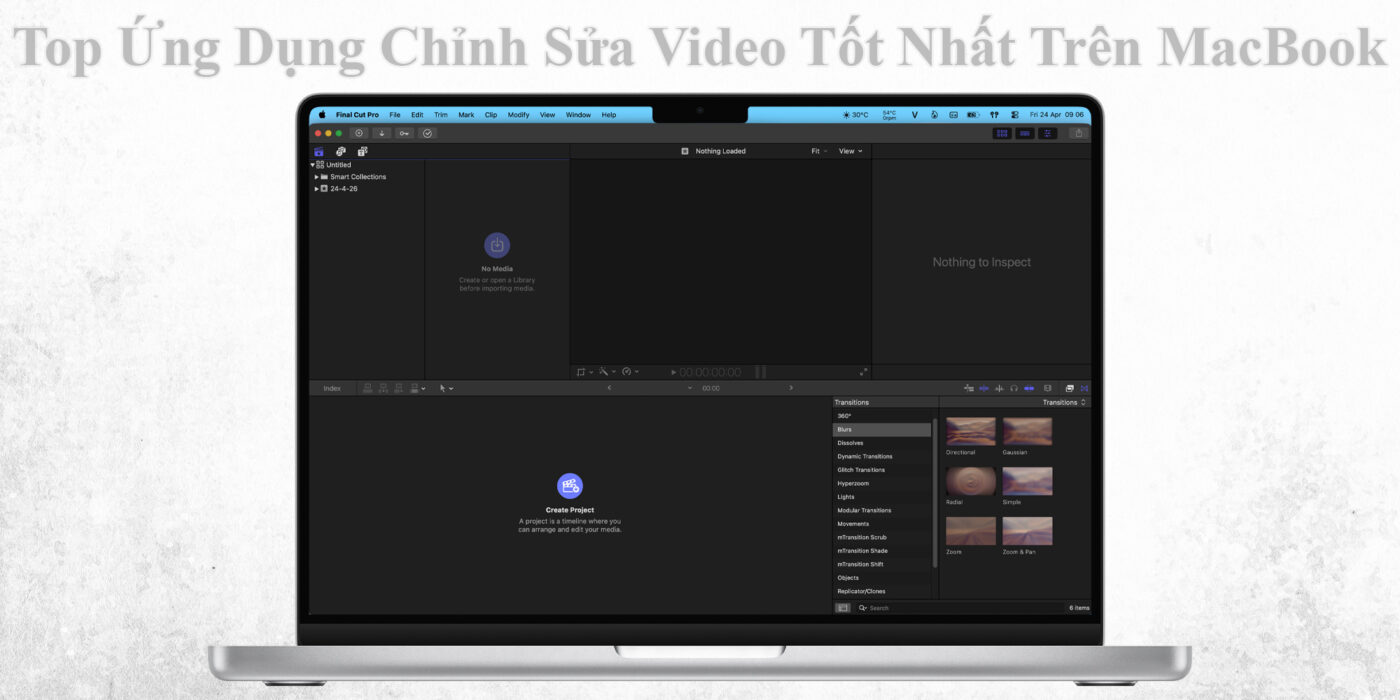
Tại Sao Cần Chọn Phần Mềm Chỉnh Sửa Video Phù Hợp Trên MacBook?
Trước khi bắt đầu đánh giá chi tiết từng phần mềm, hãy tìm hiểu lý do tại sao việc chọn ứng dụng chỉnh sửa video đúng lại quan trọng. Khi bạn làm video trên MacBook, việc sử dụng phần mềm phù hợp giúp bạn:
- Tối ưu hiệu suất sử dụng MacBook (đặc biệt với chip Apple Silicon)
- Hỗ trợ định dạng và codec phổ biến (4K, HDR, HEVC)
- Có giao diện làm việc phù hợp với mức độ kỹ năng của bạn (người mới vs người chuyên)
- Tương thích tốt với hệ sinh thái Apple và các công nghệ như Metal, ProRes
Việc lựa chọn phần mềm đúng giúp bạn tiết kiệm thời gian học, giảm lỗi xuất video và tăng chất lượng sản phẩm cuối cùng.
Tiêu Chí Đánh Giá Ứng Dụng Chỉnh Sửa Video
Khi so sánh các ứng dụng chỉnh sửa video trên Mac, bạn nên xem xét các tiêu chí sau:
- Khả năng chỉnh sửa cơ bản và nâng cao: cắt, ghép, timeline, multicam, keyframe, hiệu ứng, chỉnh màu.
- Hiệu suất và hỗ trợ MacBook: tương thích Apple Silicon, tận dụng GPU, xuất tốc độ cao.
- Định dạng và chất lượng xuất: hỗ trợ 4K, HDR, ProRes, HEVC.
- Giao diện và trải nghiệm người dùng: dễ tiếp cận nếu bạn mới bắt đầu, hoặc có nhiều tính năng nếu bạn chuyên sâu.
- Chi phí và mô hình cấp phép: miễn phí, mua 1 lần, hay thuê bao.
- Cộng đồng và tài nguyên học: hướng dẫn, plugin, mẫu có sẵn.
Những Ứng Dụng Chỉnh Sửa Video Tốt Nhất Trên MacBook
Dưới đây là các ứng dụng chỉnh sửa Video được nhiều người dùng macOS tin tưởng và sử dụng:
iMovie – Miễn Phí, Dễ Sử Dụng Cho Người Mới
Ưu điểm:
- Được tích hợp sẵn trên MacBook, miễn phí.
- Giao diện đơn giản, phù hợp với người lần đầu chỉnh sửa video.
- Hỗ trợ xuất video 4K, có các mẫu trailer, hiệu ứng cơ bản.
Nhược điểm:
- Thiếu nhiều tính năng nâng cao cần thiết cho người chỉnh chuyên nghiệp.
- Khi nâng cấp lên công việc lớn hơn, bạn sẽ nhanh cảm thấy “hạn chế”.
Phù hợp với ai: Người mới bắt đầu làm vlog, video học tập, chia sẻ nhanh trên mạng xã hội.
Final Cut Pro – Chuyên Nghiệp Đúng Nghĩa Cho MacBook
Ưu điểm:
- Phần mềm chuyên nghiệp của Apple dành riêng cho macOS.
- Tối ưu cho Apple Silicon, có giao diện mạnh mẽ, hỗ trợ chỉnh màu, HDR, multicam, dòng thời gian từ tính (Magnetic Timeline).
- Hiệu suất xuất video rất tốt khi dùng MacBook cấu hình mạnh.
Nhược điểm:
- Mức giá cao hơn so với phần mềm miễn phí.
- Đòi hỏi người dùng có kinh nghiệm hoặc thời gian học để thành thạo.
Phù hợp với ai: Youtuber chuyên nghiệp, editor video, sản xuất video doanh nghiệp cần hiệu suất và chất lượng.
Adobe Premiere Pro – Lựa Chọn Đa Nền Tảng Cho MacBook
Ưu điểm:
- Là phần mềm edit video hàng đầu, hỗ trợ đa nền tảng (Windows & macOS) và nhiều tính năng chuyên sâu.
- Tích hợp tốt với các ứng dụng khác trong bộ Adobe như After Effects, Photoshop – thuận tiện cho workflow sáng tạo.
- Hỗ trợ Apple Silicon và các tính năng mới trên macOS.
Nhược điểm:
- Mô hình thuê bao có thể là rào cản với người dùng cá nhân.
- Cần cấu hình máy tính mạnh để chạy mượt với nhiều layer, hiệu ứng phức tạp.
Phù hợp với ai: Editor chuyên nghiệp, studio video, hoặc người đã quen với hệ sinh thái Adobe.
DaVinci Resolve – Miễn Phí & Siêu Mạnh Cho Chỉnh Màu & VFX
Ưu điểm:
- Có bản miễn phí với rất nhiều tính năng chuyên nghiệp – chỉnh màu, VFX, âm thanh.
- Hỗ trợ môi trường editing “all-in-one”: chỉnh dựng, màu, âm thanh và VFX trong một ứng dụng.
- Tương thích MacBook, cả Intel và Apple Silicon.
Nhược điểm:
- Giao diện và workflow phức tạp hơn so với iMovie – cần thời gian học.
- Nếu dùng tính năng rất cao cấp (HDR, multicam phức tạp), cần cấu hình máy mạnh.
Phù hợp với ai: Editor muốn tiết kiệm chi phí nhưng vẫn cần chất lượng cao; người làm việc với màu sắc và hiệu ứng mạnh.
OpenShot – Miễn Phí & Nhẹ Cho Người Mới
Ưu điểm:
- Hoàn toàn miễn phí, mã nguồn mở, hỗ trợ macOS.
- Giao diện tương đối đơn giản, phù hợp chỉnh video cơ bản.
- Hỗ trợ nhiều định dạng video.
Nhược điểm:
- Tính năng mạnh mẽ bị hạn chế so với Final Cut Pro hay Premiere Pro.
- Giao diện vẫn chưa mượt như phần mềm thương mại chuyên nghiệp.
Phù hợp với ai: Người mới học chỉnh video, người làm nội dung đơn giản, hoặc muốn sử dụng phần mềm miễn phí.
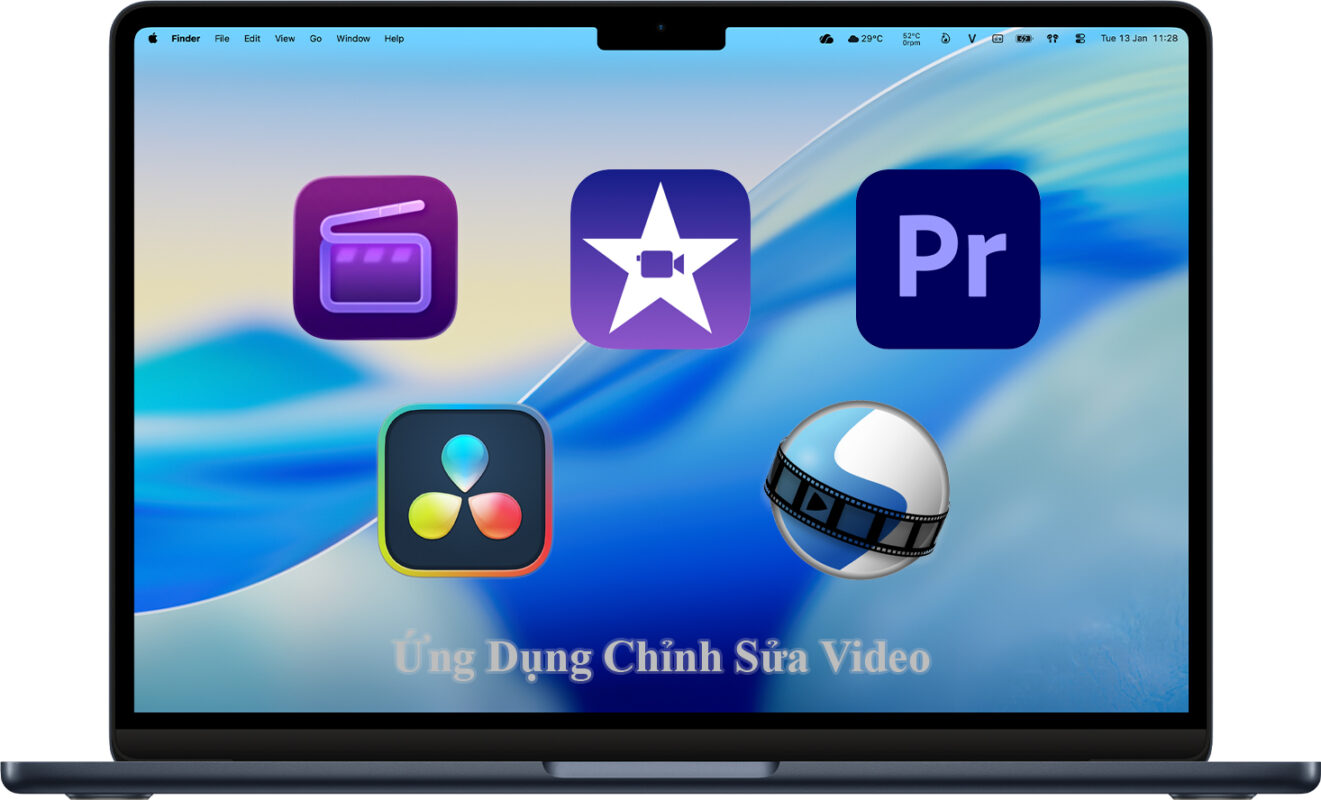
Gợi Ý Cách Chọn Ứng Dụng Phù Hợp
Tùy theo từng nhu cầu sử dụng mà bạn có thể lựa chọn một ứng dụng phù hợp. Dưới đây là những ví dụ cụ thể:
- Nếu bạn chỉ edit video cơ bản và muốn miễn phí > chọn iMovie hoặc OpenShot.
- Nếu bạn cần một công cụ chuyên nghiệp và sử dụng MacBook nghiêm túc > chọn Final Cut Pro hoặc Adobe Premiere Pro.
- Nếu bạn muốn một lựa chọn “giữa” – miễn phí nhưng mạnh mẽ hơn iMovie > chọn DaVinci Resolve.
- Cân nhắc cấu hình MacBook của bạn: nếu dùng MacBook có Apple Silicon (M1/M2/M3/M4/M5), ưu tiên ứng dụng hỗ trợ tốt chip này để xuất nhanh hơn.
Mẹo Bổ Sung Khi Chỉnh Video Trên MacBook
Áp dụng một số mẹo sau, việc chỉnh sửa video của bạn sẽ thuận lợi hơn:
- Luôn sao lưu dự án và sử dụng ổ SSD tốc độ cao để tránh lag.
- Chọn đúng codec và định dạng xuất video phù hợp mục đích (YouTube, mạng xã hội, HD 4K).
- Học các phím tắt và workflow của ứng dụng để tiết kiệm thời gian.
- Luôn cập nhật phiên bản phần mềm để đảm bảo tương thích macOS và tận dụng hiệu suất Apple Silicon.
Chọn đúng ứng dụng chỉnh sửa video trên MacBook sẽ giúp bạn tiết kiệm thời gian, nâng cao chất lượng sản phẩm và phù hợp với mức độ sử dụng của mình. Từ iMovie đến Final Cut Pro, từ DaVinci Resolve đến Adobe Premiere Pro, từng ứng dụng đều có điểm mạnh riêng – bạn chỉ cần xác định nhu cầu và ngân sách để quyết định.