
Cách Kiểm Tra iCloud Ẩn Trên MacBook Chip T2
Mục Lục Nội Dung
Kiểm tra iCloud ẩn trên MacBook chip T2 giúp tránh mua nhầm máy dính iCloud. Xem ngay hướng dẫn chi tiết, dễ thực hiện và an toàn!

Kiểm Tra iCloud Ẩn Trên Mac Là Gì?
Kiểm tra tài khoản iCloud ẩn trên MacBook chip T2 là bước quan trọng giúp người dùng xác định thiết bị có đang bị liên kết với tài khoản iCloud cũ hay không. Đặc biệt với các dòng MacBook sử dụng chip bảo mật T2, việc kiểm tra này càng cần thiết vì cơ chế bảo mật của Apple đã được nâng cấp đáng kể.
MacBook có chip T2 thường được tích hợp tính năng Activation Lock, giúp bảo vệ dữ liệu nhưng cũng có thể gây rủi ro nếu bạn mua máy cũ mà chưa được đăng xuất iCloud hoàn toàn.
Vì Sao Cần Kiểm Tra iCloud Ẩn Trên MacBook?
Việc kiểm tra iCloud ẩn trên MacBook chip T2 giúp bạn tránh nhiều rủi ro nghiêm trọng trong quá trình sử dụng.
- Tránh mua phải MacBook dính iCloud: Một chiếc MacBook dính iCloud sẽ không thể đăng nhập tài khoản mới hoặc reset hoàn toàn.
- Đảm bảo quyền sở hữu hợp pháp: Kiểm tra giúp bạn chắc chắn thiết bị không bị khóa từ xa bởi chủ cũ.
- Tránh mất dữ liệu khi Reset: Nếu iCloud chưa được gỡ, việc reset máy có thể khiến bạn không thể kích hoạt lại.
Dấu Hiệu Nhận Biết Mac Có iCloud Ẩn
Trước khi thực hiện kiểm tra chuyên sâu, bạn có thể nhận biết nhanh qua các dấu hiệu sau:
- Không đăng nhập được iCloud mới: Hệ thống yêu cầu tài khoản cũ hoặc báo lỗi khi đăng nhập.
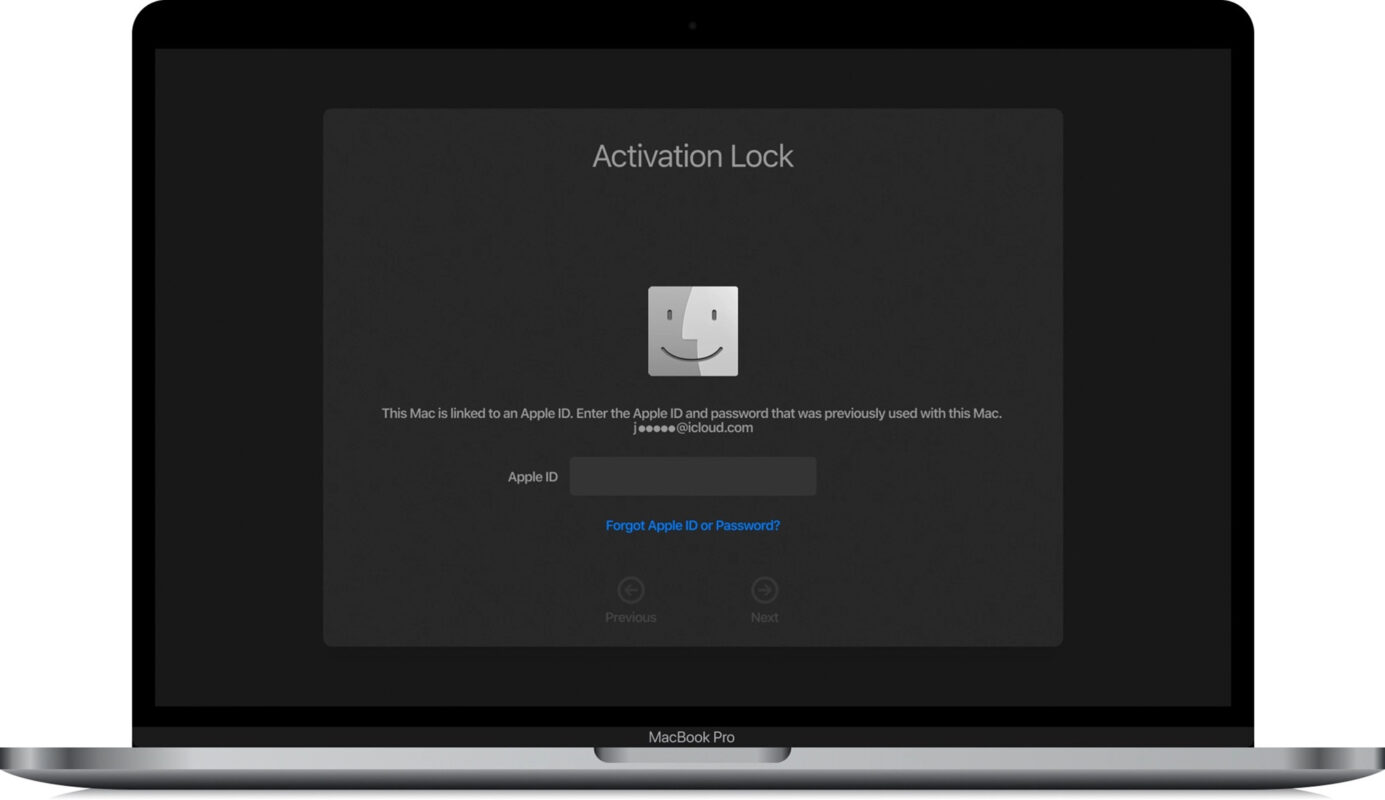
- Xuất hiện Activation Lock: Khi reset máy, Mac yêu cầu Apple ID cũ để kích hoạt.
- Không tắt được Find My Mac: Tính năng này bị khóa bởi tài khoản iCloud trước đó.
Hướng Dẫn Cách Kiểm Tra iCloud Ẩn Trên MacBook Chip T2
Đây là phần quan trọng nhất giúp bạn tự kiểm tra iCloud ẩn trên MacBook chip T2 một cách chính xác.
Kiểm Tra Trong Cài Đặt iCloud
Đầu tiên, bạn cần truy cập vào phần cài đặt tài khoản Apple ID:
- Vào System Settings (Cài đặt hệ thống)
- Chọn Apple ID
- Kiểm tra xem có tài khoản nào đang đăng nhập
Nếu thấy tài khoản lạ hoặc không thể đăng xuất, rất có thể máy đang dính iCloud.
Kiểm Tra Find My Mac
Tính năng Find My Mac là yếu tố quan trọng để xác định iCloud ẩn:
- Vào Apple ID > iCloud
- Kiểm tra trạng thái Find My Mac
Nếu không thể tắt mà yêu cầu mật khẩu cũ, đây là dấu hiệu rõ ràng của iCloud ẩn.
Kiểm Tra Bằng Recovery Mode
Đây là cách kiểm tra chính xác nhất đối với MacBook chip T2.
- Tắt máy hoàn toàn
- Nhấn giữ Command + R để vào Recovery
- Chọn Reinstall macOS
Nếu hệ thống yêu cầu Apple ID cũ trước khi cài lại, máy đã bị khóa iCloud.
Kiểm Tra Khi Reset Máy
Nếu có thể, bạn nên kiểm tra bằng cách reset máy:
- Vào Erase Assistant hoặc Disk Utility
- Xóa toàn bộ dữ liệu
Sau khi reset, nếu xuất hiện màn hình yêu cầu Apple ID > máy bị iCloud ẩn.
Những Lưu Ý Khi Kiểm Tra iCloud Ẩn Trên Mac Chip T2
Trong quá trình kiểm tra iCloud ẩn trên MacBook chip T2, bạn cần lưu ý các điểm quan trọng sau:
- Không nên tin hoàn toàn lời người bán: Luôn tự kiểm tra trực tiếp trước khi mua.
- Kiểm tra trước khi thanh toán: Không nhận máy nếu chưa xác minh iCloud.
- Ưu tiên máy đã đăng xuất iCloud: Yêu cầu người bán đăng xuất và reset tại chỗ.
Có Nên Mua MacBook Dính iCloud Không?
Câu trả lời là không nên.
MacBook dính iCloud gần như không thể sử dụng bình thường nếu không có thông tin tài khoản gốc. Việc mở khóa iCloud cũng tiềm ẩn nhiều rủi ro và chi phí cao. Kèm theo đó các tính năng như Touch ID (Vân tay) sẽ không sử dụng được nữa.
Kiểm tra tài khoản iCloud ẩn trên MacBook chip T2 là bước không thể bỏ qua khi mua hoặc sử dụng MacBook, đặc biệt là máy cũ. Việc thực hiện đúng cách sẽ giúp bạn tránh được rủi ro mất tiền, mất dữ liệu và đảm bảo thiết bị hoạt động ổn định lâu dài.