
Cách Thay Đổi Kích Thước Biểu Tượng Trên Desktop Của Mac
Mục Lục Nội Dung
Cách thay đổi kích thước biểu tượng trên Desktop của Mac giúp bạn sắp xếp màn hình gọn gàng và dễ nhìn hơn. Tìm hiểu ngay các bước tinh chỉnh phù hợp cho nhu cầu công việc và thẩm mỹ cá nhân.
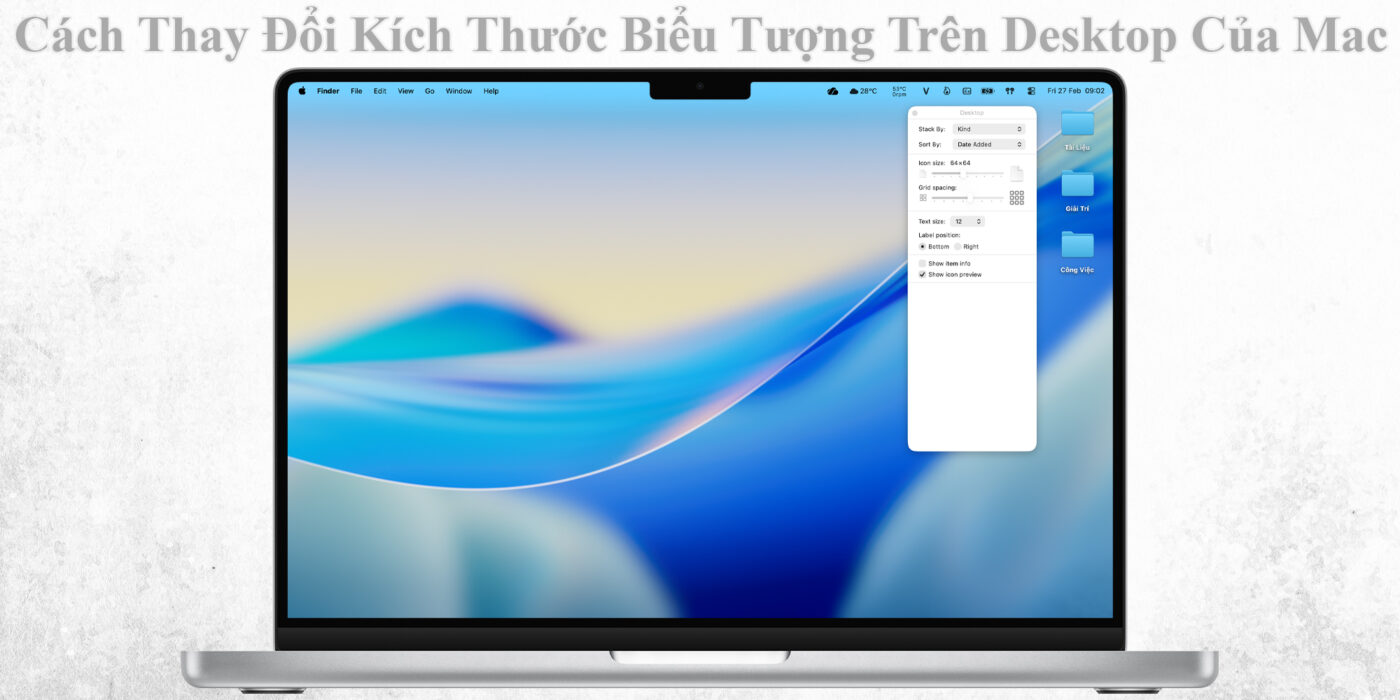
Tại Sao Nên Thay Đổi Kích Thước Biểu Tượng Trên MacBook?
Trên macOS, biểu tượng trên Desktop không chỉ là cách truy cập nhanh tệp và thư mục, mà còn thể hiện phong cách làm việc của bạn. Với những người lưu nhiều file ngoài màn hình, việc điều chỉnh kích thước biểu tượng giúp tối ưu không gian, tăng khả năng quan sát và hạn chế rối mắt.
Việc tùy chỉnh này đặc biệt hữu ích khi bạn dùng MacBook màn hình nhỏ hoặc màn hình Retina có độ phân giải cao, nơi mọi chi tiết hiển thị rất sắc nét và có thể bị “thu nhỏ” so với mong muốn.
Cách Thay Đổi Kích Thước Biểu Tượng Trên Desktop Của Mac
Có hai cách đơn giản để thay đổi kích thước biểu tượng Desktop: qua Finder hoặc bằng phím tắt trực quan.
Thay Đổi Kích Thước Biểu Tượng Qua Finder
Đây là cách phổ biến và dễ áp dụng nhất cho mọi người dùng macOS. Để bắt đầu tinh chỉnh biểu tượng phù hợp với mắt nhìn và thói quen sử dụng, bạn có thể thực hiện lần lượt các bước sau:
Các bước thực hiện:
- Mở Finder và chọn Desktop ở thanh bên trái.
- Nhấp chuột phải (hoặc nhấn Control + Click) vào vùng trống trên màn hình.
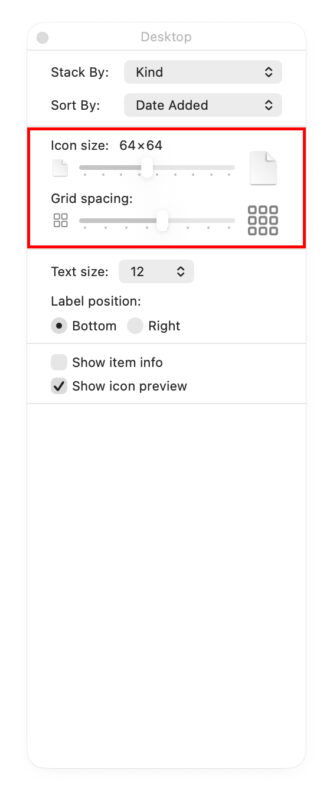
- Chọn Show View Options (hoặc nhấn tổ hợp phím Command + J).
- Tại mục Icon size, kéo thanh trượt để điều chỉnh kích thước biểu tượng theo ý muốn (từ 16px đến 512px).
- Có thể điều chỉnh thêm Grid spacing để tăng/giảm khoảng cách giữa các biểu tượng.
- Khi hoàn tất, chỉ cần đóng cửa sổ, cài đặt sẽ được lưu tự động.
Dùng Tổ Hợp Phím Để Điều Chỉnh Nhanh
Nếu bạn thường xuyên cần thay đổi kích thước biểu tượng khi làm việc với nhiều loại file khác nhau, macOS cũng hỗ trợ tùy chỉnh nhanh. Trong trường hợp bạn muốn thao tác linh hoạt mà không cần mở Finder, hãy thử các phím tắt hữu ích sau:
Thực hiện như sau:
- Giữ phím Command và cuộn chuột lên hoặc xuống để tăng hoặc giảm kích thước biểu tượng.
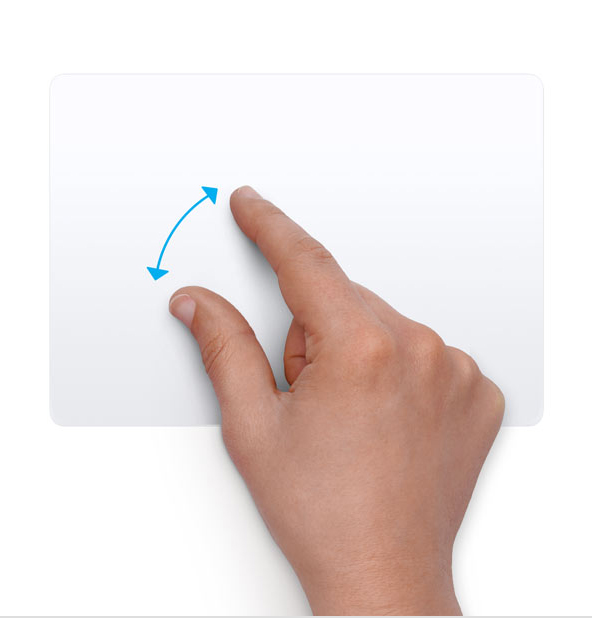
- Đối với trackpad, bạn có thể dùng thao tác pinch zoom (chụm hoặc tách hai ngón tay) khi đang chọn Desktop.
Lưu ý: Cách này chỉ hoạt động khi Finder đang ở chế độ xem biểu tượng (Icon View).
Cách Tùy Chỉnh Bố Cục Biểu Tượng Sau Khi Thay Đổi Kích Thước
Sau khi chỉnh kích thước, bố cục biểu tượng có thể bị lệch. Bạn nên căn chỉnh lại để dễ quan sát và thao tác hơn. Để giúp màn hình MacBook luôn gọn gàng và có trật tự, bạn có thể sắp xếp lại biểu tượng theo hướng dẫn bên dưới:
Thực hiện như sau:
- Nhấp chuột phải lên Desktop.
- Chọn Clean Up By > chọn tiêu chí sắp xếp (Name, Date Modified, Kind, Tags…).
- Hoặc chọn Sort By để cố định cách sắp xếp.
- Với những ai thích tự do bố trí biểu tượng, có thể bỏ chọn tùy chọn Snap to Grid để kéo thả biểu tượng tự do.
Mẹo Giúp Màn Hình MacBook Luôn Gọn Gàng Và Dễ Nhìn
Bên cạnh việc điều chỉnh kích thước, bạn có thể áp dụng thêm một số mẹo nhỏ giúp tối ưu giao diện Desktop hiệu quả hơn:
- Giữ số lượng biểu tượng trên màn hình ở mức tối thiểu.
- Dùng thư mục thông minh (Smart Folder) để gom nhóm file cùng loại.
- Bật tính năng Stacks trên Desktop để tự động nhóm tệp theo loại (ảnh, tài liệu, PDF…).
- Chọn màu nền đơn giản, hạn chế hình nền quá sáng hoặc nhiều chi tiết.
- Thường xuyên dọn dẹp Desktop để tránh chiếm RAM và giảm tốc độ khởi động Finder.
Khi Nào Nên Giữ Biểu Tượng Lớn Hoặc Nhỏ?
Sử dụng kích thước biểu tượng lớn hay nhỏ tùy vào từng trường hợp khác nhau.
- Biểu tượng lớn: phù hợp khi bạn làm việc với tệp hình ảnh, video hoặc cần xem trước nội dung trực quan.
- Biểu tượng nhỏ: lý tưởng khi bạn cần lưu trữ nhiều file hoặc muốn không gian làm việc rộng rãi.
Việc chọn kích thước lý tưởng còn phụ thuộc vào mục đích sử dụng và kích thước màn hình MacBook. Người dùng nên thử vài lần để tìm mức hiển thị phù hợp nhất cho mắt và nhu cầu cá nhân.
Việc điều chỉnh kích thước biểu tượng trên Desktop MacBook không chỉ giúp tối ưu không gian làm việc mà còn mang lại cảm giác gọn gàng, chuyên nghiệp và dễ chịu hơn trong quá trình sử dụng. Nếu bạn muốn tối ưu hơn nữa hiệu năng và giao diện hệ thống, có thể kết hợp với việc dọn dẹp file tạm, ẩn bớt biểu tượng không cần thiết và sắp xếp Desktop khoa học.