
Cách Tự Động Ẩn Thanh Dock Trên MacBook
Mục Lục Nội Dung
Cách tự động ẩn thanh Dock khi không sử dụng trên MacBook giúp mở rộng không gian làm việc, tối ưu hiển thị và giữ giao diện gọn gàng hơn.
Tính Năng Tự Động Ẩn Thanh Dock Trên MacBook
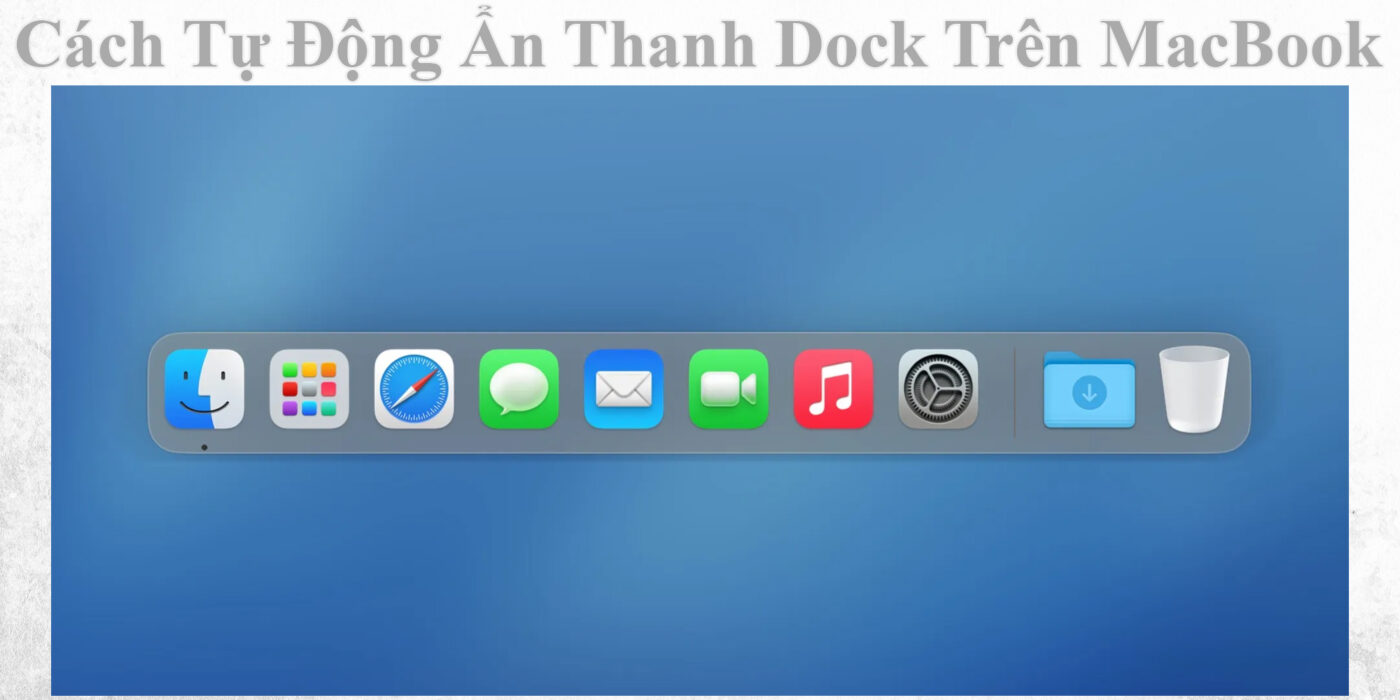
Thanh Dock trên macOS là nơi chứa các ứng dụng yêu thích, cửa sổ đang mở và công cụ truy cập nhanh. Tuy nhiên, khi bạn làm việc trên màn hình nhỏ như MacBook Air hoặc MacBook Pro 13 inch, Dock đôi khi chiếm mất không gian hiển thị quý giá.
Rất may, macOS cung cấp tính năng tự động ẩn thanh Dock khi không sử dụng, giúp giao diện gọn gàng hơn và chỉ hiện ra khi bạn cần. Trong bài viết này, chúng ta sẽ cùng tìm hiểu cách bật, tắt và tùy chỉnh tính năng ẩn Dock tự động, kèm mẹo sử dụng hiệu quả để tăng trải nghiệm làm việc.
Tại Sao Nên Ẩn Thanh Dock Khi Không Sử Dụng?
Trước khi bắt đầu thiết lập, hãy cùng điểm qua những lợi ích khi tự động ẩn thanh Dock trên MacBook.
Ẩn Dock không chỉ giúp không gian hiển thị rộng hơn mà còn tạo cảm giác tập trung khi làm việc. Dưới đây là những lý do khiến bạn nên bật tính năng này:
- Tối đa không gian màn hình: Thanh Dock biến mất giúp cửa sổ ứng dụng hiển thị toàn bộ.
- Giao diện gọn gàng, chuyên nghiệp: Không còn biểu tượng nhấp nháy hoặc chiếm chỗ.
- Giảm phân tâm: Giúp bạn tập trung vào nội dung, đặc biệt khi soạn thảo, chỉnh ảnh hoặc làm slide.
- Trải nghiệm mượt mà: Dock vẫn hiện ra nhanh chóng khi rê chuột xuống dưới màn hình.
Cách Bật Tính Năng Tự Động Ẩn Thanh Dock Trên macOS
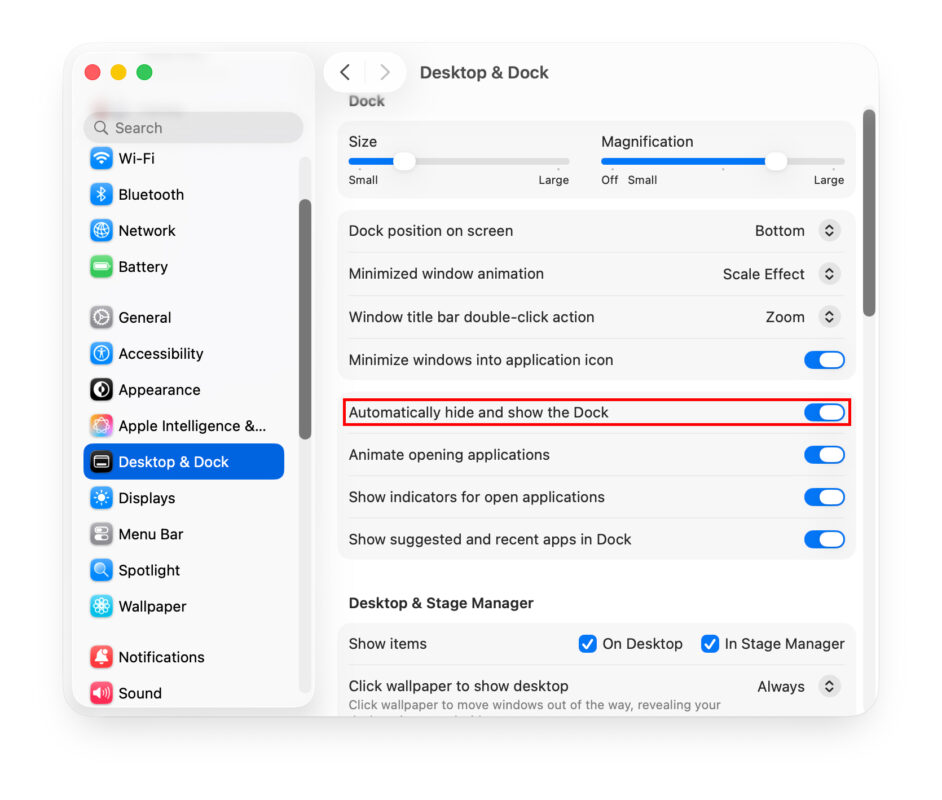
macOS cho phép bạn bật chế độ tự động ẩn Dock chỉ với vài thao tác trong phần System Settings (Cài đặt hệ thống).
Để giúp bạn dễ thực hiện, dưới đây là hướng dẫn chi tiết từng bước:
- Bước 1: Nhấp vào biểu tượng Apple ở góc trên bên trái màn hình và chọn System Settings (Cài đặt hệ thống).
- Bước 2: Chọn Desktop & Dock trong danh sách bên trái.
- Bước 3: Kéo xuống và bật tùy chọn Automatically hide and show the Dock (Tự động ẩn và hiển thị Dock).
Sau khi kích hoạt, thanh Dock sẽ ẩn đi khi không di chuột vào vùng mép dưới màn hình. Khi cần sử dụng, bạn chỉ việc rê chuột xuống là Dock sẽ hiện ra ngay lập tức.
Cách Ẩn Dock Bằng Phím Tắt Nhanh
Nếu bạn muốn ẩn hoặc hiện Dock nhanh chóng mà không cần mở cài đặt, macOS hỗ trợ tổ hợp phím tắt tiện lợi.
Đây là mẹo cực kỳ hữu ích khi bạn muốn bật/tắt chế độ ẩn Dock trong quá trình làm việc hoặc trình chiếu:
- Nhấn Command (⌘) + Option (⌥) + D để bật hoặc tắt tính năng tự động ẩn Dock.
Gợi ý: Tổ hợp phím này hoạt động trên tất cả các phiên bản macOS, từ Monterey, Ventura đến Sonoma, nên bạn không cần lo tương thích hệ điều hành.
Tùy Chỉnh Kích Thước Và Hiệu Ứng Hiện Dock
Sau khi bật chế độ ẩn Dock, bạn có thể tùy chỉnh tốc độ và kích thước hiển thị để phù hợp với thói quen sử dụng.
Việc tinh chỉnh giúp Dock xuất hiện mượt mà hơn, không bị quá to hoặc quá chậm khi cần truy cập.
- Thay đổi kích thước Dock: Kéo thanh trượt “Size” trong System Settings > Desktop & Dock để tăng/giảm độ lớn biểu tượng.
- Tùy chỉnh hiệu ứng phóng đại (Magnification): Bật “Magnification” nếu muốn các biểu tượng phóng to khi rê chuột.
- Điều chỉnh tốc độ hiển thị Dock: Sử dụng Terminal và nhập lệnh
defaults write com.apple.dock autohide-time-modifier -float 0 && killall Dock
để Dock xuất hiện nhanh hơn.
Lưu ý: Lệnh Terminal trên chỉ dành cho người dùng có kinh nghiệm. Nếu bạn không quen với dòng lệnh, nên điều chỉnh trực tiếp trong phần Cài đặt hệ thống.
Cách Tắt Tính Năng Ẩn Thanh Dock Khi Không Cần Thiết
Nếu bạn không còn muốn ẩn Dock nữa, có thể tắt tính năng này chỉ trong vài giây.
Điều này giúp Dock luôn hiển thị cố định ở dưới màn hình, thuận tiện khi bạn thường xuyên mở nhiều ứng dụng cùng lúc.
- Bước 1: Mở System Settings > Desktop & Dock.
- Bước 2: Tắt tùy chọn Automatically hide and show the Dock.
Hoặc, bạn có thể nhấn tổ hợp phím Command + Option + D để tắt nhanh mà không cần vào phần cài đặt.
Một Số Mẹo Giúp Sử Dụng Dock Hiệu Quả Hơn Trên macOS
Ngoài việc ẩn Dock, bạn cũng có thể tùy chỉnh vị trí và cách hiển thị Dock để tăng hiệu suất làm việc. Dưới đây là vài gợi ý hữu ích dành cho bạn:
- Thay đổi vị trí Dock: Truy cập System Settings > Desktop & Dock > Position on screen, chọn “Left” (bên trái), “Right” (bên phải) hoặc “Bottom” (mặc định).
- Tùy chỉnh ứng dụng hiển thị: Giữ Control + click vào biểu tượng ứng dụng > Chọn Options > Keep in Dock để ghim lại ứng dụng quan trọng.
- Ẩn ứng dụng không cần thiết: Kéo biểu tượng ra khỏi Dock và thả chuột để xóa khỏi danh sách.
- Tăng tốc Dock: Giảm độ phóng đại hoặc vô hiệu hóa hiệu ứng để Dock phản hồi nhanh hơn.
Những mẹo trên giúp bạn cá nhân hóa Dock phù hợp với phong cách làm việc và tránh rối mắt khi sử dụng nhiều ứng dụng cùng lúc.
Khắc Phục Lỗi Dock Không Ẩn Hoặc Hiện Trên macOS
Đôi khi, Dock không tự ẩn dù đã bật chế độ này, nguyên nhân có thể đến từ lỗi hệ thống hoặc ứng dụng đang chiếm quyền hiển thị.
Bạn có thể thử các cách khắc phục nhanh sau:
- Khởi động lại Dock: Mở Terminal > gõ lệnh killall Dock > nhấn Enter.
- Kiểm tra ứng dụng nền: Một số ứng dụng (như Zoom, Photoshop) có thể “ghim” Dock, khiến nó không ẩn được. Hãy tắt thử từng ứng dụng.
- Cập nhật macOS: Truy cập System Settings > General > Software Update để cập nhật hệ thống mới nhất.
- Khởi động lại MacBook: Nếu mọi cách không hiệu quả, hãy restart để làm mới hệ thống.
Việc tự động ẩn thanh Dock trên macOS là mẹo nhỏ nhưng mang lại hiệu quả lớn trong tối ưu không gian làm việc. Với vài thao tác đơn giản, bạn có thể khiến giao diện gọn gàng, tập trung hơn và vẫn dễ dàng truy cập Dock bất cứ khi nào cần.