
Cách Dùng Google Photos Để Giải Phóng Dung Lượng Trên Mac
Mục Lục Nội Dung
Cách dùng Google Photos để giải phóng dung lượng trên Mac giúp bạn lưu trữ ảnh an toàn trên đám mây và tiết kiệm bộ nhớ đáng kể. Tìm hiểu cách đồng bộ, sao lưu và quản lý ảnh thông minh trên macOS.
Vì Sao Nên Dùng Google Photos Để Giải Phóng Dung Lượng Trên Mac?
Khi bạn sử dụng MacBook lâu dài, ảnh và video thường chiếm một phần lớn dung lượng ổ đĩa, khiến máy hoạt động chậm và khó lưu trữ thêm dữ liệu.
Google Photos là giải pháp lý tưởng giúp sao lưu và lưu trữ ảnh trên đám mây, đồng thời tự động giải phóng dung lượng trên thiết bị. Dịch vụ này của Google có thể đồng bộ ảnh từ MacBook, iPhone hoặc iPad và cho phép bạn truy cập ảnh mọi lúc, mọi nơi qua internet.
Lợi ích nổi bật của Google Photos:
- Lưu trữ ảnh và video không giới hạn (với gói Google One).
- Tự động sao lưu và đồng bộ hóa ảnh giữa các thiết bị.
- Dễ dàng tìm kiếm và sắp xếp ảnh bằng trí tuệ nhân tạo.
- Giải phóng dung lượng trên ổ cứng Mac chỉ bằng vài thao tác đơn giản.
Cách Cài Đặt Google Photos Trên MacBook
Trước khi sử dụng, bạn cần cài đặt và đăng nhập Google Photos bằng tài khoản Google của mình.
Các bước thực hiện:
- Mở trình duyệt Safari hoặc Chrome trên Mac.
- Truy cập trang photos.google.com.
- Đăng nhập bằng tài khoản Google của bạn.
- Để sao lưu tự động, tải ứng dụng Google Drive hoặc Google Backup and Sync (nay là Google Drive for Desktop) ở link sau: https://workspace.google.com/products/drive/#download
- Cài đặt xong, chọn thư mục chứa ảnh và video trên MacBook để sao lưu lên Google Photos.
Mẹo nhỏ: Nếu bạn thường xuyên chụp ảnh bằng iPhone, hãy bật đồng bộ với Google Photos để ảnh tự động tải lên đám mây mà không cần thao tác thủ công.

Cách Sao Lưu Và Đồng Bộ Ảnh Lên Google Photos
Sau khi cài đặt, bạn cần thiết lập chế độ sao lưu để đảm bảo mọi ảnh và video được lưu trữ an toàn.
Hướng dẫn chi tiết:
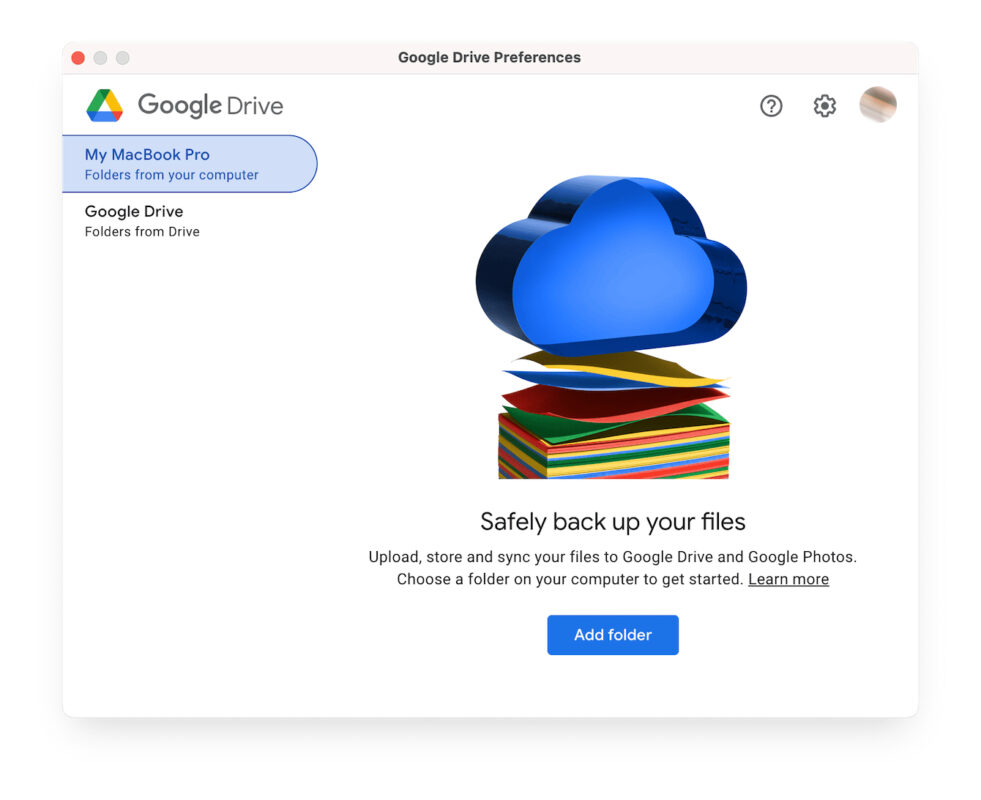
- Mở Google Drive for Desktop > Chọn Preferences.
- Trong tab “My MacBook”, nhấn Add Folder > chọn thư mục ảnh bạn muốn sao lưu (thường là Pictures hoặc Photos Library).
- Chọn Upload photos and videos to Google Photos.
- Nhấn Done để bắt đầu sao lưu.
Hệ thống sẽ tự động tải toàn bộ ảnh lên Google Photos. Bạn có thể truy cập chúng tại photos.google.com hoặc qua ứng dụng Google Photos trên iPhone.
Gợi ý: Nên chọn chế độ Storage saver (tiết kiệm dung lượng) để nén ảnh mà vẫn giữ chất lượng tốt, giúp bạn tiết kiệm dung lượng đám mây.
Cách Giải Phóng Dung Lượng Ổ Cứng Sau Khi Sao Lưu
Khi ảnh đã được sao lưu an toàn, bạn có thể xóa chúng khỏi ổ cứng Mac để lấy lại không gian lưu trữ.
Các bước dọn dẹp:
- Kiểm tra lại tất cả ảnh đã sao lưu thành công trên Google Photos.
- Mở thư mục Pictures hoặc Downloads trên Finder.
- Xóa các tệp ảnh và video đã được tải lên.
- Làm trống Thùng rác (Trash) để giải phóng dung lượng thực sự.
Ngoài ra, bạn có thể dùng ứng dụng CleanMyMac hoặc DaisyDisk để kiểm tra và xóa nhanh file ảnh lớn, trùng lặp hoặc chưa cần dùng.
Cách Quản Lý Ảnh Hiệu Quả Trên Google Photos
Sau khi chuyển ảnh lên đám mây, việc quản lý và tìm kiếm ảnh trở nên dễ dàng hơn nhờ công cụ AI của Google.
Một số mẹo hữu ích:
- Sử dụng thanh tìm kiếm để tìm ảnh theo ngày, địa điểm hoặc khuôn mặt.
- Tạo album riêng cho từng chủ đề như “Công việc”, “Gia đình”, “Du lịch”.
- Dùng tính năng Sharing để chia sẻ nhanh ảnh hoặc video cho người khác.
- Xóa bớt ảnh trùng, ảnh mờ, ảnh chụp màn hình không cần thiết để tiết kiệm không gian.
Gợi ý: Bạn có thể bật Backup & Sync trên iPhone để ảnh chụp từ điện thoại tự động xuất hiện trong Google Photos của MacBook.
Nâng Cấp Dung Lượng Với Google One
Nếu bạn có nhiều ảnh hoặc video dung lượng lớn, hãy nâng cấp gói Google One để mở rộng không gian lưu trữ.
Các gói Google One phổ biến:
- 100GB: Phù hợp cho người dùng cá nhân.
- 200GB: Dành cho người dùng chuyên lưu ảnh RAW hoặc video 4K.
- 2TB trở lên: Thích hợp cho doanh nghiệp hoặc người sáng tạo nội dung.
Ngoài dung lượng lưu trữ, Google One còn cung cấp tính năng sao lưu thiết bị và hỗ trợ kỹ thuật cao cấp.
Việc sử dụng Google Photos để giải phóng dung lượng trên Mac không chỉ giúp bạn tiết kiệm không gian ổ cứng mà còn đảm bảo ảnh và video luôn được sao lưu an toàn trên đám mây. Với khả năng đồng bộ thông minh, tìm kiếm nhanh và quản lý ảnh tiện lợi, đây là công cụ lý tưởng cho mọi người dùng macOS.
Giải phóng bộ nhớ dễ dàng – tận hưởng trải nghiệm mượt mà trên MacBook!