
Cách Tạo Và Quản Lý Nhiều Không Gian Làm Việc Trên Mac
Mục Lục Nội Dung
Cách tạo và quản lý nhiều không gian làm việc trên Mac giúp bạn sắp xếp ứng dụng gọn gàng, tăng hiệu suất. Hướng dẫn chi tiết từng bước cho người mới bắt đầu.
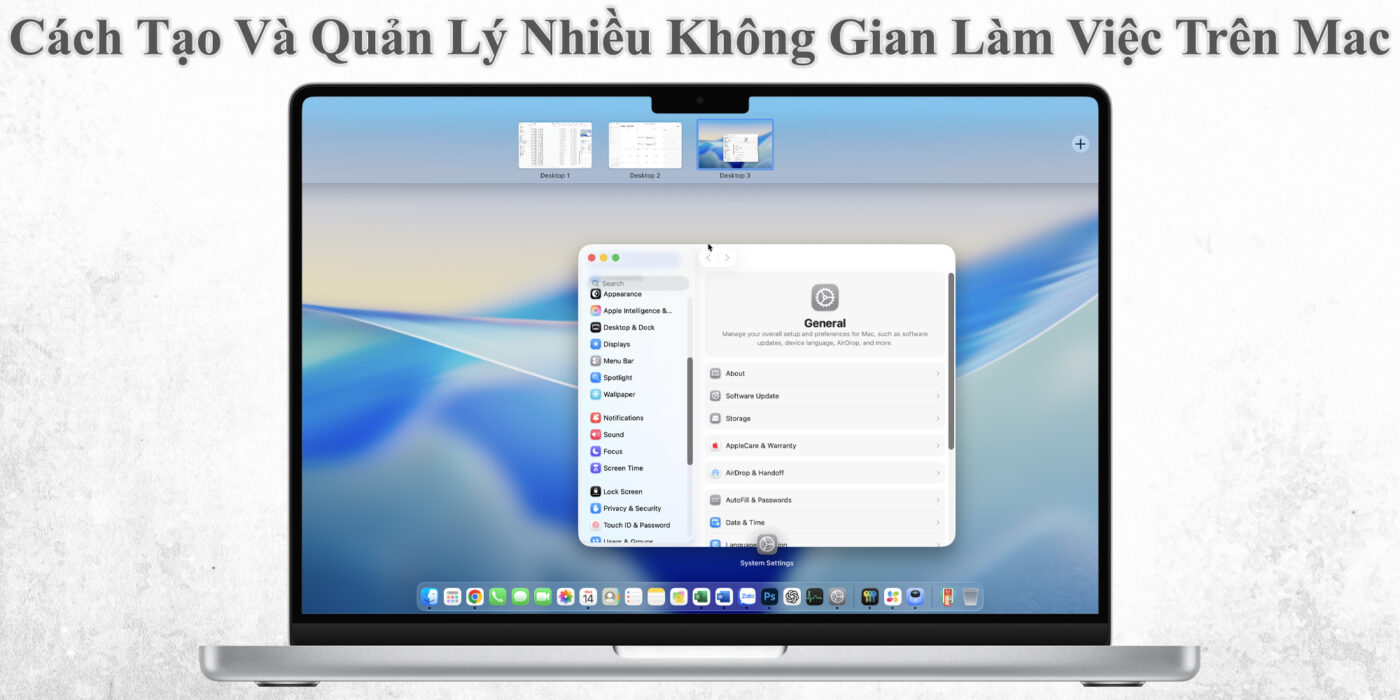
Giới Thiệu Về Không Gian Làm Việc (Mission Control) Trên Mac
Trên macOS, tính năng Mission Control và Spaces cho phép người dùng tạo nhiều không gian làm việc (Desktop ảo). Đây là một công cụ cực kỳ hữu ích khi bạn muốn phân chia công việc, học tập, giải trí hoặc quản lý nhiều ứng dụng cùng lúc mà không bị rối mắt.
Ví dụ: bạn có thể đặt trình duyệt và ghi chú ở một không gian, ứng dụng chỉnh sửa ảnh ở một không gian khác, và ứng dụng nhắn tin ở một không gian riêng biệt. Việc chuyển đổi qua lại nhanh chóng giúp công việc trên Mac trở nên chuyên nghiệp và tập trung hơn.
Lợi Ích Khi Tạo Và Quản Lý Nhiều Không Gian Làm Việc Trên Mac
Sử dụng nhiều không gian làm việc mang lại nhiều lợi ích thực tế:
- Tăng năng suất: Giảm tình trạng “mở quá nhiều cửa sổ chồng chéo”.
- Tập trung hơn: Dễ dàng tách biệt các nhiệm vụ (làm việc – giải trí – học tập).
- Tiết kiệm thời gian: Chuyển đổi giữa các nhóm ứng dụng chỉ bằng vài thao tác.
- Trải nghiệm gọn gàng: Giao diện macOS luôn sạch sẽ, trực quan và có tổ chức.
Cách Tạo Nhiều Không Gian Làm Việc Trên Mac
Bạn có thể tạo các không gian làm việc mới (Desktop ảo) bằng tính năng Mission Control theo hướng dẫn sau:
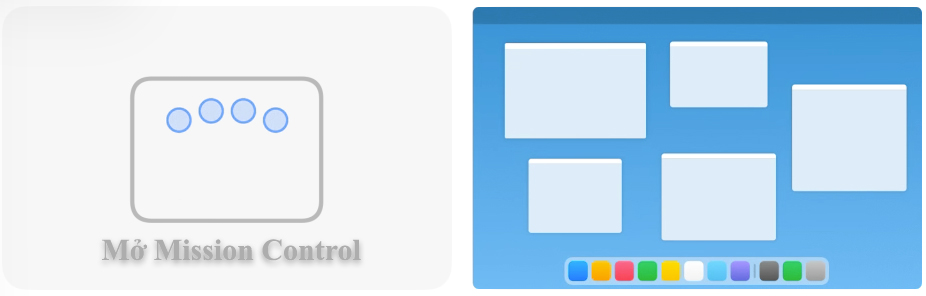
Bước 1: Mở Mission Control
Có nhiều cách để mở Mission Control trên MacBook:
- Cách 1: Vuốt ba hoặc bốn ngón tay lên trên Trackpad.
- Cách 2: Nhấn phím F3 (hoặc phím có biểu tượng ba ô vuông trên hàng phím chức năng).
- Cách 3: Mở Launchpad > Mission Control.
- Cách 4: Dùng Spotlight (Command + Space) rồi gõ “Mission Control”.
Bước 2: Thêm Không Gian Làm Việc Mới
Khi Mission Control mở ra, bạn sẽ thấy các không gian (Desktop) hiển thị ở thanh trên cùng màn hình.
- Di chuột đến góc phải trên cùng > nhấn dấu “+” để tạo Desktop mới.
- macOS sẽ tự động thêm Desktop 2, Desktop 3,… tùy theo số lượng bạn cần.
Bước 3: Chuyển Đổi Giữa Các Không Gian
Bạn có thể dễ dàng chuyển qua lại giữa các không gian làm việc bằng nhiều cách:
- Vuốt ba hoặc bốn ngón tay sang trái hoặc phải trên Trackpad.
- Nhấn Control + Mũi tên trái/phải trên bàn phím.
- Vào lại Mission Control rồi chọn Desktop bạn muốn.
Bước 4: Di Chuyển Ứng Dụng Giữa Các Không Gian
Để tổ chức tốt hơn, bạn có thể kéo ứng dụng từ Desktop này sang Desktop khác:
- Mở Mission Control.
- Kéo cửa sổ ứng dụng đến Desktop mong muốn trên thanh phía trên.
- Ứng dụng đó sẽ được chuyển đến không gian mới.
Ngoài ra, bạn có thể ghim ứng dụng luôn mở ở một Desktop cố định, giúp việc truy cập nhanh hơn.
Cách Quản Lý Và Tùy Chỉnh Nhiều Không Gian Làm Việc
macOS cho phép bạn tùy chỉnh linh hoạt để quản lý hiệu quả hơn.
Gán Ứng Dụng Cho Không Gian Cụ Thể
Nếu có ứng dụng bạn luôn dùng cho một mục đích, bạn có thể gán nó vào một không gian cụ thể:
- Mở ứng dụng cần gán (ví dụ: Safari).
- Nhấp chuột phải vào biểu tượng ứng dụng trên Dock.
- Chọn Options > Assign To > This Desktop.
Từ giờ, ứng dụng đó sẽ luôn mở ở Desktop được gán, giúp bạn dễ định vị.
Đổi Tên Hoặc Xóa Không Gian Làm Việc
Mặc dù macOS không hỗ trợ đổi tên Desktop trực tiếp, bạn có thể xóa hoặc sắp xếp lại dễ dàng:
- Mở Mission Control > di chuột lên Desktop cần xóa > nhấn dấu (x) để loại bỏ.
- Các cửa sổ đang mở trong Desktop đó sẽ được chuyển sang Desktop liền kề.
Dùng Full Screen App Tạo Không Gian Riêng
Khi bạn bật chế độ toàn màn hình (Full Screen) cho ứng dụng, macOS sẽ tự tạo một Desktop riêng cho ứng dụng đó.
Điều này giúp giảm xao nhãng, đặc biệt khi chỉnh sửa video, viết nội dung hoặc lập trình.
Mẹo Sử Dụng Nhiều Không Gian Làm Việc Hiệu Quả
Để tối đa hóa trải nghiệm, bạn có thể áp dụng những mẹo sau:
- Phân loại công việc: Desktop 1 cho công việc, Desktop 2 cho giải trí, Desktop 3 cho liên lạc.
- Dùng phím tắt linh hoạt: Control + Mũi tên để chuyển nhanh mà không cần mở Mission Control.
- Kết hợp Split View: Chia đôi màn hình trong một không gian giúp làm việc song song hiệu quả hơn.
- Sử dụng Gesture Trackpad: Cử chỉ vuốt trên Trackpad giúp chuyển đổi không gian nhanh và mượt hơn rất nhiều.
Khi Nào Nên Dùng Nhiều Không Gian Làm Việc?
Tính năng này đặc biệt hữu ích cho:
- Người làm việc đa nhiệm: Viết bài, chỉnh sửa hình ảnh, và giao tiếp cùng lúc.
- Nhà phát triển (developer): Có thể chia một không gian để code, một không gian để chạy trình duyệt kiểm thử.
- Người học tập và nghiên cứu: Dễ dàng tách biệt giữa tài liệu, trình duyệt và ứng dụng ghi chú.
Tạo và quản lý nhiều không gian làm việc trên Mac là một trong những tính năng giúp người dùng tăng năng suất và tổ chức công việc khoa học hơn. Dù bạn là dân văn phòng, designer hay lập trình viên, việc sử dụng Mission Control đúng cách sẽ giúp MacBook của bạn trở nên gọn gàng, linh hoạt và hiệu quả hơn bao giờ hết.