
Khi Nào Nên Thay Pin MacBook?
Mục Lục Nội Dung
Khi nào nên thay pin MacBook? Bài viết hướng dẫn nhận biết pin bị hư, cách kiểm tra độ chai và thời điểm phù hợp để thay pin giúp máy hoạt động ổn định, bền bỉ hơn.
Pin là một trong những linh kiện quan trọng nhất của MacBook, quyết định đến hiệu suất, độ bền và trải nghiệm sử dụng của người dùng. Tuy nhiên, sau một thời gian dài sử dụng, pin sẽ xuống cấp tự nhiên, khiến máy nhanh hết pin, sạc không đầy, hoặc tắt nguồn bất ngờ.
Vậy khi nào nên thay pin MacBook, và làm thế nào để nhận biết tình trạng pin hiện tại của bạn? Hãy cùng Sửa Máy Tính HCM tìm hiểu chi tiết qua bài viết dưới đây.
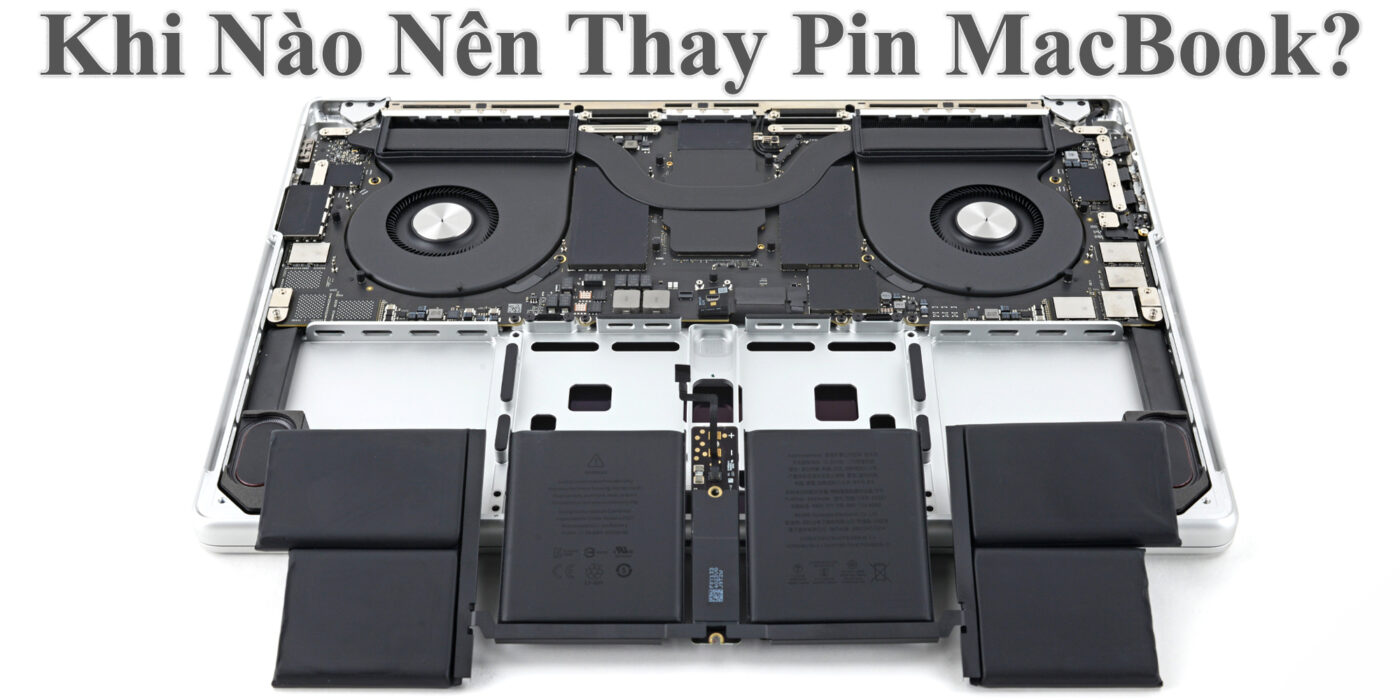
Vì Sao Pin MacBook Bị Hư Hoặc Xuống Cấp?
Dù Apple trang bị công nghệ pin lithium-polymer tiên tiến, nhưng bất kỳ viên pin nào cũng có tuổi thọ giới hạn. Theo Apple, pin MacBook được thiết kế để giữ lại khoảng 80% dung lượng gốc sau 1000 chu kỳ sạc đầy.
Một số nguyên nhân phổ biến khiến pin MacBook bị hư:
- Sạc quá nhiều lần (vượt ngưỡng 1000 chu kỳ).
- Sử dụng trong môi trường nhiệt độ cao.
- Cắm sạc liên tục trong thời gian dài.
- Sử dụng dây sạc kém chất lượng.
- Cập nhật macOS không tương thích hoặc lỗi phần mềm.
Dấu Hiệu Cho Thấy Pin MacBook Đã Yếu Hoặc Hư
Nếu bạn gặp những tình huống dưới đây, rất có thể pin MacBook đã đến lúc cần thay mới:
- Thời gian sử dụng giảm rõ rệt:
- Máy sụt pin nhanh, chỉ dùng được 1-2 giờ dù trước đây dùng 6-8 giờ.
- MacBook tắt nguồn đột ngột:
- Thiết bị có thể tắt bất ngờ khi pin còn 20-30%, hoặc không bật được nếu không cắm sạc.
- Hiển thị cảnh báo pin:
- Vào System Settings > Battery > Battery Health, nếu thấy dòng chữ “Service Recommended”, pin cần được kiểm tra và thay thế sớm.
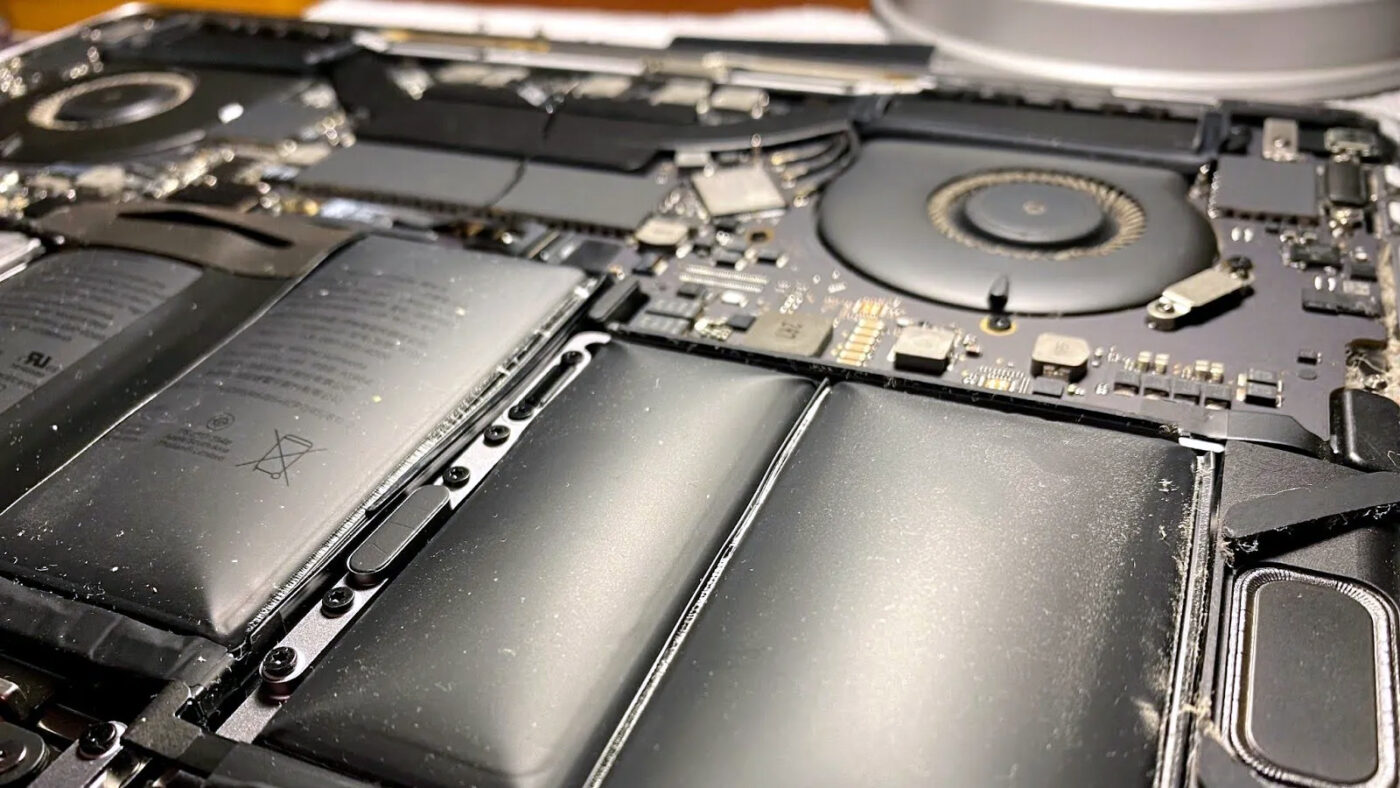
- Pin phồng, vênh hoặc nóng bất thường:
- Đây là dấu hiệu nguy hiểm, có thể gây hỏng bàn phím, trackpad hoặc vỏ máy.
- Cycle Count vượt ngưỡng:
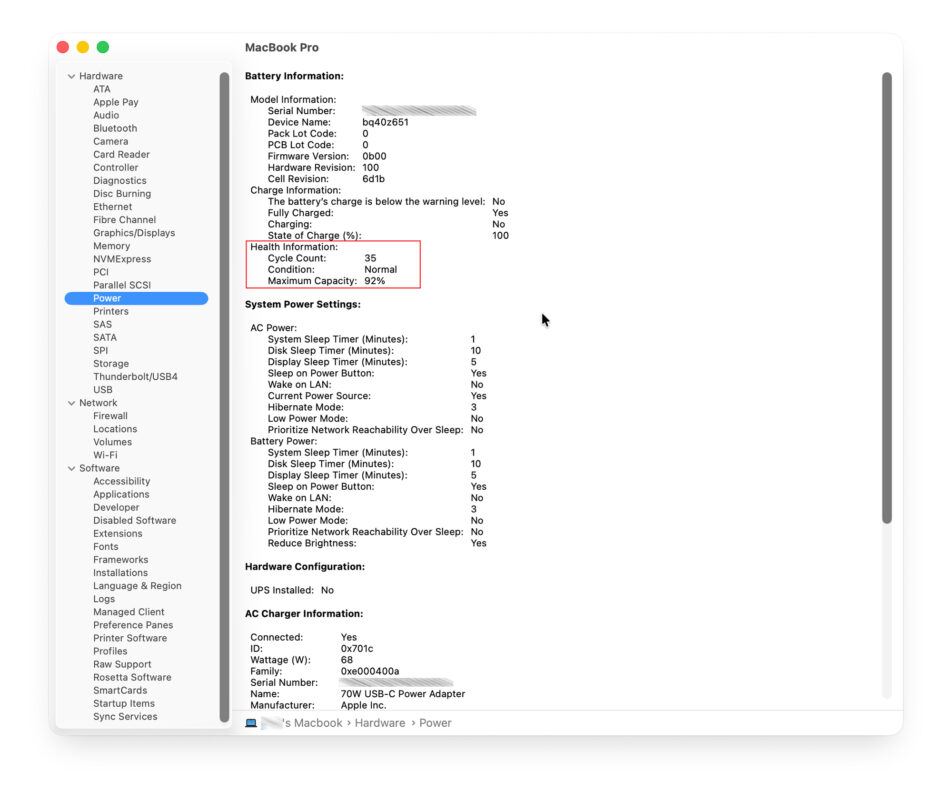
- Vào System Information > Power, kiểm tra dòng Cycle Count.
- Nếu vượt quá 800-1000 chu kỳ, pin đã yếu và không còn hiệu suất tốt.
Mẹo nhỏ: Kiểm tra nhanh bằng cách giữ phím Option > click biểu tượng pin trên thanh Menu > xem trạng thái “Normal” hay “Service Recommended”.
Cách Kiểm Tra Độ Chai Pin MacBook Chính Xác
Trước khi quyết định thay pin, bạn nên kiểm tra độ chai pin để biết chính xác tình trạng hiện tại.
Cách kiểm tra:
- Nhấn Option + click Apple > System Information.
- Chọn Power trong thanh bên trái.
- Xem các thông tin:
- Cycle Count: Số lần sạc đầy.
- Condition: Tình trạng pin.
- Full Charge Capacity (dung lượng tối đa hiện tại).
Nếu Condition = Service Recommended hoặc dung lượng pin < 80%, bạn nên thay pin sớm để tránh ảnh hưởng đến hiệu suất.
Hậu Quả Khi Không Thay Pin Đúng Lúc
Nhiều người dùng có thói quen tiếp tục sử dụng pin đã hư, nhưng điều này tiềm ẩn nhiều rủi ro:
- Hiệu năng giảm mạnh: MacBook có thể bị chậm, lag, hoặc tắt bất ngờ.
- Ảnh hưởng bo mạch: Pin phồng có thể làm cong hoặc nứt bàn phím, trackpad.
- Giảm tuổi thọ linh kiện: Nhiệt độ pin cao gây ảnh hưởng đến CPU và SSD.
- Nguy cơ cháy nổ: Pin bị hư, rò rỉ hoặc chập điện có thể gây nguy hiểm.
Lưu ý: Apple không khuyến khích sử dụng pin chai quá 30% dung lượng gốc.
Khi Nào Nên Thay Pin MacBook? Thời Điểm Hợp Lý Nhất
Bạn nên thay pin trong các trường hợp sau:
- Pin có dấu hiệu phồng, chảy dịch hoặc nóng bất thường.
- Cycle Count vượt 800-1000 lần sạc.
- Battery Health dưới 80%.
- Máy báo Service Recommended trong phần Battery Health.
- Hiệu suất giảm rõ rệt dù không chạy ứng dụng nặng.
Nếu bạn đang dùng MacBook trên 3 năm và thường xuyên phải cắm sạc mới dùng được, thì đây chính là lúc thích hợp để thay pin.
Nên Thay Pin MacBook Ở Đâu Uy Tín?
Thay pin MacBook cần kỹ thuật chuyên nghiệp và linh kiện chính hãng, tránh dùng pin kém chất lượng có thể gây hại cho bo mạch. Sửa Máy Tính HCM là địa chỉ sửa chữa và thay pin MacBook uy tín tại TP.HCM, với đội ngũ kỹ thuật viên kinh nghiệm, linh kiện chính hãng và quy trình kiểm tra minh bạch.
Dịch vụ nổi bật:
- Kiểm tra pin MacBook miễn phí.
- Thay pin chính hãng cho các dòng: MacBook Air, Pro, Retina, M1, M2,…
- Bảo hành pin 6-12 tháng.
- Vệ sinh, kiểm tra máy miễn phí sau khi thay.
Cách Bảo Quản Pin MacBook Sau Khi Thay Mới
Sau khi thay pin, bạn có thể áp dụng các mẹo dưới đây để kéo dài tuổi thọ pin:
- Không để pin cạn hoàn toàn mới sạc.
- Giữ pin trong khoảng 20-80% khi sử dụng thường xuyên.
- Tránh sạc qua đêm liên tục.
- Cập nhật macOS thường xuyên để tối ưu quản lý pin.
- Giữ nhiệt độ máy trong khoảng 10-35°C.
Việc thay pin MacBook đúng thời điểm giúp thiết bị hoạt động ổn định, an toàn và duy trì hiệu suất như mới.
Hãy thường xuyên kiểm tra độ chai pin, chú ý các dấu hiệu bất thường, và lựa chọn đơn vị uy tín như Sửa Máy Tính HCM để được hỗ trợ kiểm tra – thay pin chất lượng, giá hợp lý.