
Sửa Lỗi Your Windows System Is Too Outdated
Mục Lục Nội Dung
Your Windows System Is Too Outdated khiến phần mềm không thể chạy do Windows quá cũ. Tìm hiểu nguyên nhân và cách cập nhật Windows 10 1809 trở lên để khắc phục ngay.
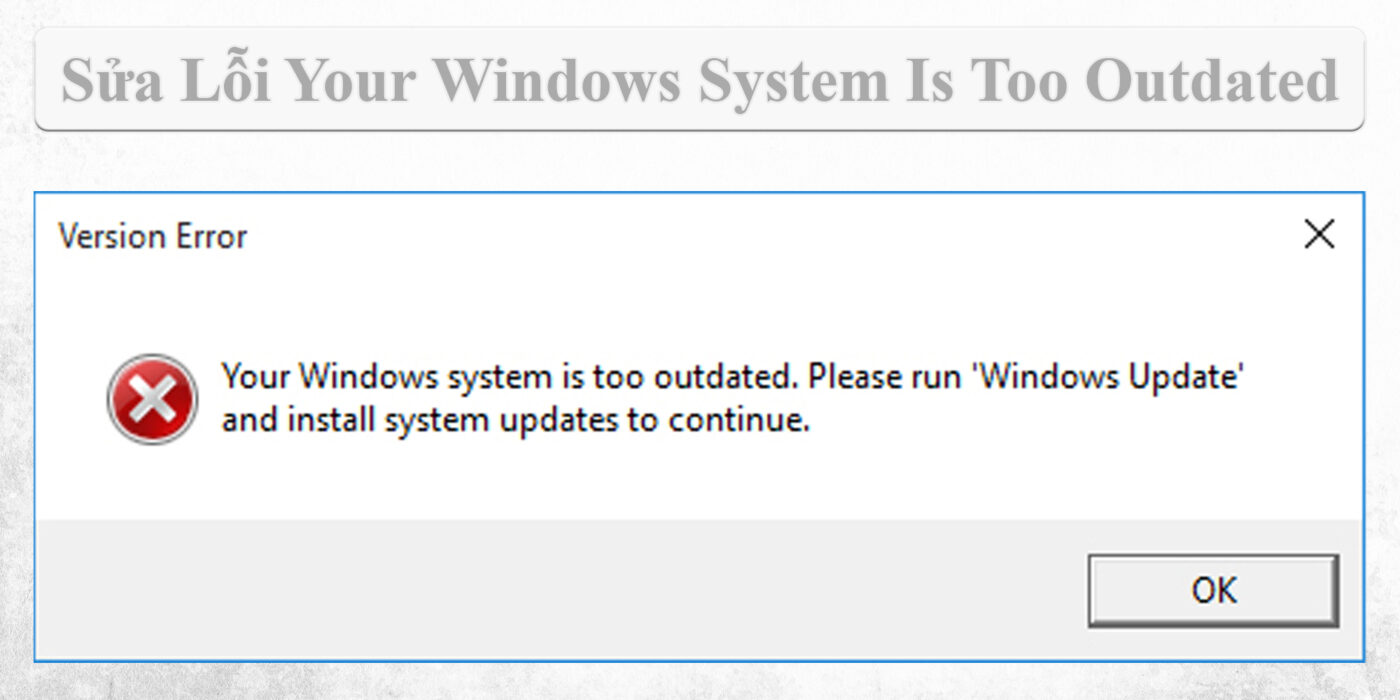
Giới Thiệu Lỗi Your Windows System Is Too Outdated
Your Windows System Is Too Outdated là thông báo xuất hiện khi bạn mở một phần mềm hoặc ứng dụng yêu cầu phiên bản Windows cao hơn phiên bản đang cài đặt. Thông báo thường hiển thị đầy đủ như sau:
“Your Windows system is too outdated. Windows 10 RSS (1809) or above is required. Please run ‘Windows Update’ and install system updates to continue.”
Lỗi này không phải lỗi phần cứng, mà là vấn đề về phiên bản hệ điều hành và cập nhật hệ thống.
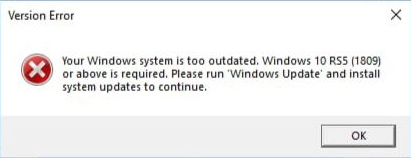
Windows 10 Version 1809 Là Gì Và Vì Sao Bắt Buộc
Windows 10 version 1809 còn được gọi là October 2018 Update, là một bản cập nhật lớn của Microsoft dành cho Windows 10.
Phiên bản 1809 có:
- Build number: 17763
- Cải thiện bảo mật hệ thống
- Hỗ trợ API mới cho phần mềm hiện đại
- Tương thích tốt hơn với driver và phần cứng mới
Nhiều phần mềm hiện nay yêu cầu tối thiểu Windows 10 1809 hoặc cao hơn vì các bản Windows cũ (1507, 1607, 1703…) đã ngừng hỗ trợ.
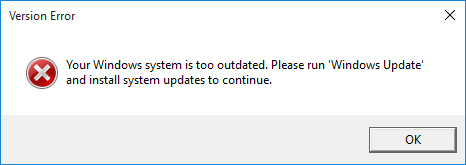
Nguyên Nhân Gây Lỗi Your Windows System Is Too Outdated
Trước khi xử lý, cần xác định rõ nguyên nhân.
- Windows quá cũ chưa cập nhật: Máy đang sử dụng Windows 10 phiên bản thấp hơn 1809 hoặc thậm chí Windows 7, Windows 8.
- Windows Update bị tắt: Dịch vụ Windows Update bị vô hiệu hóa nên máy không tự động cập nhật.
- Bản Windows không chính thức hoặc bị tùy biến: Một số bản Ghost hoặc Lite có thể thiếu thành phần cập nhật.
- Lỗi file hệ thống ngăn cản update: File hệ thống hỏng khiến Windows không thể cập nhật lên phiên bản mới.
Cách Kiểm Tra Phiên Bản Windows Đang Sử Dụng
Trước tiên, bạn cần kiểm tra máy đang ở version nào.
Cách thực hiện:
- Nhấn tổ hợp phím Windows + R
- Gõ: winver
- Nhấn Enter
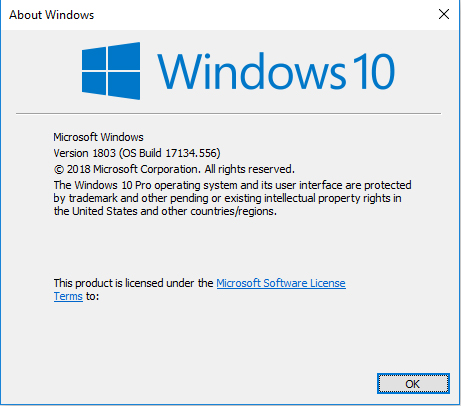
Cửa sổ sẽ hiển thị phiên bản Windows và build number.
Nếu thấp hơn 1809, bạn bắt buộc phải cập nhật.
Cách Sửa Lỗi Your Windows System Is Too Outdated
Dưới đây là các phương pháp khắc phục theo mức độ từ cơ bản đến nâng cao.
Chạy Windows Update Để Nâng Cấp Hệ Thống
Đây là cách đơn giản và chính thống nhất.
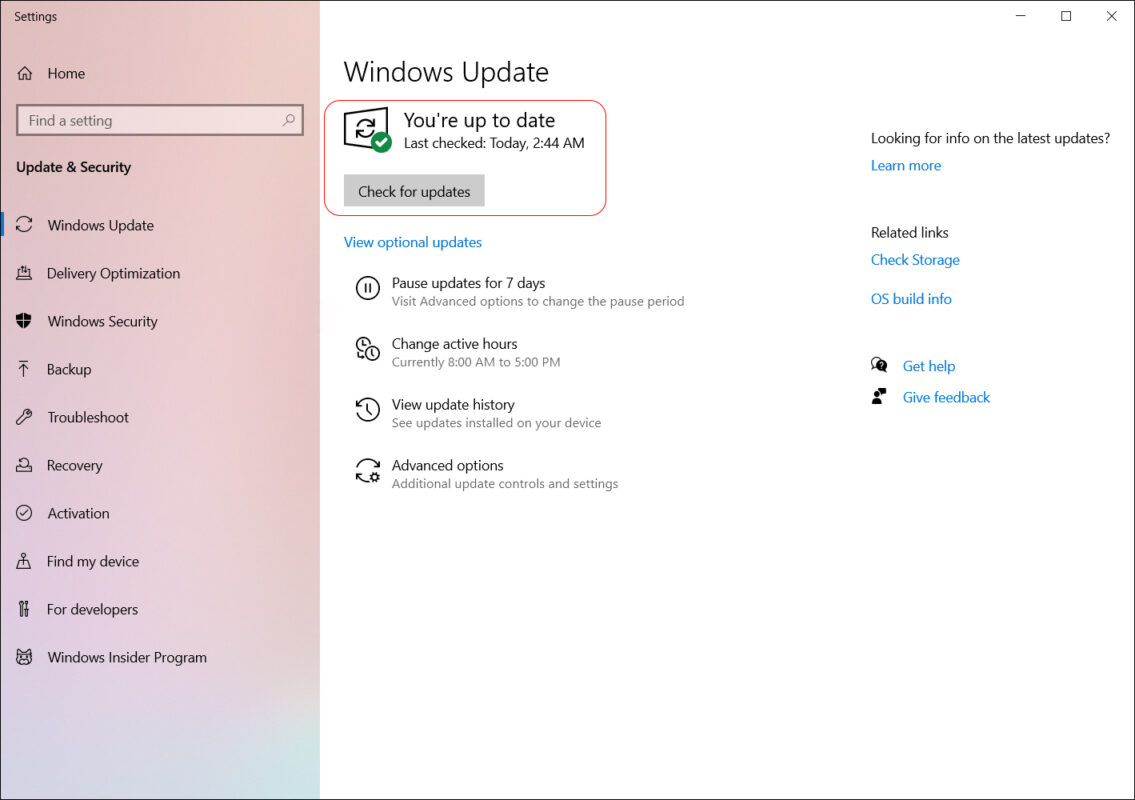
Thao tác cập nhật Windows:
- Nhấn Windows + I
- Chọn Update & Security
- Chọn Windows Update
- Nhấn Check for updates
- Cài đặt tất cả bản cập nhật khả dụng
Sau khi cập nhật hoàn tất, khởi động lại máy và kiểm tra lại.
Sử Dụng Windows Update Assistant
Nếu Windows Update không hiển thị bản nâng cấp lớn, bạn có thể dùng công cụ chính thức từ Microsoft.
Các bước thực hiện:
- Truy cập trang chính thức của Microsoft
- Tải Windows 10 Update Assistant
- Chạy file và làm theo hướng dẫn
Công cụ này sẽ nâng cấp trực tiếp lên phiên bản mới nhất của Windows 10.
Nâng Cấp Windows Bằng File ISO
Trong trường hợp Windows Update lỗi, bạn có thể nâng cấp thủ công.
Cách thực hiện:
- Tải file ISO Windows 10 mới nhất
- Mount file ISO
- Chạy file setup.exe
- Chọn Keep personal files and apps
- Tiến hành nâng cấp
Phương pháp này giúp cập nhật hệ điều hành mà không mất dữ liệu.
Kiểm Tra Và Bật Lại Dịch Vụ Windows Update
Nếu Windows không cho cập nhật:
- Nhấn Windows + R
- Gõ services.msc
- Tìm Windows Update
- Đặt Startup Type thành Automatic
- Nhấn Start nếu đang dừng
Sửa Lỗi File Hệ Thống Ngăn Cản Update
Nếu cập nhật thất bại, hãy chạy lệnh sửa lỗi.
Mở Command Prompt (Run as Administrator) và nhập:
sfc /scannow
Sau đó tiếp tục:
DISM /Online /Cleanup-Image /RestoreHealth
Hai lệnh này giúp sửa file hệ thống và khôi phục thành phần Windows Update.
Trường Hợp Phải Cài Lại Windows
Bạn nên cài lại Windows khi:
- Windows quá cũ (ví dụ Windows 7)
- Bản Windows bị lỗi nặng
- Windows không chính hãng hoặc bị chỉnh sửa
Khi cài lại, nên cài trực tiếp Windows 10 22H2 hoặc Windows 11 để tránh lỗi tương tự trong tương lai.
Lưu Ý Quan Trọng Khi Nâng Cấp Windows
Để tránh phát sinh lỗi mới:
- Sao lưu dữ liệu trước khi nâng cấp
- Đảm bảo dung lượng trống tối thiểu 20GB
- Cắm sạc liên tục nếu dùng laptop
- Không tắt máy trong quá trình update
Cách Phòng Tránh Lỗi Windows Too Outdated Sau Này
Để không dính phải lỗi này, bạn nên chú ý các vấn đề sau:
- Bật cập nhật tự động
- Không sử dụng bản Windows Ghost không rõ nguồn
- Kiểm tra version định kỳ
- Nâng cấp lên Windows mới nhất khi có thể
Lỗi Your Windows System Is Too Outdated xảy ra khi phiên bản Windows không đáp ứng yêu cầu tối thiểu của phần mềm, phổ biến là yêu cầu Windows 10 version 1809 trở lên. Cách khắc phục hiệu quả nhất là cập nhật hệ điều hành thông qua Windows Update hoặc nâng cấp bằng ISO chính thức từ Microsoft.
Việc duy trì Windows ở phiên bản mới không chỉ giúp chạy phần mềm ổn định mà còn đảm bảo bảo mật và hiệu suất hệ thống lâu dài.