
Sửa Lỗi The D3D Device Has Been Removed Trên Windows
Mục Lục Nội Dung
The D3D device has been removed khiến game hoặc ứng dụng đồ họa bị crash trên Windows. Xem ngay nguyên nhân và cách khắc phục chi tiết!
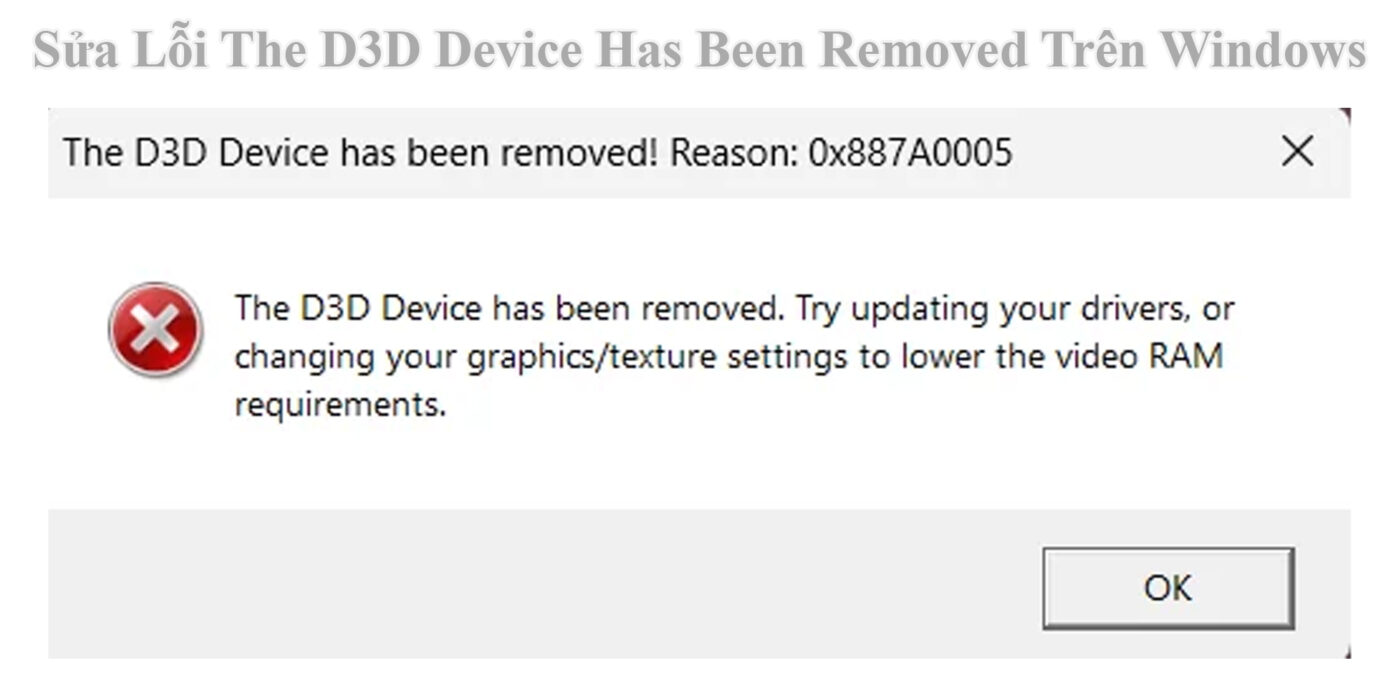
The D3D Device Has Been Removed Là Gì?
The D3D device has been removed là lỗi thường xuất hiện khi card đồ họa bị mất kết nối tạm thời với hệ thống hoặc driver đồ họa ngừng phản hồi. Lỗi này thường xảy ra khi chơi game, sử dụng phần mềm dựng hình hoặc các ứng dụng dùng DirectX.
Khi gặp lỗi The D3D device has been removed, game có thể bị thoát đột ngột, màn hình đen hoặc hiển thị thông báo lỗi liên quan đến Direct3D, DirectX hoặc GPU.
Nguyên Nhân Gây Lỗi The D3D Device Has Been Removed
Để sửa lỗi hiệu quả, bạn cần hiểu rõ nguyên nhân khiến The D3D device has been removed xuất hiện trên Windows.
- Driver Card màn hình bị lỗi: Driver đồ họa cũ, lỗi hoặc không tương thích là nguyên nhân phổ biến nhất.
- Card đồ họa quá nhiệt: GPU hoạt động quá nóng có thể khiến hệ thống tự ngắt driver tạm thời.
- Xung đột DirectX: Một số game hoặc ứng dụng yêu cầu phiên bản DirectX khác với hệ thống đang dùng.
- Ép xung GPU không ổn định: Nếu card màn hình đang overclock, lỗi có thể xuất hiện khi tải nặng.
- Nguồn điện không ổn định: Bộ nguồn yếu hoặc xuống cấp khiến GPU không được cấp điện đủ.
- Lỗi file hệ thống Windows: Windows bị lỗi hoặc thiếu file hệ thống cũng có thể gây ra lỗi D3D.
Dấu Hiệu Nhận Biết Lỗi The D3D Device Has Been Removed
Bạn có thể nhận biết lỗi này qua các biểu hiện sau:
- Game bị Crash đột ngột: Ứng dụng tự thoát về Desktop mà không có cảnh báo trước.
- Xuất hiện thông báo Direct3D: Màn hình hiển thị lỗi The D3D device has been removed.
- Màn hình đen hoặc chớp tắt: GPU mất phản hồi tạm thời khiến màn hình nhấp nháy.
- Driver Card màn hình tự khởi động lại: Windows báo “Display driver stopped responding and has recovered”.
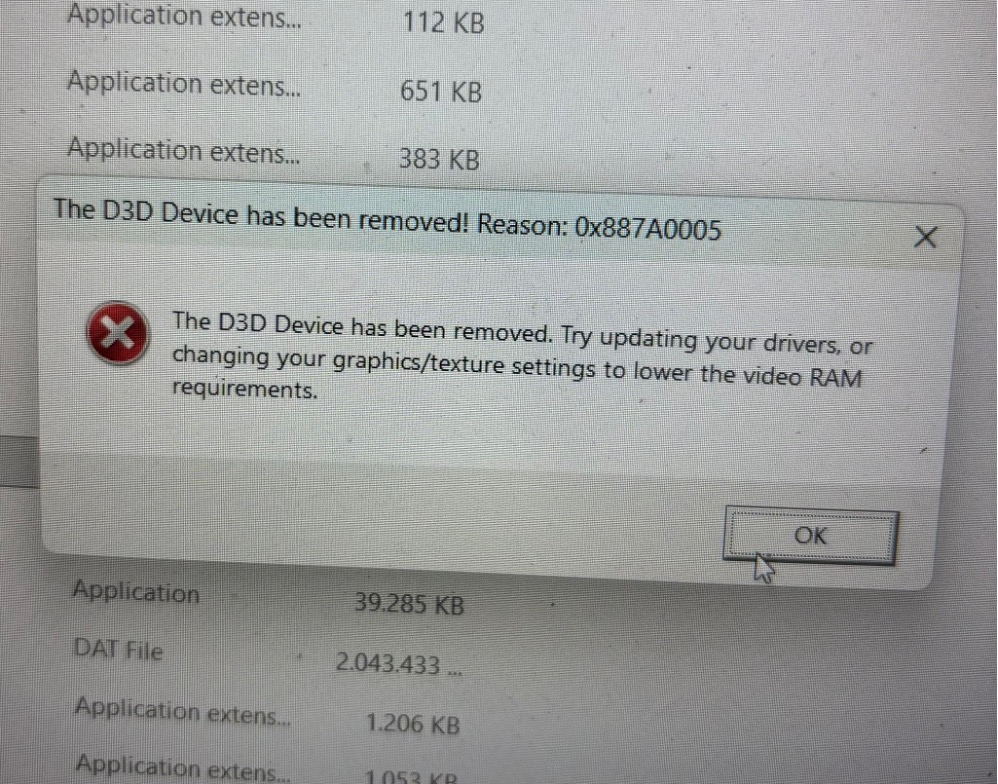
Cách Sửa Lỗi The D3D Device Has Been Removed Trên Windows
Dưới đây là những cách khắc phục lỗi The D3D device has been removed hiệu quả nhất.
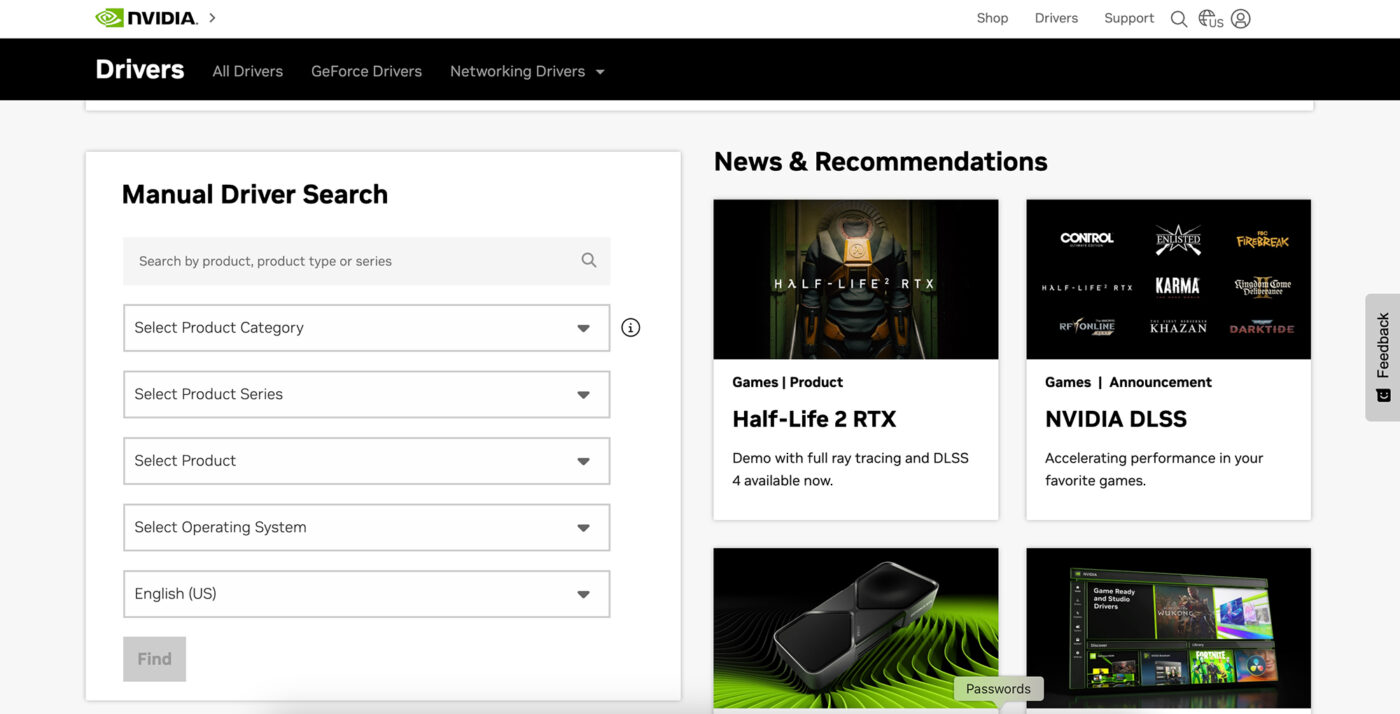
Cập Nhật Driver Card Màn Hình
Đây là bước đầu tiên và quan trọng nhất.
Bạn nên tải driver mới nhất từ website chính thức của hãng GPU như:
- NVIDIA
- AMD
- Intel
Nên gỡ driver cũ hoàn toàn trước khi cài driver mới để tránh xung đột.
Cài Lại DirectX
DirectX lỗi hoặc thiếu file có thể gây lỗi D3D.
Bạn nên:
- Cập nhật DirectX mới nhất
- Cài đầy đủ DirectX Runtime
- Kiểm tra phiên bản DirectX bằng lệnh dxdiag
Tắt Ép Xung GPU
Nếu đang sử dụng phần mềm ép xung card màn hình, hãy đưa GPU về xung mặc định.
Điều này giúp card hoạt động ổn định hơn khi tải nặng.
Kiểm Tra Nhiệt Độ GPU
Nhiệt độ quá cao có thể khiến driver bị ngắt.
Bạn nên:
- Vệ sinh quạt tản nhiệt
- Thay keo tản nhiệt
- Kiểm tra luồng gió trong case
Nhiệt độ GPU lý tưởng khi chơi game thường dưới 85°C.
Chuyển Sang DirectX 11 Hoặc DirectX 12
Một số game hỗ trợ nhiều phiên bản DirectX.
Bạn có thể thử:
- Chuyển từ DirectX 12 sang DirectX 11
- Hoặc ngược lại nếu game hỗ trợ
Cách này giúp giảm xung đột với driver đồ họa.
Tăng Thời Gian TDR Trong Registry
Windows có cơ chế TDR (Timeout Detection and Recovery) để reset GPU khi phản hồi chậm.
Bạn có thể tăng thời gian này bằng Registry Editor:
- Mở Registry Editor
- Truy cập:
HKEY_LOCAL_MACHINE\SYSTEM\CurrentControlSet\Control\GraphicsDrivers
- Tạo giá trị DWORD mới tên TdrDelay
- Đặt giá trị là 10
Sau đó khởi động lại máy.
Quét Và Sửa Lỗi File Hệ Thống
Bạn có thể sử dụng Command Prompt để kiểm tra file hệ thống:
- Mở CMD với quyền Administrator
- Nhập lệnh:
sfc /scannow
Sau đó tiếp tục:
DISM /Online /Cleanup-Image /RestoreHealth
Kiểm Tra Bộ Nguồn Và Card Màn Hình
Nếu lỗi vẫn còn, có thể card màn hình hoặc PSU đang gặp vấn đề phần cứng.
Bạn nên:
- Thử card màn hình khác
- Kiểm tra nguồn điện
- Kiểm tra khe PCIe và dây nguồn GPU
Khi Nào Cần Mang Máy Đi Sửa?
Bạn nên đem máy đi kiểm tra nếu gặp các trường hợp sau:
- Lỗi xuất hiện liên tục sau khi cài lại Driver: Điều này có thể cho thấy GPU đang hỏng.
- Máy tự tắt khi chơi game: Nguồn điện hoặc nhiệt độ đang không ổn định.
- Xuất hiện Artifacts trên màn hình: Card màn hình có thể đã bị lỗi VRAM hoặc chip GPU.
Cách Phòng Tránh Lỗi The D3D Device Has Been Removed
Để tránh lỗi tái diễn, bạn nên:
- Luôn cập nhật Driver GPU: Giúp card hoạt động ổn định hơn.
- Giữ nhiệt độ GPU ở mức an toàn: Vệ sinh định kỳ và thay keo tản nhiệt.
- Không ép xung quá mức: Tránh làm GPU hoạt động không ổn định.
- Sử dụng nguồn chất lượng: PSU công suất đủ sẽ giúp hệ thống ổn định hơn.
Dịch Vụ Sửa Lỗi Card Màn Hình Uy Tín Tại HCM
Nếu bạn không thể tự xử lý lỗi “The D3D device has been removed”, hãy liên hệ đơn vị kỹ thuật chuyên nghiệp.
Trung tâm Sửa Máy Tính HCM cung cấp:
- Sửa lỗi The D3D device has been removed
- Cài đặt và tối ưu driver GPU
- Vệ sinh, thay keo tản nhiệt card màn hình
- Kiểm tra nguồn và phần cứng
Cam kết xử lý nhanh chóng – đúng lỗi – bảo mật dữ liệu.
The D3D device has been removed là lỗi thường gặp khi GPU hoặc DirectX gặp vấn đề. Việc cập nhật driver, kiểm tra nhiệt độ và tối ưu hệ thống sẽ giúp bạn khắc phục lỗi hiệu quả.